画像を編集できる PPT に変換
スライドのスクリーンショット、AI で作ったスライド画像、どんな画像でもアップロードできます。文字は PowerPoint の本物のテキストボックスに、それ以外の要素はそれぞれ動かせる画像になり、背景は要素の後ろまで描き足されます。
レイヤー数
解像度
自動ではすべての要素を分けます(1 回で最大 16 個)。出力枚数で課金され、1 回あたり最大 17 枚で 17 クレジット。要素の多い画像は自動で最大 4 回まで続けて分解し、途中で停止できます。 所要時間は約 56〜138 秒。
はじめての方は
要点
画像を編集できる PowerPoint のスライドにするには、上でアップロードして「レイヤーに分ける」を押し、終わったら「PPTX をダウンロード」を選びます。通常サイズの文字は 1 行ずつ読み取られ、同じ系統の一般的な Office フォントで、元の色・サイズ・揃え方のままテキストボックスになります。アイコン・写真・図形・グラフの部品は描き直しではなく元の画像から切り抜いた別々の画像として元の位置に置かれ、その後ろの背景は描き足されるので、どれでも動かしたり消したりできます。画像 1 枚でスライド 1 枚です。グラフは画像のままで編集できるグラフデータにはならず、非常に大きい文字や装飾的なロゴ文字も画像のまま残ることがあります。Google でログインすると最初の 1 回は無料です。
画像を編集できる PPT に変換する手順
- 1スライドのスクリーンショットを撮るか、PNG / JPG で保存します(PDF はそのページを画像として書き出してから)。
- 2上でアップロードするか Ctrl+V / ⌘V で貼り付け、「レイヤーに分ける」を押します。先に文字を読み取り、残りの部分を分割します。
- 3レイヤーができたら「PPTX をダウンロード」を押します。
- 4.pptx を PowerPoint・Keynote・Google スライドで開き、テキストボックスの文字を直したり、画像を動かしたり消したりします。
編集できるようになるもの
| 画像の中身 | PowerPoint ファイルでは |
|---|---|
| タイトル・箇条書き・ラベル・フッター | 打ち直せる本物のテキストボックス。日本語は游ゴシック(明朝体は游明朝)、英字は Arial・Times New Roman・Impact など系統の近い一般的なフォントで、元の色・太さ・揃え方のまま |
| 非常に大きい文字・装飾的なロゴ文字 | たいていロゴのように画像のまま。読み取るのは通常サイズの文字です |
| アイコン・ロゴ・図形・写真 | 背景が透明な別々の画像。元の大きさ・位置のまま |
| グラフ・表 | 画像(サンプルでは棒 1 本ずつが別の画像)。ラベルは文字として読まれることもありますが、裏にグラフデータはありません |
| 背景 | スライド全体に敷く 1 枚の画像。各要素の後ろは描き足し済み |
| 複数スライド・アニメーション・ノート | 含まれません。画像 1 枚でスライド 1 枚です |
実際のスライドのスクショを変換した結果
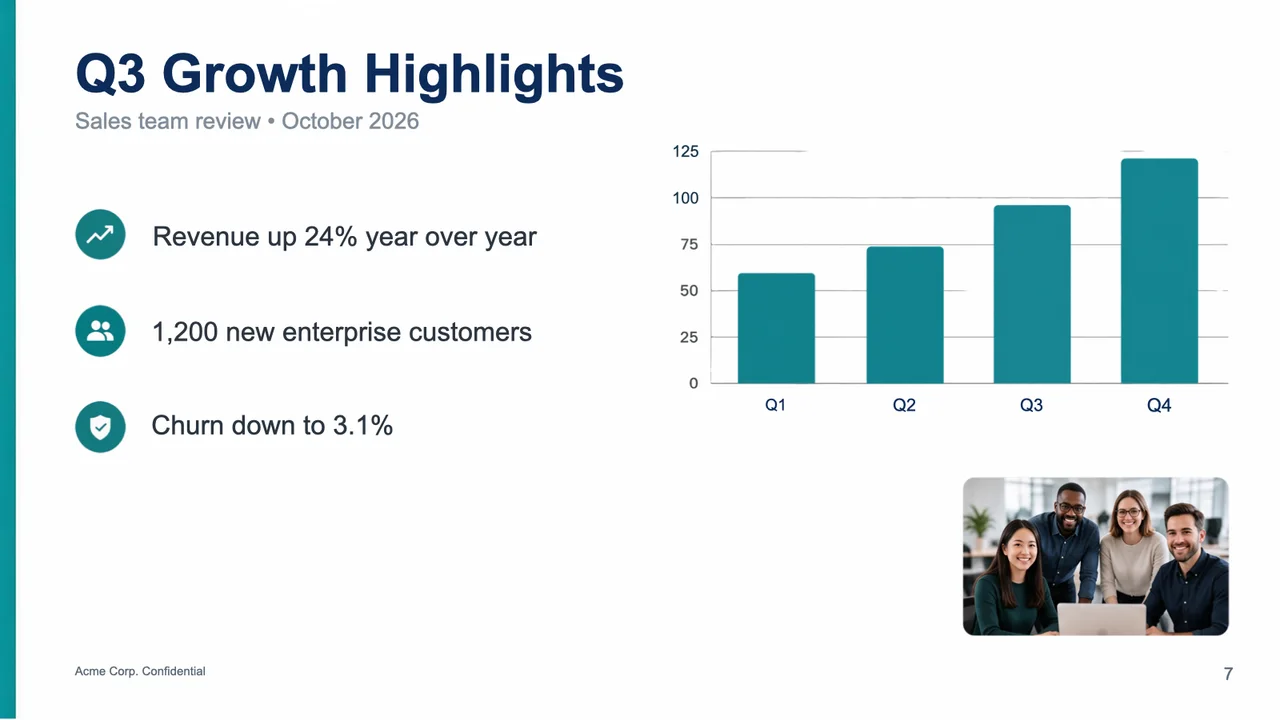
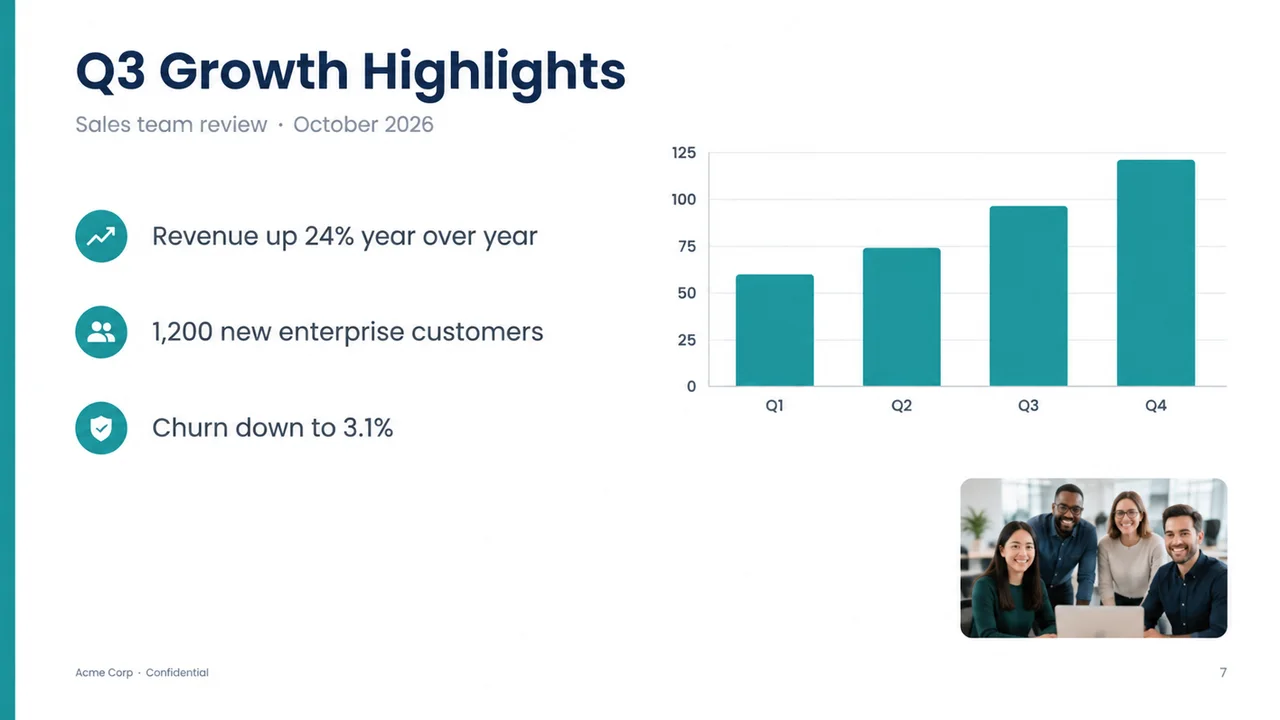
このスライドは 1 枚の平らな画像として生成し、皆さんと同じようにサイトで処理しました。17 行の文字を 14 秒で読み取り、Seedream 5.0 Flash(2K)での分割は 59 秒、10 クレジットでした。PowerPoint ファイルには編集できるテキストボックスが 13 個と、画像が 9 枚(アイコン 3 つ、グラフの軸、棒 4 本、写真)あり、描き足した背景の上に並んでいます。グリッド線に接した軸の数字 4 つはグラフ画像の一部として残り、読み取りでは「Acme Corp」の後ろに余分なピリオドが付いたので、発表前に文字を確認してください。今回は有料クレジットと同じ読み取りを使いました。無料体験はより軽い読み取りで、取りこぼしが増えることがあります。
画像を PowerPoint に入れるほかの方法
| 方法 | 得られるもの | 向いている場面 |
|---|---|---|
| PowerPoint の「挿入 → 画像」 | 画像 1 枚がそのまま入るだけで、中身は編集できない | スライドを見せるだけでよいとき |
| 手で作り直す | 自分のフォントと本物のグラフでできた完全なスライド | 内容の少ないスライド、グラフを生きたデータにしたいとき |
| スライドを描き直す変換ツール | 文字や図形を PowerPoint のオブジェクトとして再構成 | レイアウトが単純なとき。元と見比べて確認を |
| LayerPSD | 各要素は元の画像のまま、文字はテキストボックス、背景は描き足し | デザイン性の高いスライド、AI 製スライド、見た目を保ちたいスクショ |
よくある質問
分割・書き出し・料金についての簡単な回答です。その他のご質問はメールでどうぞ。担当者が返信します。
画像を編集できる PPT に変換するには?
LayerPSD に画像をアップロードし、「レイヤーに分ける」を押してから「PPTX をダウンロード」を押します。通常サイズの文字は本物のテキストボックスに、それ以外の要素はそれぞれ動かせる画像になり、背景はその後ろまで描き足されます。PowerPoint・Keynote・Google スライドで開いて編集できます。
スライドのスクショを編集できるパワポにできますか?
はい。スクリーンショットはまさに想定している使い方です。タイトル・箇条書き・ラベルはテキストボックスとして読み取られ、アイコン・写真・グラフの部品は同じ位置に画像として切り抜かれます。できるだけ鮮明なスクショを使ってください。小さくぼやけた文字は読み取りにくくなります。
文字は編集できますか?フォントは?
通常サイズの文字は 1 行ずつ、打ち直せるテキストボックスになります。元の書体はピクセルから復元できないため、同じ系統の一般的な Office フォントに置き換えます。日本語は游ゴシック(明朝体は游明朝)、中国語は Microsoft YaHei、韓国語は Malgun Gothic、英字のゴシック体は Arial、セリフ体は Times New Roman で、元の色・太さ・サイズ・揃え方は保ちます。あとから普通の文字と同じようにフォントを変えられます。
変換後にグラフや表は編集できますか?
できません。グラフや表は画像になり、部品ごとに分かれることが多く(サンプルでは棒 1 本ずつが別の画像)、ラベルは文字として読まれることもありますが、裏にグラフデータはありません。数値を変えるときは PowerPoint でグラフを作り直してください。
PDF や複数のスライドをまとめて変換できますか?
まだできません。画像 1 枚でスライド 1 枚です。必要な PDF のページを PNG に書き出し(Mac ならプレビューの「ファイル → 書き出す」)、分割してから、スライドごとに繰り返してください。
NotebookLM のスライドを編集できるようにするには?
NotebookLM のヘルプによると、スライド資料は三点メニューから PDF または PowerPoint(.pptx)としてダウンロードできます。まず PowerPoint でのダウンロードを試してください。それでもスライドが 1 枚の画像のままだったり、手元に PDF やスクショしかなかったりする場合は、そのスライドを画像として保存し、ここで変換してください。
PPTX は Google スライドや Keynote で使えますか?
使えます。標準の .pptx ファイルなので、PowerPoint で開けるほか、Google スライドではインポート(「ファイル → スライドをインポート」、またはドライブから開く)でき、Keynote でもテキストボックスを保ったまま開けます。サンプルは Keynote で確認しました。
料金はいくらですか?
Google でログインすると最初の 1 回の分割は無料です。その後は Seedream 5.0 Flash の分割で、出力レイヤー 1 枚につき 1 クレジットです。PowerPoint ファイルのダウンロードは追加料金なしで、文字をまだ読み取っていないレイヤーがあるときだけ 0.1 クレジットほどかかります。
出典
- NotebookLM ヘルプ:スライド資料を生成する(PDF または PowerPoint でダウンロード) · 確認日 2026-10-14