商品写真をレイヤーに分ける
商品写真をレイヤー付き PSD に分解。商品、小物ひとつずつ、何もない背景プレートを別レイヤーに。1 回で最大 16 要素。
- 1 回の分解
- 56–138 s
- 1 レイヤーから(Flash)
- $0.071
- このページの例
- 7 クレジット
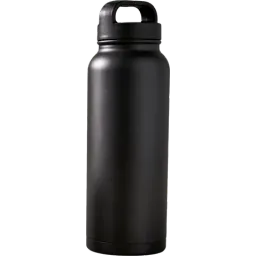
黒いサーモスカップ
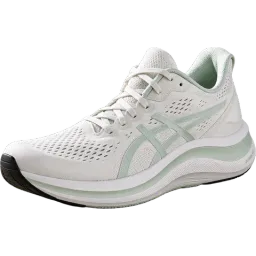
Asics スニーカー
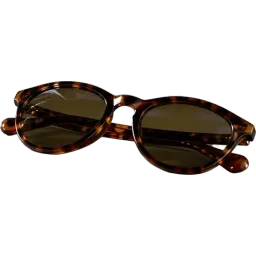
べっ甲フレームサングラス
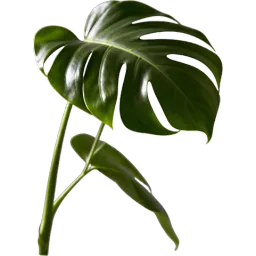
モンステラの葉
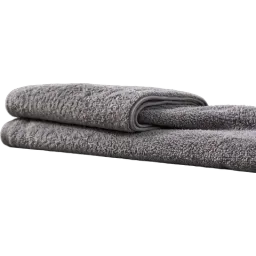
折り畳みグレータオル
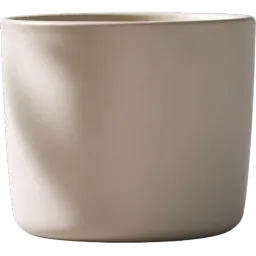
モンステラの鉢植え
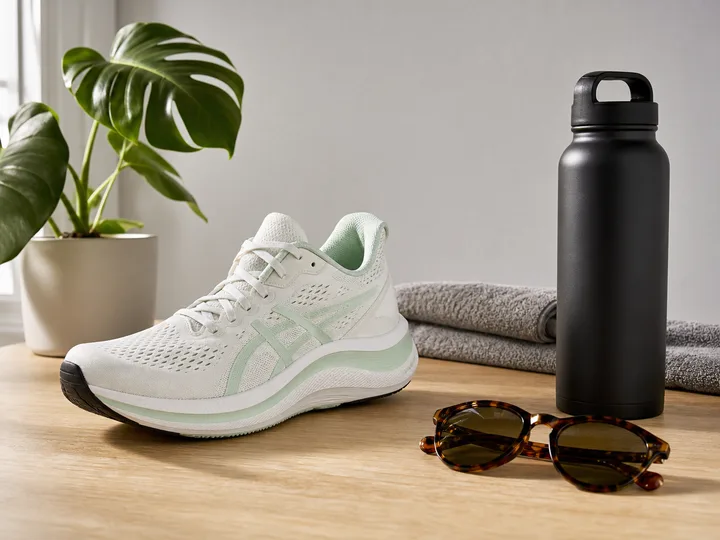
切り抜き 6 個 + 背景 · 7 credits
レイヤー数
解像度
自動ではすべての要素を分けます(1 回で最大 16 個)。出力枚数で課金され、1 回あたり最大 17 枚で 17 クレジット。要素の多い画像は自動で最大 4 回まで続けて分解し、途中で停止できます。 所要時間は約 56〜138 秒。
はじめての方は
7 枚 · 79 s · 7 クレジット
背景
モンステラの鉢植え
折り畳みグレータオル
モンステラの葉
べっ甲フレームサングラス
Asics スニーカー
黒いサーモスカップ
左側に画像をアップロードすると、ご自身の画像を分解できます。
要点
商品写真(JPG、PNG、WebP)をアップロードすると、LayerPSD はレイヤー付き PSD を返します。商品は単独の透明レイヤーに、小物(観葉植物、カップ、サングラス、パッケージ)もそれぞれ別レイヤーに。さらに、すべてのオブジェクトを取り除いて背面を描き直した背景プレートが付きます。「自動」は 1 回で最大 16 要素。影は独立したレイヤーになりません。商品は影なしで切り抜かれ、背景プレートも影を消して描き直されるので、配置が決まったら Photoshop で影を付け直してください。Flash なら出力 1 レイヤー 1 クレジット、サブスク不要です。 無料で試せます:Google(Gmail アカウント)でサインインすると、最初の分解(Flash・1K・背景 + 4 レイヤー、PSD 書き出し付き)または文字の書き換え 1 回が無料です。カード登録もサブスクも不要です。
ひと目でわかる
LayerPSD でできることを一覧で
このサイトのどのページも、同じエンジンで動いています。ほかのツールと比べるときの基準にしてください。
オブジェクトを個別に
複数オブジェクトのセグメンテーション。
人物・商品・ロゴ・文字・装飾をそれぞれ 1 レイヤーにし、中身に合わせて名前を付けます
オブジェクトの背面
補完済み(アモーダル補完)。
レイヤーを動かしたり非表示にしたりしても穴が空きません
出力形式
レイヤー付き PSD(RGB)、透過 PNG の ZIP、単体 PNG、表示中のレイヤーを合成した PNG
料金
Flash は出力 1 枚 1 クレジット、Pro は約 6.7 クレジット。
背景 + 4 レイヤーで 5 クレジット。1 クレジット $0.071 から、パックは $9.90 から。Google ログインで 1 回無料。サブスクなし
速度とサイズ
1 回 56〜138 秒。
入力は最大 50 MB、出力は 1K・1.5K・2K
上記の数値は 2026-10-11 に公開中のサンプル実行とクレジット料金で確認しました。 benchmarks.json
使い方
画像 1 枚、3 ステップ
- 1
画像をアップロード
JPG・PNG・WebP(最大 50 MB)をドロップするか、Ctrl + V で貼り付けます。インストールは不要です。
- 2
レイヤーに分ける
Seedream 5.0 がすべての要素を見つけて透明レイヤーに切り出し、その背面を描き足します。約 56〜138 秒。
- 3
配置し直して書き出す
商品を動かす・差し替える、小物を消す、空の背景プレートを使い回す。そのあと PSD か透過 PNG の ZIP で書き出します。
できあがるもの
- 商品だけの透明レイヤー(影は含まない)
- 小物ごとの別レイヤー、中身に合わせた名前付き
- 物があった場所を描き直した、空の背景プレート
- 購入前にダウンロードして確認できる、本物の商品写真 PSD
できないこと(と、代わりに使うもの)
影だけのレイヤー
影は切り抜きと一緒に消えます。Photoshop の「ドロップシャドウ」か、新規レイヤーにソフトブラシで付け直してください。
白背景の商品 1 点だけ
切り抜きが 1 つなら背景削除ツールのほうが速いです。小物や背景プレートも欲しいときに LayerPSD を使ってください。
ガラス・液体・映り込みをそのまま残す
背面はモデルが描き直すため、透明部分や反射は確認して手直ししてください。
手作業と自動
Photoshop で手作業する場合と、ここでやる場合
ここでの作業は、Photoshop で自分でもすべてできます。手作業で各ステップにかかる手間と、LayerPSD が代わりに行うことを並べました。
作業
Photoshop(手作業)
LayerPSD
要素を選択する
Photoshop(手作業)オブジェクト選択ツールで 1 つずつ選び、髪や柔らかい境界は選択とマスクで調整
1 回ですべての要素を検出
別レイヤーにする
Photoshop(手作業)選択範囲をコピーしたレイヤーかレイヤーマスクで、1 つずつ
すべての要素が名前付きの透明レイヤーに分かれた状態
背面を埋める
Photoshop(手作業)穴ごとに生成塗りつぶしかコンテンツに応じた塗りつぶしをかけ、仕上げを手直し
背景を自動で描き直し
仕組み
レイヤー分解の仕組み
01
レイヤー分解
画像は、レイヤー分解を有効にした Seedream 5.0 に送られます。モデルは要素を 1 つずつ検出し(インスタンスセグメンテーション)、バウンディングボックスと名前の付いた RGBA 画像として返します。あわせて、要素に隠れていた部分を描き足した背景も返します(アモーダル補完)。
02
ブラウザ内で組み立て
お使いのブラウザが各レイヤーを背景上の位置に配置し、PSD・ZIP・PNG をローカルで書き出します。サーバー側での組み立ては行いません。
よくある質問
分割・書き出し・料金についての簡単な回答です。その他のご質問はメールでどうぞ。担当者が返信します。
商品・小物・背景を別々のレイヤーにできますか?
はい。写真の中のオブジェクトはそれぞれ中身に合わせた名前の透明レイヤーになり、背景はオブジェクトを取り除いて背面を補完したプレートとして別に返ります。
影は別レイヤーになりますか?
なりません。商品レイヤーは影なしで切り抜かれ、背景プレートも影を消して描き直されます。商品の位置が決まったら Photoshop で影を付け直してください。
背景を別の商品に使い回せますか?
はい。ベースレイヤーはすべてのオブジェクトを取り除いた状態なので、別の商品を置いて書き出し直せます。
レイヤーはいくつになりますか?
「自動」はすべてのオブジェクトを検出し、1 回で最大 16 個。3、4、6、8 の固定も選べます。このページのスニーカー写真は、背景と 6 レイヤーに 79 秒で分かれました。