Separe uma foto de produto em camadas
Separe uma foto de produto em um PSD com camadas: o produto, cada acessório e um fundo limpo, até 16 elementos por passada.
- por separação
- 56–138 s
- por camada (modo Rápido), a partir de
- $0.071
- exemplo desta página
- 7 créditos
Camadas
Resolução
Auto separa cada elemento (até 16 por rodada). Cobrado por imagem gerada: no máximo 17 créditos por rodada (17 imagens). Uma imagem com muitos elementos faz até 4 rodadas, e você pode parar entre elas. Leva cerca de 56–138 s.
Primeira vez?
7 imagens · 79 s · 7 créditos

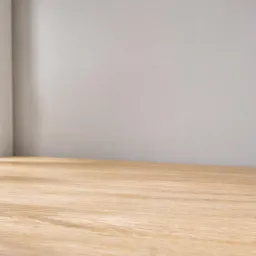
Fundo
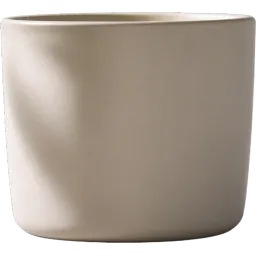
Vaso de monstera

Toalha cinza dobrada
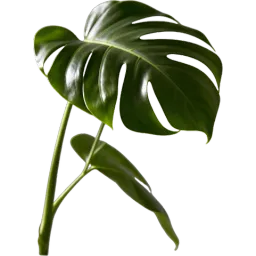
Folhagem de monstera
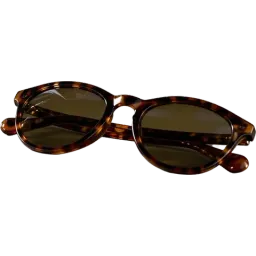
Óculos de sol tartaruga
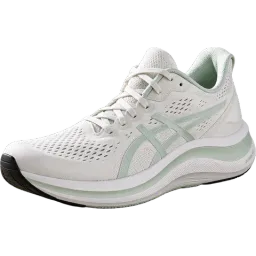
Tênis Asics
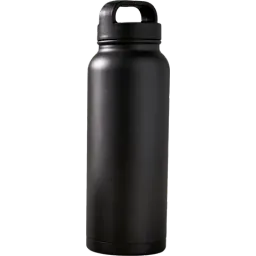
Copo térmico preto
Envie uma imagem à esquerda para separar a sua.
Copo térmico preto
Tênis Asics
Óculos de sol tartaruga
Folhagem de monstera
Toalha cinza dobrada
Vaso de monstera
6 recortes + fundo · 7 créditos
Resposta curta
Envie uma foto de produto (JPG, PNG ou WebP) e o LayerPSD devolve um PSD com camadas: o produto numa camada transparente própria, cada acessório (planta, caneca, óculos de sol, embalagem) em outra, e um fundo limpo sem nenhum objeto, com a superfície de trás repintada. O modo Auto separa até 16 elementos por passada. As sombras não ficam numa camada própria: o produto é recortado limpo e o fundo é repintado sem elas, então adicione uma sombra nova no Photoshop quando tudo estiver no lugar. 1 crédito por camada gerada no modo Rápido, sem assinatura. Grátis para testar: entre com o Google (uma conta do Gmail) e sua primeira separação, fundo + 4 camadas no modo Rápido em 1K com exportação PSD, ou uma edição de texto não custa nada. Sem cartão e sem assinatura.
Dados conferidos em 2026-11-24 com as execuções de exemplo publicadas e nossos preços em créditos. benchmarks.json
Como funciona
Três passos, uma imagem
- 1
Envie a imagem
Solte um JPG, PNG ou WebP (até 50 MB) ou cole com Ctrl + V. Não precisa instalar nada.
- 2
Separe em camadas
Nosso modelo de camadas encontra cada elemento, recorta cada um em uma camada transparente e preenche o fundo por trás. Cerca de 56–138 segundos.
- 3
Reorganize e exporte
Mova ou troque o produto, tire acessórios, reaproveite o fundo vazio e exporte o PSD ou um ZIP de PNGs transparentes.
O que você recebe
- O produto numa camada transparente própria, recortado sem a sombra
- Cada acessório numa camada separada, com nome pelo que é
- Um fundo vazio, repintado onde os objetos estavam
- Um PSD real de foto de produto para baixar e conferir antes de pagar
O que ele não faz (e o que usar no lugar)
Uma camada só para a sombra
A sombra sai junto com o recorte. Adicione uma no Photoshop com o estilo Sombra projetada ou com um pincel suave numa camada nova.
Só o produto no fundo branco
Para um único recorte, um removedor de fundo é mais rápido. Use o LayerPSD quando também quiser os acessórios e o fundo.
Vidro, líquidos e reflexos intactos
O modelo repinta o que estava atrás deles, então confira as áreas transparentes e espelhadas e retoque.
Na mão vs. automático
Fazendo na mão no Photoshop e fazendo aqui
Dá para fazer tudo isso no Photoshop por conta própria. Veja quanto trabalho cada passo dá na mão e o que o LayerPSD faz no lugar.
Passo
No Photoshop, na mão
No LayerPSD
Separar o produto dos objetos de cena
No Photoshop, na mãoSelecionar o produto, depois cada objeto, e copiar cada um para uma camada
O produto e cada objeto em camadas separadas e com nome
Criar uma placa de fundo vazia
No Photoshop, na mãoPreenchimento sensível ao conteúdo onde estava cada objeto, depois consertar a textura da superfície
A placa volta sem os objetos e com a superfície repintada
Sombras
No Photoshop, na mãoIncluir na seleção ou apagar na mão
Recorte limpo sem sombras; adicione uma nova quando o produto estiver no lugar
A foto de tênis desta página
No Photoshop, na mão6 seleções e máscaras, depois uma placa de fundo
79 s e 7 créditos no modo Rápido
Perguntas
Respostas curtas sobre separação, exportação e cobrança. Para qualquer outra dúvida, mande um e-mail e uma pessoa responde.
Dá para ter o produto, os acessórios e o fundo em camadas separadas?
Sim. Cada objeto da foto vira uma camada transparente própria, com nome pelo conteúdo, e o fundo vem como uma camada separada, sem os objetos e com a área de trás preenchida.
A sombra fica numa camada própria?
Não. A camada do produto é recortada sem a sombra e o fundo é repintado sem ela. Adicione uma sombra nova no Photoshop quando o produto estiver onde você quer.
Posso reaproveitar o fundo para outro produto?
Sim. A camada de base é a cena sem nenhum objeto, então você pode colocar outro produto em cima e exportar de novo.
Quantas camadas vou receber?
O modo Auto encontra todos os objetos, até 16 por passada, ou você pode pedir 3, 4, 6 ou 8. A foto do tênis nesta página voltou como o fundo mais 6 camadas em 79 segundos.