Ein Produktfoto in Ebenen zerlegen
Zerlege ein Produktfoto in eine PSD mit Ebenen: das Produkt, jedes Requisit und eine saubere Hintergrundplatte, bis zu 16 Elemente pro Durchgang.
- pro Zerlegung
- 56–138 s
- pro Ebene (Flash), ab
- $0.071
- Beispiel dieser Seite
- 7 Credits
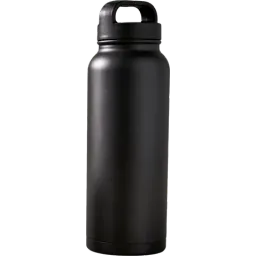
Schwarzer Thermobecher
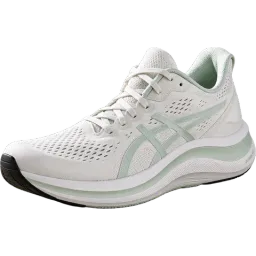
Asics Sneaker
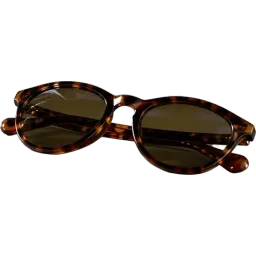
Sonnebrille Havanna

Monstera Blätter
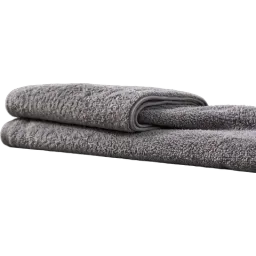
Gefaltetes graues Handtuch
Monstera Topfpflanze
6 Freisteller + Hintergrund · 7 credits
Ebenen
Auflösung
Auto trennt jedes Element (bis zu 16 pro Durchlauf). Abrechnung pro Ausgabebild: höchstens 17 Credits pro Durchlauf (17 Bilder). Ein Bild mit vielen Elementen läuft bis zu 4 Durchläufe, und du kannst dazwischen stoppen. Dauert etwa 56–138 s.
Neu hier?
7 Bilder · 79 s · 7 Credits


Hintergrund
Monstera Topfpflanze
Gefaltetes graues Handtuch
Monstera Blätter
Sonnebrille Havanna
Asics Sneaker
Schwarzer Thermobecher
Lade links ein Bild hoch, um dein eigenes zu zerlegen.
Kurz erklärt
Lade ein Produktfoto hoch (JPG, PNG oder WebP), und LayerPSD gibt eine PSD mit Ebenen zurück: das Produkt auf einer eigenen transparenten Ebene, jedes Requisit (Pflanze, Becher, Sonnenbrille, Verpackung) auf einer weiteren und eine Hintergrundplatte ohne Objekte, auf der die Fläche dahinter neu gemalt ist. Auto trennt bis zu 16 Elemente pro Durchgang. Schatten bekommen keine eigene Ebene: Das Produkt wird sauber freigestellt und die Platte ohne sie neu gemalt, also füge in Photoshop einen neuen Schatten hinzu, sobald alles sitzt. 1 Credit pro Ausgabeebene mit Flash, kein Abo. Kostenlos testen: Melde dich mit Google (einem Gmail-Konto) an, und deine erste Zerlegung, Hintergrund + 4 Ebenen auf Flash in 1K mit PSD-Export, oder eine Textänderung kostet nichts. Keine Karte, kein Abo.
Auf einen Blick
Was LayerPSD macht – in einer Tabelle
Auf jeder Seite dieser Website arbeitet dieselbe Technik. Das sind die Fakten, die du mit anderen Tools vergleichen kannst.
Jedes Objekt einzeln
Segmentierung mehrerer Objekte
Personen, Produkte, Logos, Text und Deko jeweils auf einer eigenen Ebene, benannt nach dem Inhalt
Hintergrund hinter Objekten
Aufgefüllt (amodales Inpainting), sodass beim Verschieben oder Ausblenden einer Ebene kein Loch bleibt
Ausgabe
PSD mit Ebenen (RGB), ZIP mit transparenten PNGs, einzelne PNGs oder ein PNG der sichtbaren Ebenen
Preis
1 Credit pro Ausgabebild mit Flash, etwa 6.7 mit Pro
Hintergrund + 4 Ebenen = 5 Credits. Credits ab $0.071, Pakete ab $9.90. Ein Gratis-Test mit Google-Anmeldung. Kein Abo
Tempo und Größe
56–138 s pro Zerlegung
Upload bis 50 MB; Ausgabe in 1K, 1.5K oder 2K
Angaben am 2026-10-11 anhand der veröffentlichten Beispielläufe und unserer Credit-Preise geprüft. benchmarks.json
So geht’s
Drei Schritte, ein Bild
- 1
Bild hochladen
JPG, PNG oder WebP (bis 50 MB) hier ablegen oder mit Strg + V einfügen. Nichts zu installieren.
- 2
In Ebenen zerlegen
Seedream 5.0 erkennt jedes Element, schneidet es auf eine transparente Ebene aus und füllt den Hintergrund dahinter auf. Dauert etwa 56–138 Sekunden.
- 3
Neu arrangieren und exportieren
Verschiebe oder tausche das Produkt, entferne Requisiten, nutze die leere Hintergrundplatte erneut und exportiere die PSD oder ein ZIP mit transparenten PNGs.
Was du bekommst
- Das Produkt auf einer eigenen transparenten Ebene, ohne Schatten freigestellt
- Jedes Requisit auf einer eigenen Ebene, nach Inhalt benannt
- Eine leere Hintergrundplatte, an den Stellen der Objekte neu gemalt
- Eine echte Produktfoto-PSD zum Herunterladen und Prüfen vor dem Kauf
Wofür es nicht gedacht ist (und was du stattdessen nimmst)
Eine eigene Schattenebene
Der Schatten geht beim Freistellen verloren. Füge in Photoshop einen mit dem Stil Schlagschatten oder mit einem weichen Pinsel auf einer neuen Ebene hinzu.
Nur das Produkt auf Weiß
Für einen einzelnen Freisteller ist ein Hintergrundentferner schneller. Nimm LayerPSD, wenn du auch Requisiten und Hintergrundplatte willst.
Glas, Flüssigkeiten und Spiegelungen unverändert
Was dahinter lag, malt das Modell neu. Prüfe transparente und spiegelnde Stellen und bessere sie nach.
Von Hand vs. automatisch
Von Hand in Photoshop – und hier
All das kannst du auch selbst in Photoshop machen. Hier siehst du, was jeder Schritt von Hand bedeutet und was LayerPSD stattdessen erledigt.
Schritt
In Photoshop, von Hand
In LayerPSD
Jedes Element auswählen
In Photoshop, von HandObjektauswahlwerkzeug, dann Auswählen und maskieren für Haare und weiche Kanten – für jedes Objekt einzeln
Alle Elemente in einem Durchlauf gefunden
Auf eine eigene Ebene legen
In Photoshop, von HandEbene durch Kopie oder Ebenenmaske, eins nach dem anderen
Jedes Element liegt schon auf einer transparenten, benannten Ebene
Auffüllen, was dahinter lag
In Photoshop, von HandGenerative Füllung oder Inhaltsbasierte Füllung für jedes Loch, dann nachbessern
Hintergrund wird automatisch neu gemalt
Unter der Haube
Wie das Zerlegen funktioniert
01
Ebenenzerlegung
Das Bild geht mit aktivierter Ebenenzerlegung an Seedream 5.0. Das Modell erkennt jedes Element (Instanzsegmentierung), gibt es als eigenes RGBA-Bild mit Begrenzungsrahmen und Namen zurück und liefert dazu einen Hintergrund, in dem die verdeckten Bereiche neu gemalt sind (amodales Inpainting).
02
Zusammenbau im Browser
Dein Browser setzt jede Ebene an ihre Position auf dem Hintergrund und schreibt PSD, ZIP oder PNG lokal. Auf keinem Server wird etwas zusammengesetzt.
Fragen
Kurze Antworten zu Zerlegen, Export und Abrechnung. Alles andere per E-Mail – ein Mensch antwortet.
Kann ich Produkt, Requisiten und Hintergrund auf getrennten Ebenen bekommen?
Ja. Jedes Objekt im Foto wird eine eigene transparente Ebene, nach Inhalt benannt, und der Hintergrund kommt als eigene Platte ohne die Objekte, mit ergänzter Fläche dahinter.
Bekommt der Schatten eine eigene Ebene?
Nein. Die Produktebene wird ohne Schatten freigestellt und die Hintergrundplatte ohne ihn neu gemalt. Füge in Photoshop einen neuen Schatten hinzu, sobald das Produkt an seinem Platz steht.
Kann ich den Hintergrund für ein anderes Produkt verwenden?
Ja. Die Basisebene ist die Szene ohne Objekte, du kannst also ein anderes Produkt daraufsetzen und neu exportieren.
Wie viele Ebenen bekomme ich?
Auto findet jedes Objekt, bis zu 16 pro Durchgang, oder du wählst fest 3, 4, 6 oder 8. Das Sneaker-Foto auf dieser Seite kam in 79 Sekunden als Hintergrund plus 6 Ebenen zurück.