Alle Objekte aus einem Bild als transparente PNGs freistellen
Jedes Objekt eines Bildes als eigenes transparentes PNG freistellen, bis zu 16 pro Durchgang.
- pro Zerlegung
- 56–138 s
- pro Ebene (Flash), ab
- $0.071
- Beispiel dieser Seite
- 11 Credits
Ebenen
Auflösung
Auto trennt jedes Element (bis zu 16 pro Durchlauf). Abrechnung pro Ausgabebild: höchstens 17 Credits pro Durchlauf (17 Bilder). Ein Bild mit vielen Elementen läuft bis zu 4 Durchläufe, und du kannst dazwischen stoppen. Dauert etwa 56–138 s.
Neu hier?
11 Bilder · 99 s · 11 Credits


Hintergrund
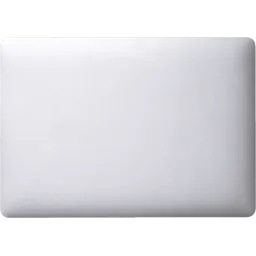
Silbernes Laptop
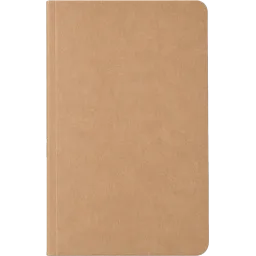
Braunes Kraftpapier-Notizbuch
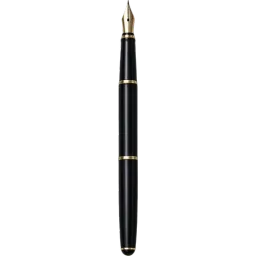
Schwarzer Füllfederhalter
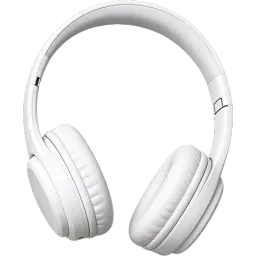
Weisse Over-Ear-Kopfhörer

Weisse Tasse mit schwarzem Kaffee
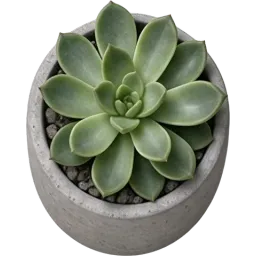
Sukkulente im Topf
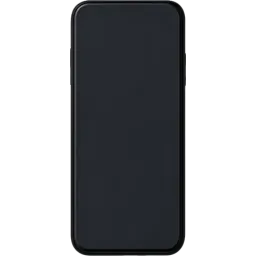
Schwarzes Smartphone
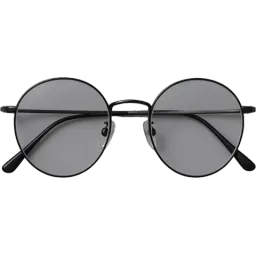
Schwarz gerahmte runde Brille
Lade links ein Bild hoch, um dein eigenes zu zerlegen.
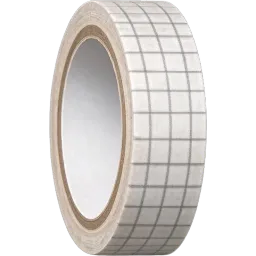
Karoband-Roller
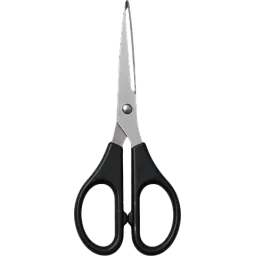
Schwarze Schere
Schwarz gerahmte runde Brille
Schwarzes Smartphone
Sukkulente im Topf
Weisse Tasse mit schwarzem Kaffee
Weisse Over-Ear-Kopfhörer
Schwarzer Füllfederhalter
Braunes Kraftpapier-Notizbuch
10 Freisteller + Hintergrund · 11 Credits
Kurz erklärt
Ein Hintergrundentferner stellt ein Motiv frei. LayerPSD trennt alles: Jedes Objekt, jeder Textblock und jede Deko wird ein eigenes transparentes PNG, benannt nach dem Inhalt (Auto trennt bis zu 16 Elemente pro Durchgang und macht bei vollen Bildern weitere Durchgänge), dazu ein Hintergrund, in dem diese Bereiche aufgefüllt sind. Lade sie als ZIP, einzeln oder als PSD mit Ebenen herunter. 1 Credit pro Ausgabebild; das Schreibtischfoto auf dieser Seite ergab 10 Freisteller und einen Hintergrund für 11 Credits. Kostenlos testen: Melde dich mit Google (einem Gmail-Konto) an, und deine erste Zerlegung, Hintergrund + 4 Ebenen auf Flash in 1K mit PSD-Export, oder eine Textänderung kostet nichts. Keine Karte, kein Abo.
Angaben am 2026-11-13 anhand der veröffentlichten Beispielläufe und unserer Credit-Preise geprüft. benchmarks.json
Welches Tool passt zu deinem Bild?
Objekte in einem Bild trennen, ein Bild in einzelne PNGs aufteilen und ein einzelnes Motiv freistellen klingt ähnlich, braucht aber unterschiedliche Tools. Wähle nach deinem Bild.
| Dein Bild | Passt am besten | Warum |
|---|---|---|
| Ein Foto oder Design mit vielen Objekten, die sich teils überlappen | LayerPSD (diese Seite) | Jedes Objekt kommt als eigenes transparentes PNG, benannt nach dem Inhalt, dazu ein Hintergrund mit gefüllten Lücken. Download als ZIP oder als PSD mit Ebenen. |
| Ein Stickerbogen oder Icon-Set auf einfarbigem Hintergrund, nichts berührt sich | Ein kostenloses Tool zum automatischen Zuschneiden | Zuschneiden behält die Originalpixel und kostet nichts; es muss nichts neu gezeichnet werden. |
| Eine einzelne Person oder ein Produkt, und nur das brauchst du | Ein Hintergrundentferner | Schneller und meist kostenlos: Er behält ein Motiv und löscht den Rest. |
| Ein Objekt, das teils von einer Hand oder einem anderen Objekt verdeckt ist | LayerPSD, verdeckten Teil prüfen | Die zerlegten Ebenen zeichnet die KI neu, deshalb wird der verdeckte Teil oft ergänzt. Logos und Aufdrucke darunter können sich ändern. |
So geht’s
Drei Schritte, ein Bild
- 1
Bild hochladen
JPG, PNG oder WebP (bis 50 MB) hier ablegen oder mit Strg + V einfügen. Nichts zu installieren.
- 2
In Ebenen zerlegen
Seedream 5.0 erkennt jedes Element, schneidet es auf eine transparente Ebene aus und füllt den Hintergrund dahinter auf. Dauert etwa 56–138 Sekunden.
- 3
Freisteller herunterladen
Lade ein ZIP mit nummerierten PNGs in Ebenenreihenfolge, eine einzelne Ebene oder alles zusammen als PSD herunter.
Was du bekommst
- Jedes Element als eigenes transparentes PNG, nicht nur das Hauptmotiv
- Dateien benannt nach Inhalt („perfume bottle“, „lilac floral group“)
- Eine Hintergrundebene, in der die freigestellten Bereiche aufgefüllt sind
- Jeden Freisteller erneut zerlegen, wenn er noch mehrere Dinge enthält
Wofür es nicht gedacht ist (und was du stattdessen nimmst)
Nur eine Person oder ein Produkt freistellen
Ein Hintergrundentferner (remove.bg, Hintergrund entfernen in Photoshop) ist schneller und oft kostenlos.
Haargenaue Porträtmasken
Nimm ein spezielles Matting-Tool; feine Haare und Glaskanten können hier weicher ausfallen.
Hunderte Bilder im Stapel verarbeiten
Die Website verarbeitet ein Bild nach dem anderen. Für einen großen Stapel schreib an hi@layerpsd.com.
Von Hand vs. automatisch
Von Hand in Photoshop – und hier
All das kannst du auch selbst in Photoshop machen. Hier siehst du, was jeder Schritt von Hand bedeutet und was LayerPSD stattdessen erledigt.
Schritt
In Photoshop, von Hand
In LayerPSD
Jedes Objekt herausholen, nicht nur das Motiv
In Photoshop, von HandMotiv auswählen oder einen Hintergrundentferner pro Objekt einmal laufen lassen und jedes Mal die anderen ausblenden
Ein Durchlauf liefert jedes Objekt als eigenes PNG
Dateien benennen und exportieren
In Photoshop, von HandEbenen in Dateien exportieren, dann jede Datei umbenennen
Ein ZIP mit nummerierten PNGs in Ebenenreihenfolge, benannt nach dem, was sie zeigen
Die Szene dahinter behalten
In Photoshop, von HandJeden ausgeschnittenen Bereich von Hand füllen
Eine Hintergrundplatte mit aufgefüllten Ausschnitten
Das Schreibtischfoto auf dieser Seite
In Photoshop, von Hand10 Auswahlen, 10 Masken und 10 Exporte
99 s und 11 Credits mit Flash
Fragen
Kurze Antworten zu Zerlegen, Export und Abrechnung. Alles andere per E-Mail – ein Mensch antwortet.
Wie stelle ich alle Objekte eines Bildes auf einmal frei?
Bild hochladen und auf In Ebenen zerlegen klicken. Jedes Element landet auf einer eigenen transparenten Ebene; lade sie als ZIP mit PNGs herunter.
Wie setze ich Text hinter eine Person oder ein Objekt?
Zerlege das Bild hier: Die Person oder das Objekt landet auf einer eigenen transparenten Ebene, und der Hintergrund dahinter wird neu gemalt. Öffne die PSD in Photoshop oder Photopea und lege deine Textebene zwischen den Hintergrund und diese Ebene, dann steht der Text hinter dem Motiv. Du kannst den Text danach weiter verschieben und gestalten.
Was ist der Unterschied zu einem Hintergrundentferner?
Ein Hintergrundentferner behält ein Motiv und löscht den Rest. LayerPSD behält alles, jedes Objekt einzeln (Segmentierung mehrerer Objekte).
Sind die PNGs transparent?
Ja. Jeder Freisteller ist ein RGBA-PNG mit transparentem Hintergrund, zugeschnitten auf seine eigenen Grenzen.
Kann ich einen Freisteller weiter zerlegen?
Ja. Jede Ebene lässt sich erneut zerlegen; die Teile liegen darunter.
Wie zerlege ich einen Stickerbogen in einzelne PNG-Dateien?
Liegen die Sticker getrennt auf einfarbig weißem oder transparentem Hintergrund, nimm ein kostenloses Tool zum automatischen Zuschneiden: Es schneidet jeden Sticker mit den Originalpixeln aus, nichts wird neu gezeichnet. Nimm LayerPSD, wenn sich die Sticker überlappen, berühren oder auf einem Muster oder Foto liegen. Jeder Sticker kommt als eigenes transparentes PNG, benannt nach dem Inhalt, und du lädst alle als ZIP herunter. Kanten und kleine Schrift zeichnet die KI neu, prüfe sie also in der Größe, in der du sie verwendest. 1 Credit pro Ausgabebild.
Kann es ein teilweise verdecktes Objekt freistellen und den verdeckten Teil ergänzen?
Oft ja. Die zerlegten Ebenen zeichnet die KI neu, statt sie aus dem Foto zu kopieren. Ein Objekt, das teils hinter einer Hand oder einem anderen Objekt liegt, kommt deshalb oft vollständig auf einer eigenen transparenten Ebene heraus. In einem unserer Tests kam eine Flasche, die in der Hand gehalten wurde, als vollständige Flasche heraus. Der verdeckte Teil wird gezeichnet, nicht wiederhergestellt: Ein Logo, Etikett oder Aufdruck darunter kann anders ausfallen, also prüfe ihn, bevor du den Freisteller verwendest.