Text aus Bild entfernen, Hintergrund behalten
Text aus einem Bild entfernen und den Hintergrund automatisch auffüllen. Ab $0.071 pro Ebene.
- pro Zerlegung
- 56–138 s
- pro Ebene (Flash), ab
- $0.071
- Beispiel dieser Seite
- 12 Credits
Ebenen
Auflösung
Auto trennt jedes Element (bis zu 16 pro Durchlauf). Abrechnung pro Ausgabebild: höchstens 17 Credits pro Durchlauf (17 Bilder). Ein Bild mit vielen Elementen läuft bis zu 4 Durchläufe, und du kannst dazwischen stoppen. Dauert etwa 56–138 s.
Neu hier?
12 Bilder · 111 s · 12 Credits


Hintergrund
Oranger unregelmäßiger Titelhintergrund

Pflanzen-Line-Art-Dekoration linke Seite

Haupttitel MORNING BREW
Untere dekorative Trennlinie
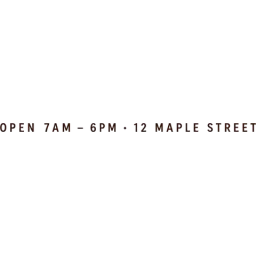
Unterer Text für Öffnungszeiten und Adresse
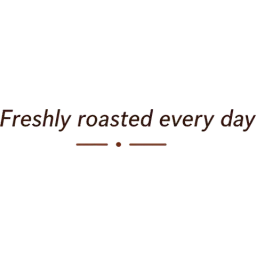
Untertitel Freshly roasted every day
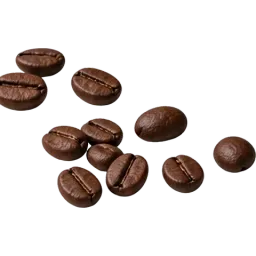
Verstreute Kaffeebohnen

Goldenes Preisschild
Lade links ein Bild hoch, um dein eigenes zu zerlegen.

12 Bilder · 111 s · 12 Credits · Seedream 5.0 Flash
Kurz erklärt
Lade das Bild hoch und klicke auf In Ebenen zerlegen. LayerPSD findet jede Textzeile automatisch (ohne Pinsel), legt sie auf eine eigene Ebene und füllt auf, was dahinter lag. Du blendest die Textebenen aus und lädst ein sauberes Bild herunter statt eines verschmierten. Das dauert etwa 56–138 Sekunden und kostet 1 Credit pro Ausgabeebene; der Flyer auf dieser Seite (11 Ebenen + Hintergrund) hat 12 Credits gekostet. Kostenlos testen: Melde dich mit Google (einem Gmail-Konto) an, und deine erste Zerlegung, Hintergrund + 4 Ebenen auf Flash in 1K mit PSD-Export, oder eine Textänderung kostet nichts. Keine Karte, kein Abo.
Angaben am 2026-11-13 anhand der veröffentlichten Beispielläufe und unserer Credit-Preise geprüft. benchmarks.json
So geht’s
Drei Schritte, ein Bild
- 1
Bild hochladen
JPG, PNG oder WebP (bis 50 MB) hier ablegen oder mit Strg + V einfügen. Nichts zu installieren.
- 2
In Ebenen zerlegen
Seedream 5.0 erkennt jedes Element, schneidet es auf eine transparente Ebene aus und füllt den Hintergrund dahinter auf. Dauert etwa 56–138 Sekunden.
- 3
Text ausblenden, herunterladen
Klicke bei jeder Textebene, die weg soll, auf das Auge, dann auf Gesamtbild herunterladen für ein sauberes PNG – oder exportiere eine PSD, in der der Text als ausgeblendete Ebenen erhalten bleibt.
Was du bekommst
- Ein sauberes Bild ohne Text, der Hintergrund dahinter aufgefüllt
- Jede Textzeile auf einer eigenen Ebene: eine Zeile entfernen, eine andere behalten
- Dieselben Textebenen zum Verschieben, Skalieren oder Umgestalten statt Löschen
- PNG, ZIP mit Ebenen oder eine PSD mit Ebenen
Wofür es nicht gedacht ist (und was du stattdessen nimmst)
Wasserzeichen oder Logos auf Bildern, die dir nicht gehören
Lizenziere das Bild oder bitte den Rechteinhaber um eine saubere Version. Dafür ist LayerPSD nicht gedacht.
Auf ein Produkt gedruckter Text, etwa das Etikett einer Flasche oder Tasse
Er gehört zur Ebene dieses Objekts und bleibt stehen. Ändern kannst du ihn mit Text in Bild ändern.
Die Wörter ändern statt löschen
Nimm Text in Bild ändern: Die neuen Wörter werden in derselben Schrift gezeichnet.
Den Text als reinen Text herauskopieren
Nimm ein OCR-Tool. LayerPSD liefert Ebenen, keine Abschrift.
Von Hand vs. automatisch
Von Hand in Photoshop – und hier
All das kannst du auch selbst in Photoshop machen. Hier siehst du, was jeder Schritt von Hand bedeutet und was LayerPSD stattdessen erledigt.
Schritt
In Photoshop, von Hand
In LayerPSD
Den Text finden
In Photoshop, von HandJede Zeile mit Zauberstab, Motiv auswählen oder Textmaskierung auswählen, dann die Kanten säubern
Jede Textzeile wird automatisch gefunden, nichts zu pinseln
Auffüllen, was dahinter lag
In Photoshop, von HandInhaltsbasierte oder Generative Füllung für jede Zeile, dann Schlieren und Wiederholungen mit dem Kopierstempel ausbessern
Der Hintergrund hinter jeder Zeile wird im selben Durchlauf neu gemalt
Eine Zeile entfernen, eine andere behalten
In Photoshop, von HandDie Füllung neu machen oder eine Kopie der Originalebene behalten und zurückmalen
Jede Zeile ist eine eigene Ebene: nur die ausblenden, die weg sollen
Der Café-Flyer auf dieser Seite
In Photoshop, von HandFür jede Textzeile und das Preisschild je eine Auswahl und eine Füllung
111 s und 12 Credits mit Flash für alle 11 Ebenen, Text und Grafik
Fragen
Kurze Antworten zu Zerlegen, Export und Abrechnung. Alles andere per E-Mail – ein Mensch antwortet.
Wie entferne ich Text aus einem Bild, ohne den Hintergrund zu zerstören?
Zerlege das Bild zuerst in Ebenen. Der Text landet auf eigenen Ebenen und die Fläche dahinter wird neu gemalt. Blendest du diese Ebenen aus, bleibt ein sauberer Hintergrund statt eines verwaschenen Flecks.
Kann ich den Text löschen und den Hintergrund automatisch auffüllen lassen?
Ja. Du übermalst nichts: Jede Textzeile wird erkannt und abgetrennt, und der Hintergrund darunter wird aufgefüllt. Du entscheidest nur, welche Textebenen du ausblendest.
Kann ich nur eine Zeile entfernen und den Rest behalten?
Ja. Jede Zeile oder jeder Textblock ist eine eigene Ebene; blende nur die aus, die weg sollen.
Bei welchen Bildern funktioniert es am besten?
Bei gestalteten Grafiken: Plakate, Flyer, Banner, Thumbnails, Social-Media-Cover und Produktbilder. Sehr kleiner, dichter Text kann als ein zusammenhängender Block zurückkommen.
Kann es einen Datumsstempel oder ein Logo von meinem eigenen Foto entfernen?
Ja, bei Bildern, die dir gehören oder die du bearbeiten darfst. In unserem Test (2026-10-05) kamen der Kamera-Datumsstempel und das Eck-Logo auf unserem eigenen Produktfoto jeweils als eigene Ebene zurück; ausgeblendet waren Tisch und Sonnenbrille aufgefüllt. Die Objekte zeichnet das Modell neu, feine Details und Kontaktschatten können sich daher leicht ändern. Wasserzeichen von Bildern zu entfernen, die dir nicht gehören, ist kein Einsatz, den LayerPSD unterstützt.