Quitar texto de una imagen sin dañar el fondo
Borra el texto de una imagen y recupera el fondo, rellenado automáticamente. Desde $0.071 por capa.
- por separación
- 56–138 s
- por capa (Flash), desde
- $0.071
- ejemplo de esta página
- 12 créditos
Capas
Resolución
Auto separa cada elemento (hasta 16 por pasada). Se cobra por imagen generada: como máximo 17 créditos por pasada (17 imágenes). Una imagen con muchos elementos hace hasta 4 pasadas y puedes detenerla entre una y otra. Tarda unos 56–138 s.
¿Primera vez?
12 imágenes · 111 s · 12 créditos


Fondo
Fondo de título irregular naranja
Decoración de línea de planta lado izquierdo

Título principal MORNING BREW
Línea divisoria decorativa inferior
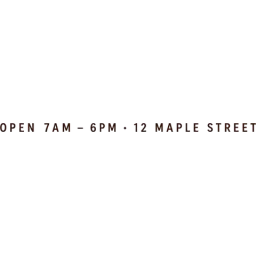
Texto de horario y dirección inferior
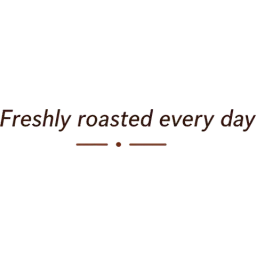
Subtítulo Freshly roasted every day
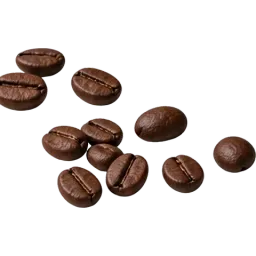
Granos de café dispersos
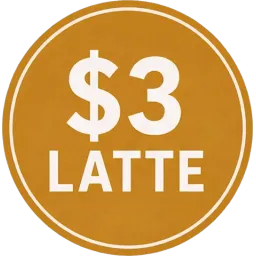
Etiqueta de precio dorada
Sube una imagen a la izquierda para separar la tuya.

12 imágenes · 111 s · 12 créditos · Seedream 5.0 Flash
Respuesta corta
Sube la imagen y pulsa Separar en capas. LayerPSD encuentra cada línea de texto automáticamente (sin pintar con pincel), la recorta en su propia capa y rellena lo que había detrás; así solo tienes que apagar las capas de texto y descargar una imagen limpia en lugar de una con manchas. Tarda unos 56–138 segundos y usa 1 crédito por capa generada; el flyer de esta página (11 capas + fondo) usó 12 créditos. Gratis para probar: inicia sesión con Google (una cuenta de Gmail) y tu primera separación, fondo + 4 capas en Flash a 1K con exportación PSD, o una edición de texto no cuesta nada. Sin tarjeta ni suscripción.
Datos comprobados el 2026-11-13 con las ejecuciones de muestra publicadas y nuestros precios en créditos. benchmarks.json
Cómo funciona
Tres pasos, una imagen
- 1
Sube la imagen
Arrastra un JPG, PNG o WebP (hasta 50 MB) o pégalo con Ctrl + V. No hay nada que instalar.
- 2
Separa en capas
Seedream 5.0 encuentra cada elemento, lo recorta en una capa transparente y rellena el fondo que había detrás. Unos 56–138 segundos.
- 3
Oculta el texto y descarga
Haz clic en el ojo de cada capa de texto que quieras quitar y luego en Descargar composición para obtener un PNG limpio, o exporta un PSD que conserve el texto en capas ocultas.
Qué obtienes
- Una imagen limpia, sin el texto y con el fondo rellenado detrás
- Cada línea de texto en su propia capa: quita una y conserva otra
- Las mismas capas de texto para moverlas, cambiarlas de tamaño o de estilo en vez de borrarlas
- PNG, ZIP de capas o PSD por capas
Qué no es (y qué usar en su lugar)
Marcas de agua o logos en imágenes que no son tuyas
Compra la licencia de la imagen o pide al autor una copia limpia. LayerPSD no sirve para esto.
Texto impreso en un producto, como la etiqueta de una botella o una taza
Forma parte de la capa de ese objeto y se queda. Cámbialo con Editar texto de una imagen.
Cambiar las palabras en vez de borrarlas
Usa Editar texto de una imagen: redibuja las palabras nuevas con la misma fuente.
Copiar el texto como texto plano
Usa una herramienta OCR. LayerPSD devuelve capas, no una transcripción.
A mano o automático
Hacerlo a mano en Photoshop o hacerlo aquí
Todo esto lo puedes hacer tú mismo en Photoshop. Esto es lo que lleva cada paso a mano y lo que hace LayerPSD en su lugar.
Paso
En Photoshop, a mano
En LayerPSD
Encontrar el texto
En Photoshop, a manoSeleccionar cada línea con la Varita mágica, Seleccionar sujeto o una máscara de texto, y luego limpiar los bordes
Todas las líneas de texto se detectan solas, sin pintar nada
Rellenar lo que había detrás
En Photoshop, a manoRelleno según el contenido o Relleno generativo en cada línea, y luego arreglar manchas y repeticiones con el Tampón de clonar
El fondo detrás de cada línea se repinta en la misma pasada
Quitar una línea y dejar otra
En Photoshop, a manoRehacer el relleno o guardar una copia de la capa original para recuperar
Cada línea es su propia capa: apaga solo las que quieras quitar
El flyer de cafetería de esta página
En Photoshop, a manoUna selección y un relleno por cada línea de texto y la etiqueta de precio
111 s y 12 créditos con Flash para las 11 capas, texto y dibujo
Preguntas
Respuestas breves sobre la separación, la exportación y la facturación. Para cualquier otra cosa, escríbenos y te responde una persona.
¿Cómo quito el texto de una imagen sin estropear el fondo?
Primero separa la imagen en capas. El texto se recorta en sus propias capas y la zona de detrás se repinta, así que al ocultar esas capas queda un fondo limpio en vez de un parche borroso.
¿Puedo borrar el texto y rellenar lo de detrás automáticamente?
Sí. No tienes que pintar nada: cada línea de texto se detecta y se separa, y el fondo que había debajo se rellena. Solo eliges qué capas de texto ocultar.
¿Puedo quitar solo una línea y dejar el resto?
Sí. Cada línea o bloque de texto es una capa propia; oculta solo las que quieras quitar.
¿Con qué imágenes funciona mejor?
Con piezas de diseño: pósteres, flyers, banners, miniaturas, portadas para redes e imágenes de producto. El texto muy pequeño y apretado puede salir agrupado en un solo bloque.
¿Puede quitar una fecha impresa o un logo de mi propia foto?
Sí, en imágenes que sean tuyas o que tengas derecho a editar. En nuestra prueba (2026-10-05), la fecha de cámara y el logo de la esquina de nuestra propia foto de producto salieron cada uno en su propia capa; al ocultarla, la mesa y las gafas quedaron rellenadas. El modelo vuelve a dibujar los objetos, así que el detalle fino y las sombras de contacto pueden cambiar un poco. Quitar marcas de agua de imágenes que no son tuyas no es un uso que LayerPSD admita.