Hacer editable en Photoshop una imagen creada con IA
Separa una imagen de ChatGPT, Midjourney o Gemini en capas de Photoshop sin regenerarla, hasta 16 elementos por pasada.
- por separación
- 56–138 s
- por capa (Flash), desde
- $0.071
- ejemplo de esta página
- 13 créditos
Capas
Resolución
Auto separa cada elemento (hasta 16 por pasada). Se cobra por imagen generada: como máximo 17 créditos por pasada (17 imágenes). Una imagen con muchos elementos hace hasta 4 pasadas y puedes detenerla entre una y otra. Tarda unos 56–138 s.
¿Primera vez?
13 imágenes · 138 s · 13 créditos
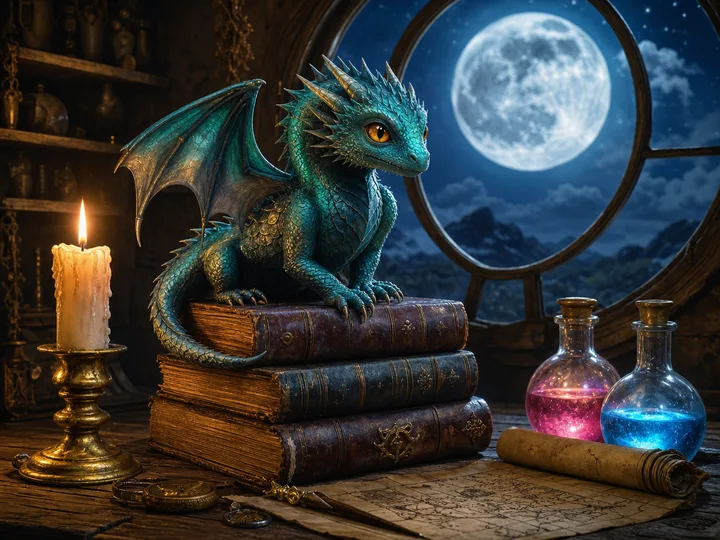
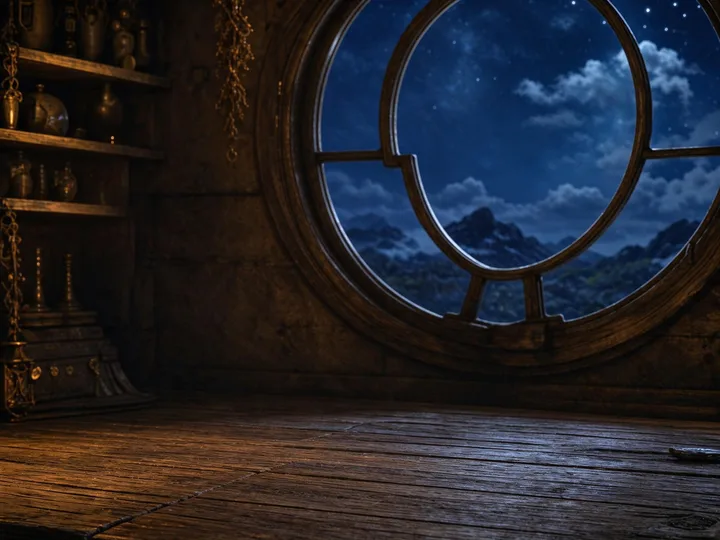
Fondo
Luna llena
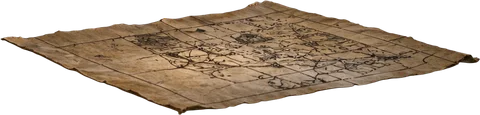
Mapa de pergamino antiguo desplegado
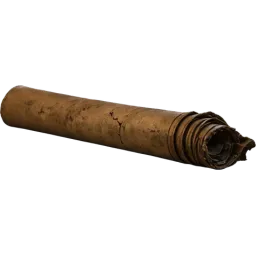
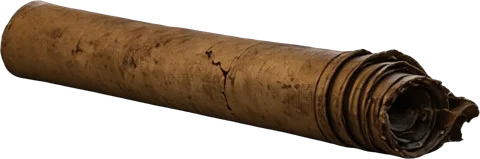
Pergamino enrollado
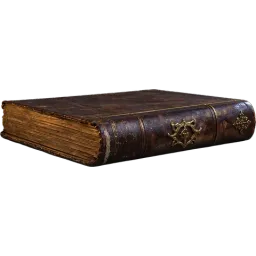
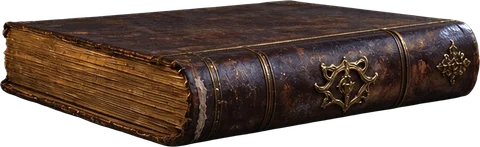
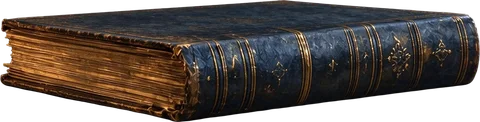
Libro antiguo inferior
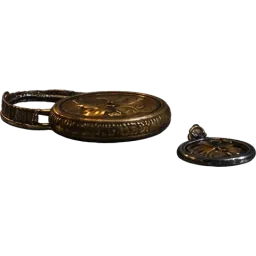
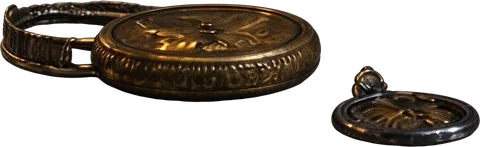
Reloj de bolsillo de latón y baratijas de metal
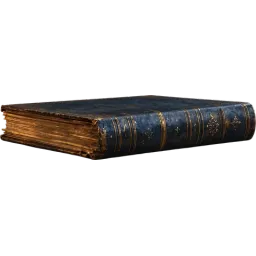
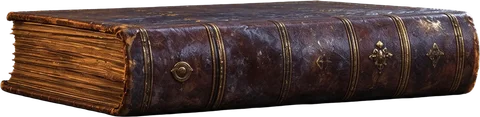
Libro antiguo central
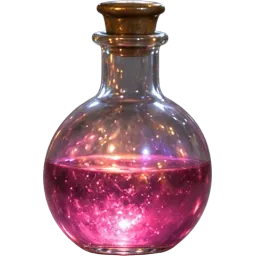
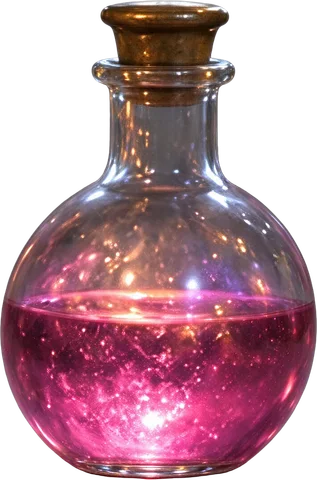
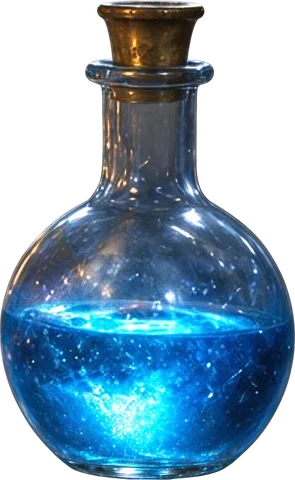
Vial de poción rosa
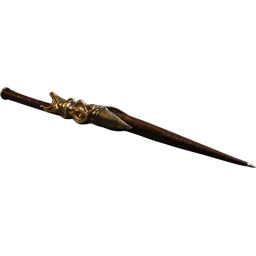
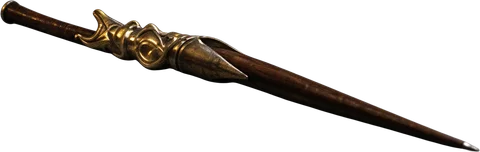
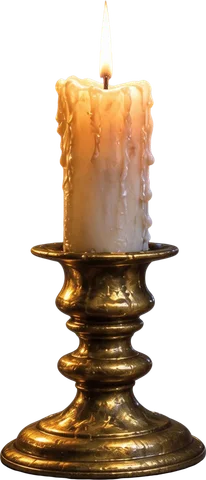
Pluma con capuchón de metal
Sube una imagen a la izquierda para separar la tuya.
Respuesta corta
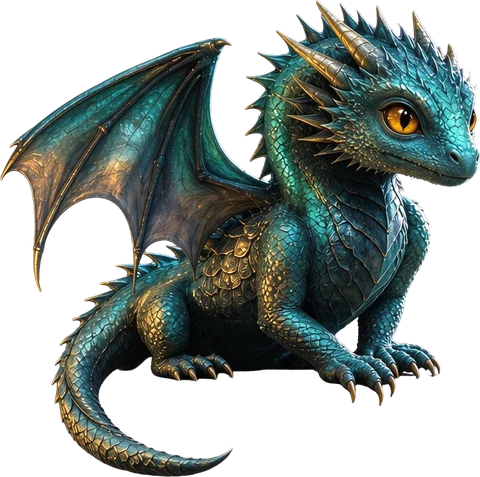
Las imágenes de ChatGPT, Midjourney, Gemini o Seedream salen como una sola imagen plana, así que corregir una parte suele obligar a regenerarlo todo. LayerPSD, en cambio, separa la imagen terminada en capas de Photoshop: cada elemento en su propia capa transparente (el modo Auto separa hasta 16 elementos por pasada y hace pasadas extra en imágenes cargadas), el fondo rellenado detrás y cada línea de texto de tamaño normal como texto editable de Photoshop (el 99% de 206 líneas en nuestra prueba de 30 diseños). La ilustración de esta página se hizo con GPT Image 2 y se separó en 138 segundos por 13 créditos. Gratis para probar: inicia sesión con Google (una cuenta de Gmail) y tu primera separación, fondo + 4 capas en Flash a 1K con exportación PSD, o una edición de texto no cuesta nada. Sin tarjeta ni suscripción.
Datos comprobados el 2026-11-13 con las ejecuciones de muestra publicadas y nuestros precios en créditos. benchmarks.json
Cómo funciona
Tres pasos, una imagen
- 1
Sube la imagen
Arrastra un JPG, PNG o WebP (hasta 50 MB) o pégalo con Ctrl + V. No hay nada que instalar.
- 2
Separa en capas
Seedream 5.0 encuentra cada elemento, lo recorta en una capa transparente y rellena el fondo que había detrás. Unos 56–138 segundos.
- 3
Edita en Photoshop
Exporta un PSD por capas y mueve, escala, cambia de color o sustituye cualquier elemento sin regenerar toda la imagen.
Qué obtienes
- Tu imagen exacta, por capas, en lugar de una nueva generación que lo cambia todo
- El fondo rellenado detrás de cada elemento
- Capas de texto que puedes reescribir con la misma letra o exportar como texto editable
- Un PSD para Photoshop, Photopea, GIMP o Affinity
Qué no es (y qué usar en su lugar)
Generar la imagen desde cero
Usa el modelo de imagen (ChatGPT, Midjourney, Gemini). LayerPSD parte de una imagen ya terminada. Imagen a imagen IA
Aumentar la resolución o restaurar la imagen
Usa un escalador. La separación mantiene la resolución que elijas (1K–2K).
Quitar marcas de agua de IA o marcas de procedencia
No es un uso que LayerPSD admita. Deja las marcas de procedencia como están.
A mano o automático
Hacerlo a mano en Photoshop o hacerlo aquí
Todo esto lo puedes hacer tú mismo en Photoshop. Esto es lo que lleva cada paso a mano y lo que hace LayerPSD en su lugar.
Paso
En Photoshop, a mano
En LayerPSD
Cambiar un solo elemento
En Photoshop, a manoRegenerar toda la imagen con otro prompt, o enmascarar una zona para Relleno generativo y comprobar que el resto no cambió
Cada elemento ya está en su capa: mueve, recolorea o sustituye solo ese
Conservar la imagen elegida
En Photoshop, a manoUna nueva generación cambia caras, texto y composición
Los recortes son los píxeles de tu imagen; solo los rellenos ocultos detrás son nuevos
Arreglar letras deformadas
En Photoshop, a manoReescribir con una fuente parecida y rehacer los efectos
Reescribe la capa de texto y el modelo redibuja las palabras con la misma rotulación
La ilustración del dragón de esta página
En Photoshop, a manoSeleccionar, enmascarar y rellenar 12 elementos uno a uno
138 s y 13 créditos con Flash
Preguntas
Respuestas breves sobre la separación, la exportación y la facturación. Para cualquier otra cosa, escríbenos y te responde una persona.
¿Cómo separo en capas una imagen de Midjourney o ChatGPT?
Midjourney, ChatGPT y otros modelos devuelven una sola imagen plana, así que el personaje, el texto y el fondo están fundidos. Para tenerlos en capas separadas: 1) descarga la imagen a tamaño completo (en Midjourney, escálala antes); 2) súbela aquí y pulsa Separar en capas, en Auto o con 3, 4, 6 u 8 capas; 3) en uno o dos minutos el personaje, cada línea de texto y los demás elementos quedan en capas transparentes propias, con el fondo reconstruido detrás; 4) exporta un PSD, o un “PSD con texto editable” para tener las letras como texto de Photoshop. La primera separación es gratis al entrar con Gmail. A mano en Photoshop serían Seleccionar sujeto, una máscara y Relleno generativo para cada elemento.
¿Puedo hacerlo a mano en Photoshop?
Sí: seleccionas cada objeto, lo pasas con una máscara a su propia capa, rellenas el hueco con Relleno generativo y repites. Con una imagen de 10 elementos suelen ser 30–60 minutos; aquí es una sola pasada de unos 1–2 minutos.
¿Va a cambiar mi imagen?
Los elementos se recortan tal como están. Los únicos píxeles nuevos son las zonas rellenadas detrás de ellos, que quedan ocultas hasta que mueves algo.
¿Puedo corregir el texto que la IA escribió mal?
Sí. Reescribe una capa de texto y el modelo redibuja las palabras nuevas con la misma letra, o usa Editar texto de una imagen sobre la imagen plana.
¿Cómo hago editable en Photoshop, con capas separadas, una imagen de ChatGPT?
ChatGPT devuelve una sola imagen plana, así que Photoshop la abre como una capa y no hay capas ocultas que desbloquear. Descárgala a tamaño completo desde ChatGPT, súbela aquí y pulsa Separar en capas: en uno o dos minutos el sujeto, cada objeto y cada línea de texto quedan en su propia capa transparente, con el fondo rellenado detrás. Exporta un PSD, o “PSD con texto editable” para tener las palabras como texto de Photoshop. Si prefieres regenerar, puedes pedir a ChatGPT cada elemento con fondo transparente y apilarlos tú, pero las imágenes nuevas no serán exactamente la que elegiste.
¿Puedo convertir una imagen de Midjourney en un PSD por capas?
Sí, partiendo de la imagen terminada. Midjourney descarga una sola imagen plana, sin capas. Escala la imagen que elegiste, descárgala, súbela aquí y sepárala en Auto: el personaje, los objetos y el fondo quedan en capas propias (hasta 16 elementos por pasada, con pasadas extra en imágenes cargadas) y el fondo se repinta detrás. Los bordes pictóricos suaves, el humo o los brillos pueden quedar unidos a una capa vecina; vuelve a separar esa capa o elige Pro para bordes más limpios.