把 AI 生成的图变成可编辑的 PSD
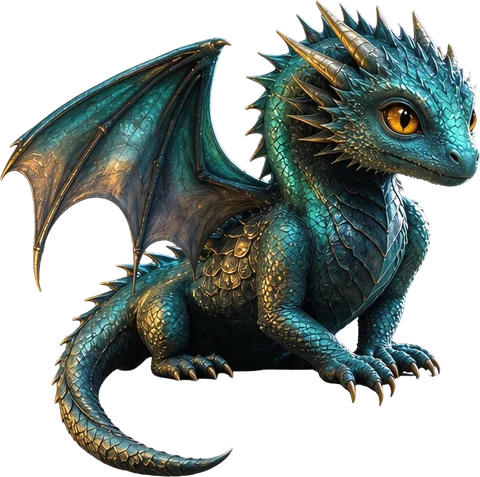
ChatGPT、Midjourney、Gemini 或 Seedream 生成的图都是一整张平面图,想改其中一处,通常只能整张重新生成。LayerPSD 则是把已经生成好的图拆成 Photoshop 图层:每个元素单独一层透明图层,后面的背景自动补全,文字还可以导出为可编辑文字。本页这张插画由 GPT Image 2 生成,拆分用了 138 秒,花费 $0.23。
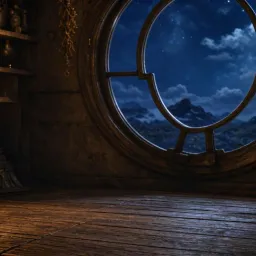
层数
分辨率
自动模式会拆出所有元素(每轮最多 16 个),按输出张数计费:最多 17 张,$0.31。 约 35–116 秒。
第一次用?
11 张 · 88 s · $0.20
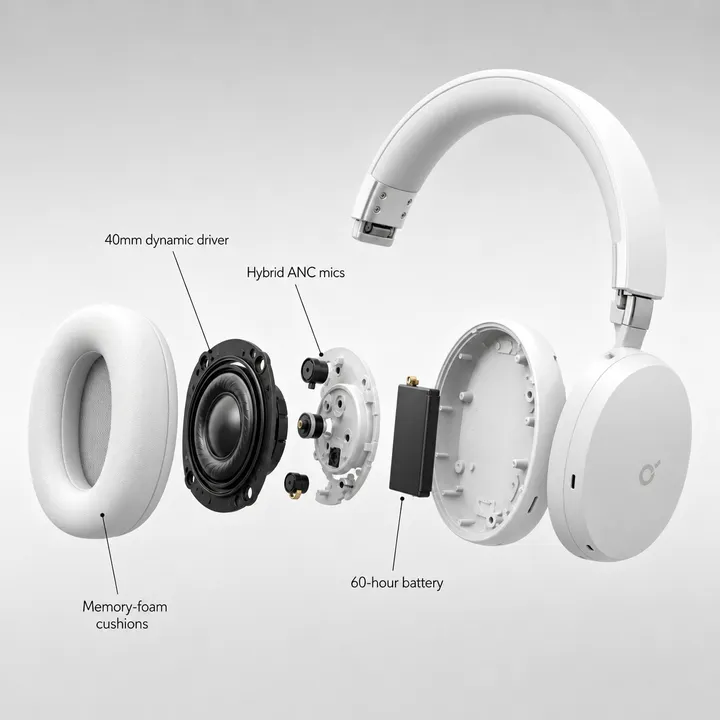

背景

记忆海绵耳垫标签
40毫米动圈单元标签
混合降噪麦克风标签
60小时续航标签
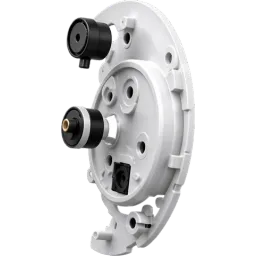
混合降噪麦克风组件
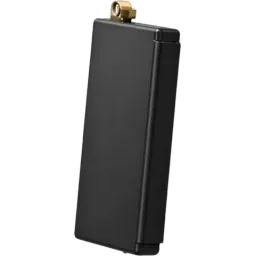
60小时续航
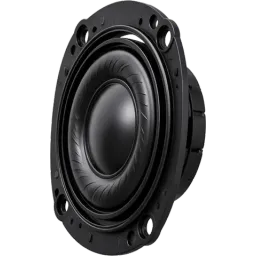
40毫米动圈单元
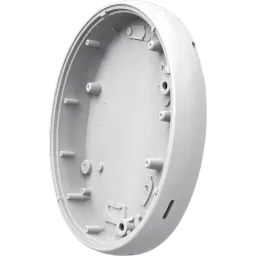
耳机内壳
在左侧上传图片,拆分你自己的图。
一览
一张表看懂 LayerPSD 能做什么
本站每个页面用的都是同一套引擎。和其他工具对比时,看下面这些事实就够了。
| 项目 | LayerPSD |
|---|---|
| 图层 | 每个元素单独一层:自动模式(每轮最多 16 个,元素多的图会自动多拆几轮),或固定 3、4、6、8 层 |
| 物体后面的背景 | 自动补画(amodal inpainting),移动或隐藏某一层都不会留下空洞 |
| 改字不改字体 | 模型用同样的字形重画新文字,定制字体和手写字也可以 |
| 速度和尺寸 | 每次拆分 35–116 秒;上传最大 50 MB;输出 1K、1.5K 或 2K |
| 隐私 | PSD 在你的浏览器里生成。图片经过我们的网关(gen.yingtu.ai,不保存任何图片)发送到 老张 API 和模型;LayerPSD 不存储任何内容。请勿上传保密作品 |
以上数据于 2026-09-30 按已发布的样例运行和老张 API 标价核对。 benchmarks.json
使用方法
一张图,三步完成
- 1
上传图片
拖入 JPG、PNG 或 WebP(最大 50 MB),也可以按 Ctrl + V 粘贴。不用安装任何软件。
- 2
拆分图层
Seedream 5.0 识别出画面里的每个元素,逐个抠到透明图层上,并把后面被挡住的背景补画出来。大约 35–116 秒。
- 3
在 Photoshop 里编辑
导出分层 PSD,任意元素都能移动、缩放、改色或替换,不用整张重新生成。
你会得到
- 还是你原来那张图,只是分好了图层,而不是重新生成一张处处都变了的新图
- 每个元素后面的背景都已补全
- 文字图层可以用同样的字形重新输入,也可以导出为可编辑文字(测试版)
- PSD 文件,可在 Photoshop、Photopea、GIMP 或 Affinity 中打开
它不适合做什么(以及该用什么)
从零生成图片
用生图模型(ChatGPT、Midjourney、Gemini)。LayerPSD 处理的是已经生成好的图。
放大或修复图片
用图片放大工具。拆分时保持你选的分辨率(1K–2K)。
去掉 AI 水印或来源标记
LayerPSD 不做这件事。
手动 vs 自动
在 Photoshop 里手动做,和在这里做
这些事在 Photoshop 里都能自己做。下表列出每一步手动要怎么做,以及 LayerPSD 是怎么处理的。
| 步骤 | Photoshop 手动操作 | LayerPSD |
|---|---|---|
| 选中每个元素 | 每个物体都要用对象选择工具选中,头发和柔边再用选择并遮住处理 | 一次识别出所有元素 |
| 补上后面的背景 | 每个空洞用创成式填充或内容识别填充,再手动修补 | 背景自动补画 |
| 让文字可编辑 | 用匹配字体找字体,再逐行重新输入,重做描边和投影 | 导出原生文字图层,特效转为图层样式(测试版) |
| 一张 10 个元素的海报耗时 | 通常 30–60 分钟 | 约 1–2 分钟,用 Flash 花费 $0.20 |
原理
拆图层是怎么实现的
图层分解
图片发送给开启了图层分解的 Seedream 5.0。模型识别出每个元素(实例分割),把它作为单独的 RGBA 图片返回,附带边界框和名称;同时返回一张背景,被遮住的区域已经补画好(amodal inpainting)。
重新输入文字
改字时,模型只用同样的字形重画那部分文字,图片其余部分不动,所以没有现成字体能匹配的定制字、手写字也能改。
常见问题
关于拆分、导出和计费的简短解答。还有其他问题,发邮件给我们,会有真人回复。