把图片里的所有元素抠成透明 PNG
把图片里的每个物体都抠成单独的透明 PNG,一轮最多 16 个。
- 每次拆分
- 56–138 s
- 每层起(Flash)
- $0.071
- 本页样例花费
- 11 积分
层数
分辨率
自动模式会拆出所有元素(每轮最多 16 个),按输出张数计费:每轮最多 17 张、17 积分。元素多的图会自动续拆,最多 4 轮,中途可以停止。 约 56–138 秒。
第一次用?
11 张 · 99 s · 11 积分
背景
银色笔记本电脑
棕色牛皮纸笔记本
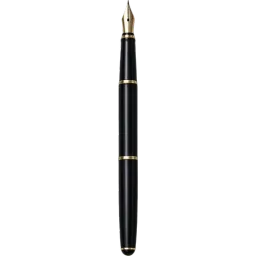
黑色钢笔
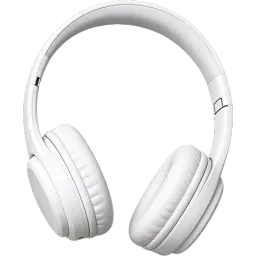
白色头戴式耳机
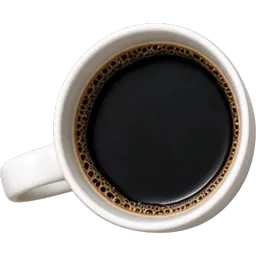
白杯黑咖啡
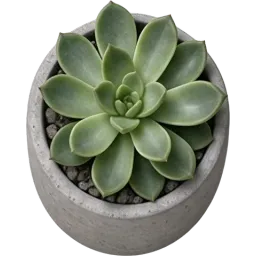
盆栽多肉植物
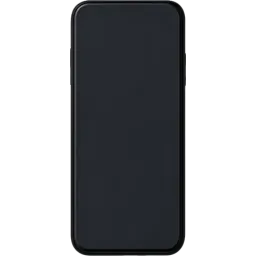
黑色智能手机
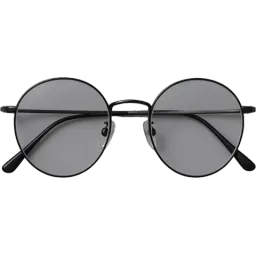
黑框圆眼镜
在左侧上传图片,拆分你自己的图。
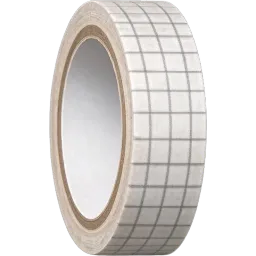
格子胶带卷
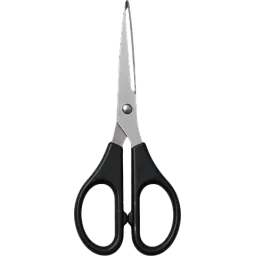
黑色柄剪刀
黑框圆眼镜
黑色智能手机
盆栽多肉植物
白杯黑咖啡
白色头戴式耳机
黑色钢笔
棕色牛皮纸笔记本
10 个抠图 + 背景 · 11 积分
简答
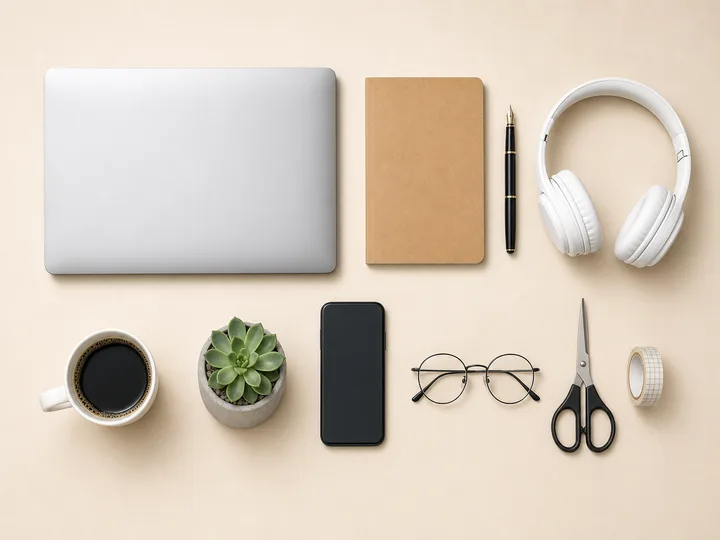
抠图/去背景工具只抠出一个主体。LayerPSD 会把画面全部拆开:每个物体、文字块和装饰都成为单独的透明 PNG,按内容命名(自动模式一轮最多拆出 16 个元素,元素多的图会再拆几轮),另外还有一张补全了这些区域的背景。可以打包成 ZIP 下载、逐张下载,或导出分层 PSD。每张输出 1 积分;本页这张桌面俯拍图拆出 10 个抠图和一张背景,用了 11 积分。 可以免费试用:用 Google(Gmail 账号)登录,第一次拆图(Flash、1K、背景 + 4 层,可导出 PSD)或一次改字不收费。不用绑卡,没有订阅。
以上数据于 2026-11-13 按已发布的样例运行和积分价格核对。 benchmarks.json
哪种工具适合你的图?
把图里的物体分开、把一张图拆成多个 PNG、只抠出一个主体,听起来差不多,适合的工具却不同。按图片的样子来选。
| 你的图片 | 适合用 | 原因 |
|---|---|---|
| 照片或设计图,里面有很多物体,有的互相重叠 | LayerPSD(本页) | 每个物体都成为单独的透明 PNG,按内容命名,另有一张补全了空缺的背景。可以打包成 ZIP 或导出分层 PSD。 |
| 纯色底上的贴纸或图标合集,彼此不相连 | 免费的自动裁切或物体切割工具 | 直接裁切保留原图像素,也不花钱,不需要重画。 |
| 只有一个人或一件商品,也只要这一个 | 抠图/去背景工具 | 更快,通常免费:保留一个主体,删掉其余部分。 |
| 物体有一部分被手或别的东西挡住 | LayerPSD,再检查被挡的部分 | 拆出的图层由 AI 重画,被挡住的部分常常会补出来。被挡处的 logo 和印刷文字可能会变。 |
使用方法
一张图,三步完成
- 1
上传图片
拖入 JPG、PNG 或 WebP(最大 50 MB),也可以按 Ctrl + V 粘贴。不用安装任何软件。
- 2
拆分图层
Seedream 5.0 识别出画面里的每个元素,逐个抠到透明图层上,并把后面被挡住的背景补画出来。大约 56–138 秒。
- 3
下载抠图
下载按图层顺序编号的 PNG 压缩包、单独某一层,或把整套导出为 PSD。
你会得到
- 每个元素都是单独的透明 PNG,不只是主体
- 文件按内容命名(例如“BLOOM perfume bottle”“Lilac floral group”)
- 一张背景底图,抠走的区域已补全
- 如果某个抠图里还有好几样东西,可以继续拆
它不适合做什么(以及该用什么)
只抠一个人或一件商品
用抠图/去背景工具(remove.bg、Photoshop 删除背景)更快,而且通常免费。
发丝级精细的人像蒙版
用专门的抠图工具;这里细发丝和玻璃边缘可能会偏软。
批量处理几百张图
网站一次只处理一张图。大批量需求请写信到 hi@layerpsd.com。
手动 vs 自动
在 Photoshop 里手动做,和在这里做
这些事在 Photoshop 里都能自己做。下表列出每一步手动要怎么做,以及 LayerPSD 是怎么处理的。
步骤
Photoshop 手动操作
LayerPSD
抠出所有物体,而不只是主体
Photoshop 手动操作每个物体跑一次选择主体或去背景工具,每次都要先隐藏其他物体
一次处理,每个物体各自一张 PNG
命名并导出文件
Photoshop 手动操作用“将图层导出到文件”,再逐个改名
一个 ZIP,按图层顺序编号,文件名写明内容
保留后面的场景
Photoshop 手动操作每个抠掉的地方手动补上
一张背景底图,抠掉的区域已补画
本页的桌面俯拍图
Photoshop 手动操作10 次选区、10 个蒙版、10 次导出
Flash 用 99 秒、11 积分
常见问题
关于拆分、导出和计费的简短解答。还有其他问题,发邮件给我们,会有真人回复。
怎么一次把图片里的所有物体都抠出来?
上传图片,点“拆分图层”。每个元素都会被抠到单独的透明图层上,再打包成 PNG 压缩包下载。
怎样把文字放到人物或物体后面?
先在这里拆层:人物或物体会单独成为一个透明图层,后面的背景会补画完整。用 Photoshop 或 Photopea 打开 PSD,把文字图层放在背景和这个图层之间,文字就会出现在主体后面。之后文字仍然可以移动和修改样式。
和抠图/去背景工具有什么区别?
去背景工具保留一个主体,删掉其余部分。LayerPSD 全部保留,每个物体单独分开(多目标分割)。
PNG 是透明背景的吗?
是的。每个抠图都是带透明通道的 RGBA PNG,并按各自的边界裁切。
抠出来的图还能再拆吗?
可以。任何一层都能再拆一次,拆出的部分放在它下面。
贴纸合集图怎么拆成一张张 PNG?
如果贴纸彼此分开、放在纯白或透明底上,用免费的自动裁切或物体切割工具就行:直接裁出每一张,保留原图像素,不会重画。贴纸互相重叠、相连,或者底下是花纹、照片时,再用 LayerPSD:每张贴纸都成为单独的透明 PNG,按内容命名,可以打包成 ZIP 下载。边缘和小字是 AI 重画的,请按实际使用尺寸检查。每张输出 1 积分。
物体被挡住一部分,能抠出来并补全被挡的地方吗?
常常可以。拆出的图层是 AI 重画的,不是从照片上直接复制,所以被手或别的东西挡住一部分的物体,常常会作为完整的物体出现在单独的透明图层上。我们的一次测试里,手里握着的瓶子拆出来是完整的瓶子。被挡住的部分是画出来的,不是还原出来的:那里的 logo、标签或印刷文字可能和实物不同,使用前请检查。