画像内のすべてのオブジェクトを透過 PNG で切り出す
画像内のすべてのオブジェクトを、それぞれ透過 PNG に切り出し。1 回で最大 16 個。
- 1 回の分解
- 56–138 s
- 1 レイヤーから(Flash)
- $0.071
- このページの例
- 11 クレジット
レイヤー数
解像度
自動ではすべての要素を分けます(1 回で最大 16 個)。出力枚数で課金され、1 回あたり最大 17 枚で 17 クレジット。要素の多い画像は自動で最大 4 回まで続けて分解し、途中で停止できます。 所要時間は約 56〜138 秒。
はじめての方は
11 枚 · 99 s · 11 クレジット

背景
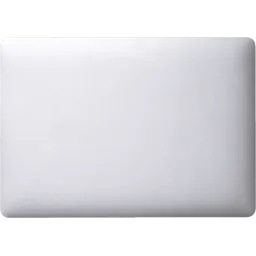
シルバーのノートPC
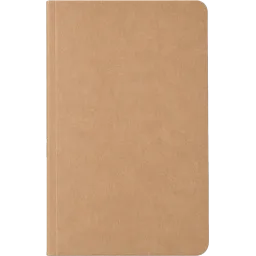
ブラウンのクラフトノート
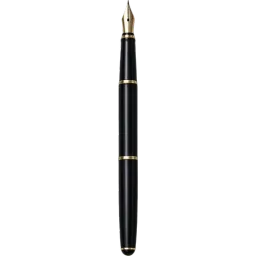
黒の万年筆
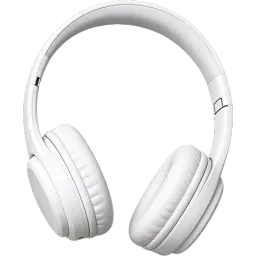
白のオーバーイヤーヘッドホン
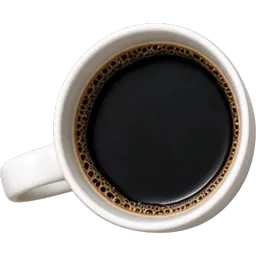
黒コーヒー入り白カップ
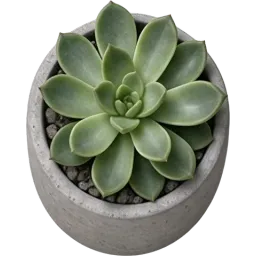
多肉植物の鉢植え
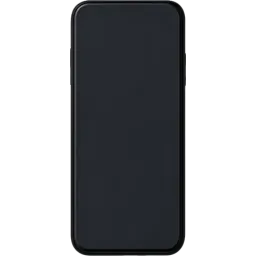
黒のスマートフォン
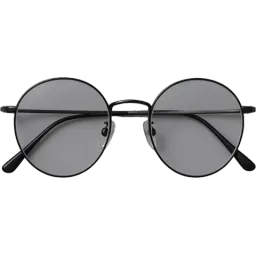
黒縁の丸メガネ
左側に画像をアップロードすると、ご自身の画像を分解できます。
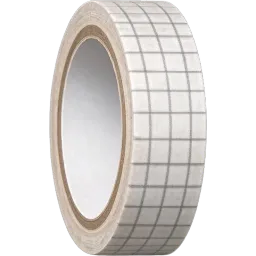
チェック柄のテープ
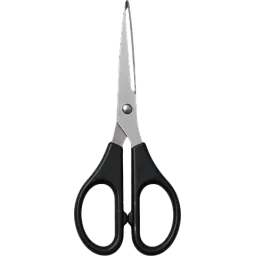
黒柄のハサミ
黒縁の丸メガネ
黒のスマートフォン
多肉植物の鉢植え
黒コーヒー入り白カップ
白のオーバーイヤーヘッドホン
黒の万年筆
ブラウンのクラフトノート
切り抜き 10 個 + 背景 · 11 クレジット
要点
背景削除ツールが切り抜くのは被写体 1 つだけです。LayerPSD はすべてを分けます。オブジェクト、文字のかたまり、装飾を、それぞれ中身に合わせた名前の透過 PNG にし(「自動」は 1 回で最大 16 要素、要素の多い画像は追加で分解)、それらがあった部分を補完した背景も用意します。ZIP でまとめて、1 枚ずつ、またはレイヤー付き PSD でダウンロードできます。出力 1 枚 1 クレジット。このページのデスクの写真では、切り抜き 10 個と背景で 11 クレジットでした。 無料で試せます:Google(Gmail アカウント)でサインインすると、最初の分解(Flash・1K・背景 + 4 レイヤー、PSD 書き出し付き)または文字の書き換え 1 回が無料です。カード登録もサブスクも不要です。
上記の数値は 2026-11-13 に公開中のサンプル実行とクレジット料金で確認しました。 benchmarks.json
どのツールが合う?画像の種類で選ぶ
画像のオブジェクトを分ける、1 枚の画像を複数の PNG に分割する、被写体を 1 つだけ切り抜く。似ているようで、合うツールは違います。画像の状態で選んでください。
| 画像 | 合うツール | 理由 |
|---|---|---|
| 物がたくさん写った写真やデザイン、一部が重なっている | LayerPSD(このページ) | オブジェクトごとに中身の名前が付いた透過 PNG になり、空いた部分を補完した背景も付きます。ZIP かレイヤー付き PSD でダウンロードできます。 |
| 無地の背景に並んだステッカーやアイコン、互いに離れている | 無料の自動トリミング・切り出しツール | トリミングなら元のピクセルのままで、費用もかかりません。描き直す必要がありません。 |
| 人物や商品が 1 つだけで、それだけ欲しい | 背景削除ツール | 速く、たいてい無料です。被写体を 1 つ残してほかを消します。 |
| 手や別の物に一部が隠れている | LayerPSD(隠れた部分は要確認) | 分けたレイヤーは AI が描き直すので、隠れた部分も補われることがよくあります。隠れていたロゴや印刷文字は変わることがあります。 |
使い方
画像 1 枚、3 ステップ
- 1
画像をアップロード
JPG・PNG・WebP(最大 50 MB)をドロップするか、Ctrl + V で貼り付けます。インストールは不要です。
- 2
レイヤーに分ける
Seedream 5.0 がすべての要素を見つけて透明レイヤーに切り出し、その背面を描き足します。約 56〜138 秒。
- 3
切り抜きをダウンロード
レイヤー順に連番を振った PNG の ZIP、単体レイヤー、またはすべてをまとめた PSD でダウンロードします。
できあがるもの
- メインの被写体だけでなく、すべての要素をそれぞれ透過 PNG に
- 中身に合わせたファイル名(「perfume bottle」「lilac floral group」など)
- 切り抜いた部分を補完した背景
- 1 枚にまだ複数のものが入っている切り抜きは、さらに分解できる
できないこと(と、代わりに使うもの)
人物や商品を 1 つ切り抜くだけ
背景削除ツール(remove.bg、Photoshop の「背景を削除」)のほうが速く、無料のことも多いです。
髪の毛まで完璧なポートレートのマスク
専用の切り抜き(マッティング)ツールを使ってください。細い髪やガラスの境界は、ここでは甘くなることがあります。
数百枚の一括処理
このサイトは 1 枚ずつの処理です。大量の一括処理は hi@layerpsd.com までご相談ください。
手作業と自動
Photoshop で手作業する場合と、ここでやる場合
ここでの作業は、Photoshop で自分でもすべてできます。手作業で各ステップにかかる手間と、LayerPSD が代わりに行うことを並べました。
作業
Photoshop(手作業)
LayerPSD
主役だけでなく、すべての物を取り出す
Photoshop(手作業)物ごとに被写体を選択や背景削除ツールを実行し、そのたびにほかを隠す
1 回の処理で、すべての物を 1 枚ずつの PNG に
名前を付けて書き出す
Photoshop(手作業)「レイヤーからファイル」で書き出し、1 つずつ名前を変更
レイヤー順に番号を振り、中身がわかる名前を付けた PNG の ZIP
背景の場面を残す
Photoshop(手作業)切り抜いた跡を手作業で埋める
切り抜いた跡を埋めた背景プレート
このページのデスクの俯瞰写真
Photoshop(手作業)選択 10 回・マスク 10 枚・書き出し 10 回
Flash で 99 秒・11 クレジット
よくある質問
分割・書き出し・料金についての簡単な回答です。その他のご質問はメールでどうぞ。担当者が返信します。
画像のオブジェクトを一度に全部切り出すには?
アップロードして「レイヤーに分ける」を押します。すべての要素がそれぞれ透明レイヤーに切り出されるので、PNG の ZIP でダウンロードしてください。
人物や物の後ろに文字を置くには?
まずここでレイヤーに分けます。人物や物は単独の透明レイヤーになり、その後ろの背景は描き直されます。PSDをPhotoshopかPhotopeaで開き、背景とそのレイヤーの間に文字レイヤーを置くと、文字が被写体の後ろに入ります。文字はあとから移動もスタイル変更もできます。
背景削除ツールとの違いは?
背景削除ツールは被写体を 1 つ残してほかを消します。LayerPSD はすべてを残し、オブジェクトごとに分けます(複数オブジェクトのセグメンテーション)。
PNG は透過されていますか?
はい。切り抜きはどれも背景が透明な RGBA の PNG で、それぞれの範囲でトリミングされています。
切り抜きをさらに分けられますか?
はい。どのレイヤーもさらに分解でき、分けたパーツはそのレイヤーの下にまとまります。
ステッカーシートを 1 枚ずつの PNG に分けるには?
ステッカーが無地の白や透明の背景に離れて並んでいるなら、無料の自動トリミングや切り出しツールが向いています。元のピクセルのまま切り出せて、描き直しはありません。ステッカーが重なっている、くっついている、柄や写真の上にある場合は LayerPSD を使ってください。1 枚ずつ中身の名前が付いた透過 PNG になり、ZIP でまとめてダウンロードできます。輪郭や小さな文字は AI が描き直すので、使うサイズで確認してください。出力 1 枚 1 クレジットです。
一部が隠れた物を切り抜いて、隠れた部分を補えますか?
よくできます。分けたレイヤーは写真からコピーするのではなく AI が描き直すため、手や別の物に一部が隠れた物も、完全な形で単独の透過レイヤーに出てくることがよくあります。私たちのテストでは、手で持ったボトルが完全なボトルとして出てきました。隠れた部分は復元ではなく描かれたものなので、そこにあったロゴ、ラベル、印刷文字は実物と違うことがあります。使う前に確認してください。