Canva をレイヤー付きの PSD に変換・書き出し
Canva には PSD のダウンロードがありません。デザインが手元にあれば、PDF を Photopea で開くだけで無料でレイヤー付きの PSD ファイルに変換できます。PNG や JPG しかない場合は、LayerPSD が編集できる文字付きのレイヤーに分解します。
レイヤー数
解像度
自動ではすべての要素を分けます(1 回で最大 16 個)。出力枚数で課金され、1 回あたり最大 17 枚で 17 クレジット。要素の多い画像は自動で最大 4 回まで続けて分解し、途中で停止できます。 所要時間は約 56〜138 秒。
はじめての方は
15 枚 · 116 s · 15 クレジット
背景
黄色チェックテープ
青チェックテープ
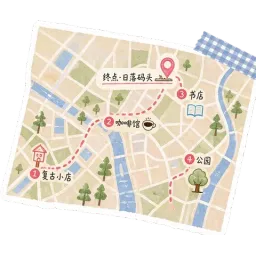
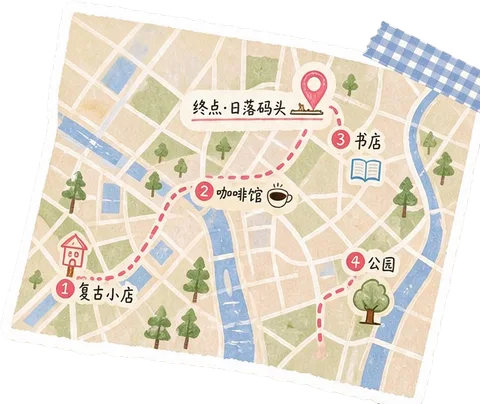
Citywalk ルートマップ
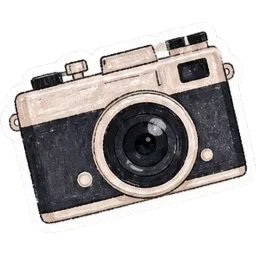
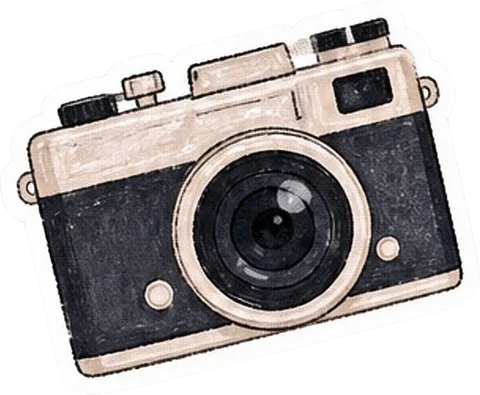
ヴィンテージカメラステッカー
緑ドットテープ
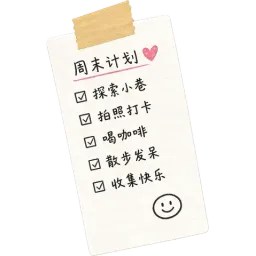
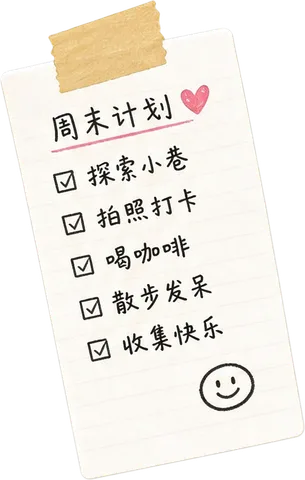
週末の予定メモ
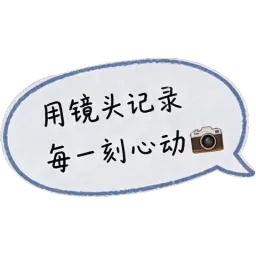
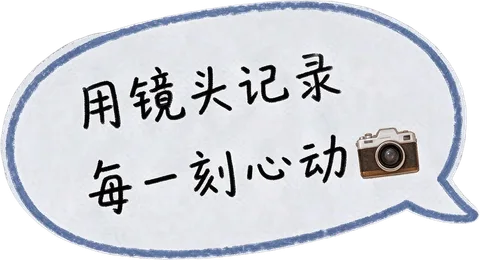
カメラの吹き出し
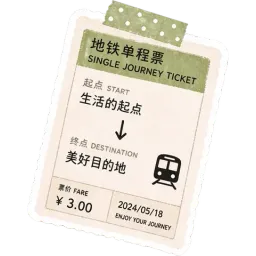
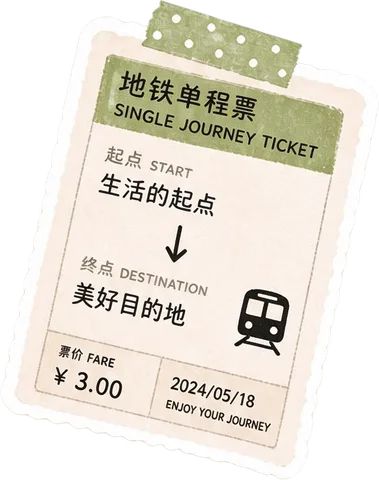
地下鉄片道切符ステッカー
左側に画像をアップロードすると、ご自身の画像を分解できます。
要点
Canva から PSD は書き出せません。ダウンロードできるファイル形式は JPG、PNG、SVG、PDF、PPTX、DOCX、GIF、MP4 です。レイヤー付きの PSD にする方法は 2 つあります。Canva でまだデザインを開けるなら、「PDFをフラット化」(Flatten PDF)をオフにして PDF でダウンロードし、その PDF を Photopea(無料・ブラウザで動作)で開いて PSD として保存します。各要素がそれぞれのレイヤーになり、文字は編集できるテキストのまま残ります。書き出した PNG や JPG しかない場合は、LayerPSD にアップロードしてください。すべての要素がそれぞれのレイヤーに切り出され、その後ろの背景が描き直され、通常サイズの文字は編集できる Photoshop のテキストとして戻ります。Gmail アカウントでログインすると、最初の 1 回の分解は無料です。
Canva から PSD にする 2 つの方法
どちらを使うかは、手元にあるもので決まります。Canva のデザインそのものか、その画像だけか、です。
Canva のデザインがある場合:PDF → Photopea
無料- 1Canva で「共有」→「ダウンロード」を開き、ファイルの種類で PDF(「PDF(標準)」または「PDF(印刷)」)を選びます。
- 2詳細設定で「PDFをフラット化」はオフのままにします。フラット化するとデザインが 1 枚の画像に統合されます。
- 3その PDF を Photopea(photopea.com、File → Open /ファイル → 開く)で開きます。各ページがアートボードに、各要素がレイヤーになります。
- 4テキストレイヤーを確認してから、File → Save as PSD(PSD として保存)を選びます。
文字はフォント名・サイズ・色を保ったテキストレイヤーとして読み込まれ、写真はスマートオブジェクト、ベクター図形は編集できるシェイプになります。デザインで使っているフォントをインストールしておかないと、文字は代替フォントで表示されます。写真は分かれません。背景の上の人物は、1 枚の写真のままです。
PNG や JPG しかない場合:LayerPSD
画像から- 1Canva からデザインを PNG でダウンロードします(送られてきた画像でもかまいません)。
- 2上のツールにアップロードし、「レイヤーに分ける」を押します。
- 3各要素がそれぞれ透明なレイヤーに分かれ、その後ろの背景が描き直されます。
- 4「PSD(文字を編集可能)」で書き出すと通常サイズの文字が Photoshop のテキストになります。PNG の ZIP でも書き出せます。
Canva のファイルがなくなった、他人のデザインである、フラット化されてしまった、という場合にも使え、デザイン内の写真をパーツに分けることもできます。文字は復元ではなく作り直しです。モデルが読み取れた行はスタイルを合わせたテキストになり、それ以外はピクセルのまま残ります。
Canva の PDF を Photoshop で直接開いても、レイヤーにはなりません。「PDF の読み込み」(Import PDF)ダイアログでは各ページがピクセルになり、ファイル → 配置(File → Place)ではページが 1 つのスマートオブジェクトとして入ります。
PDF → Photopea と PNG → LayerPSD、どちらを使う?
| PDF → Photopea | PNG → LayerPSD | |
|---|---|---|
| 必要なもの | Canva のデザインにアクセスできること | そのデザインのフラットな JPG・PNG・WebP(どれでも可) |
| レイヤー | デザイン自体の要素が、1 つずつのレイヤーに | モデルが見つけたすべての要素。1 回で最大 16 個 |
| 文字 | 元のフォント名のまま編集できるテキスト。フォントのインストールが必要 | 通常サイズの行をスタイルを合わせた Photoshop のテキストとして再構築。小さな文字や装飾的な文字はピクセルのまま残ることも |
| デザイン内の写真 | 写真ごとに 1 つのスマートオブジェクト。分割はされない | パーツに分け、その後ろの部分も描き直す |
| 料金 | 無料 | 1 回無料、その後は Flash で出力 1 レイヤーにつき 1 クレジット |
Canva のテンプレート風レイアウトの SNS カバー
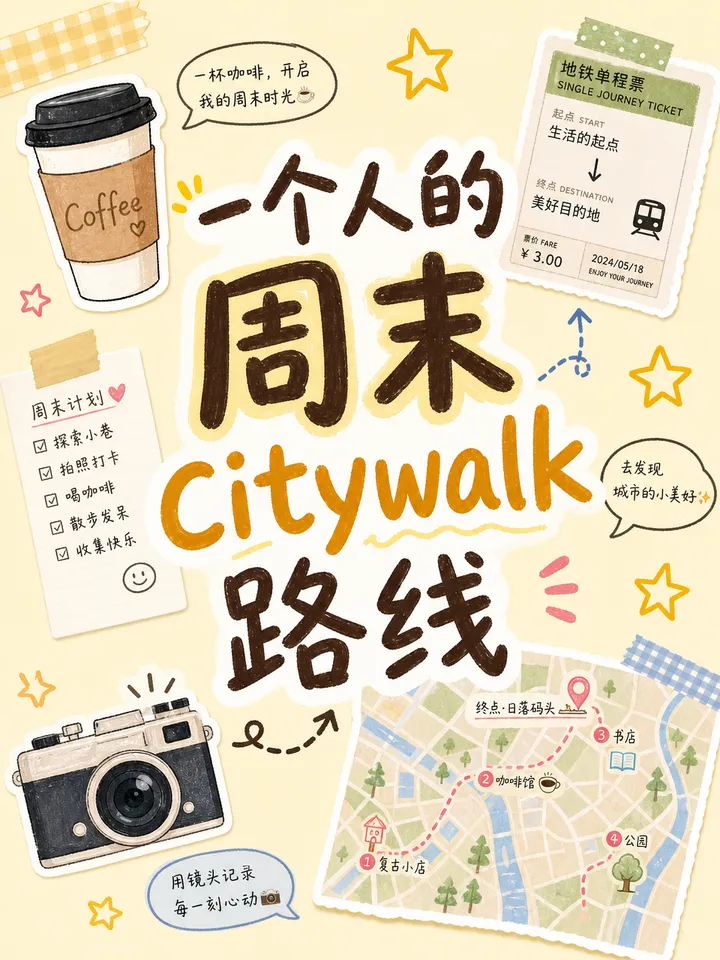
このサンプルは、ステッカー、テープ、地図、見出しの文字ブロックを配置した SNS 投稿カバーのフラットな PNG で、Canva のテンプレートによくあるレイアウトです(Canva で作ったものではありません)。Seedream 5.0 Flash・2K で 1 回分解すると、116 秒・15 クレジット で 14 レイヤーと背景が返ってきました。28 行の文字は、テキストテストを 2 回実行したうち 56 回の読み取り中 55 回、編集できるテキストとして取り出されました。
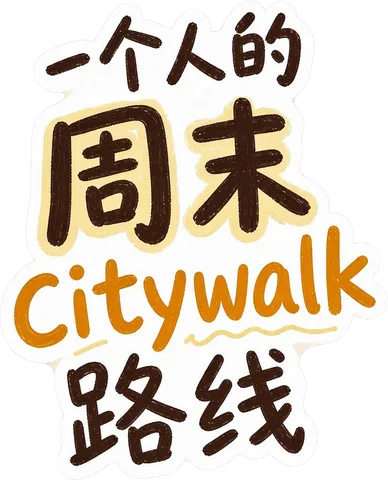
- Main title text group
- Decorative arrow lines
- Decorative star set
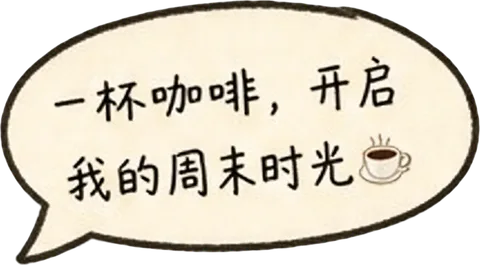
- Coffee cup speech bubble
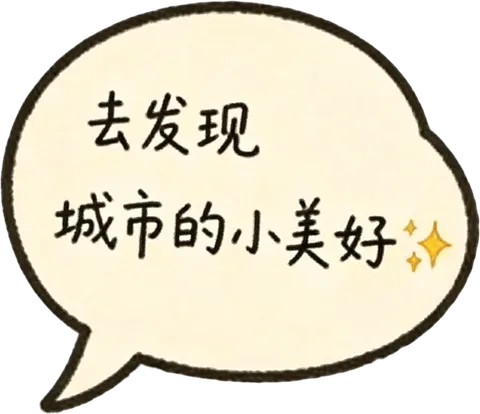
- Right side speech bubble
- Coffee cup sticker
- Subway one-way ticket sticker
- Camera speech bubble
- Weekend plan note
- Green polka dot tape
- Vintage camera sticker
- Citywalk route map
- Blue checkered tape
- Yellow checkered tape
- 背景
よくある質問
分割・書き出し・料金についての簡単な回答です。その他のご質問はメールでどうぞ。担当者が返信します。
Canva で PSD に書き出せますか?
いいえ。Canva でダウンロードできる形式は JPG、PNG、SVG、PDF、PPTX、DOCX、GIF、MP4 です(2026-10-05 確認)。PSD がほしい場合は、PDF でダウンロードして Photopea で変換するか、PNG でダウンロードして LayerPSD でレイヤーに分解してください。
Canva のデザインを無料で PSD に変換するには?
Canva から「PDFをフラット化」をオフにして PDF でダウンロードし、その PDF を Photopea で開いて File → Save as PSD(PSD として保存)を選びます。Photopea は各ページをアートボードに、各要素をレイヤーに、文字をテキストレイヤーに変換します。無料で、ブラウザだけで使えます。
Canva の PDF が 1 枚のレイヤーで開いてしまうのはなぜですか?
ダウンロード時に「PDFをフラット化」がオンになっていてデザインが 1 枚の画像に統合されたか、Photoshop で開いたために「PDF の読み込み」(Import PDF)ダイアログで各ページがラスタライズされたか、のどちらかです。「PDFをフラット化」をオフにしてダウンロードし直し、Photopea で開いてください。
Canva のデザインをレイヤー付きのまま Photoshop で開けますか?
直接はできません。Photoshop は PDF のページを開くときにラスタライズし、ファイル → 配置(File → Place)ではページが 1 つのスマートオブジェクトとして入ります。先に Photopea で PDF を PSD に変換してからその PSD を Photoshop で開くか、デザインの PNG を LayerPSD で分解して PSD で書き出してください。
Canva のフォントは編集できる状態で残りますか?
PDF を使う方法なら、文字はフォント名を保ったテキストのまま残るので、開く環境にそのフォントがインストールされていれば編集できます。ない場合は代替フォントで表示されます。LayerPSD では文字を画像から読み取り、スタイルを合わせた Photoshop のテキストとして作り直すので、フォントは不要ですが、元の書体そのものではありません。
Canva のファイルがなく、PNG しかない場合は?
PNG や JPG を LayerPSD にアップロードしてください。すべての要素がそれぞれ透明なレイヤーに切り出され、その後ろの背景が描き直されます。「PSD(文字を編集可能)」で書き出せば、通常サイズの文字は編集できる Photoshop のテキストになります。Gmail アカウントでログインすると、最初の 1 回の分解は無料です。
Canva のマジックレイヤーで PSD に書き出せますか?
いいえ。マジックレイヤー(Magic Layers)は Canva のデザイン内でフラットな画像をレイヤーに分ける機能で、分けたレイヤーは Canva の中に残ります。PSD は Canva のダウンロード形式にないためです。2 つの違いは「Canva マジックレイヤーの代替」ページで比較しています。
出典
- Canva Help: download file types · 確認日 2026-10-05
- Canva Help: download designs as flattened PDF · 確認日 2026-10-14
- Photopea: convert PDF to layered PSD · 確認日 2026-10-14
- Adobe Help: open PDF files in Photoshop · 確認日 2026-10-14