画像の文字を消して、背景はそのまま
画像の文字を消して、背面の背景を自動で補完。1 レイヤー $0.071 から。
- 1 回の分解
- 56–138 s
- 1 レイヤーから(Flash)
- $0.071
- このページの例
- 12 クレジット
レイヤー数
解像度
自動ではすべての要素を分けます(1 回で最大 16 個)。出力枚数で課金され、1 回あたり最大 17 枚で 17 クレジット。要素の多い画像は自動で最大 4 回まで続けて分解し、途中で停止できます。 所要時間は約 56〜138 秒。
はじめての方は
12 枚 · 111 s · 12 クレジット

背景
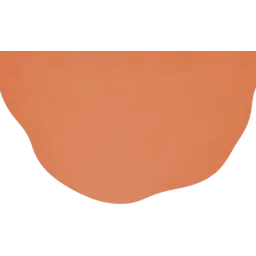
オレンジ色の不規則なタイトルの背景
左側の植物ラインアート装飾
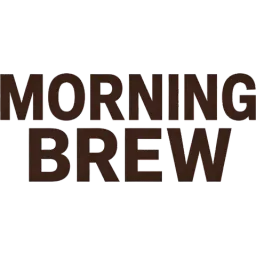
メインタイトル MORNING BREW
下部の装飾用区切り線
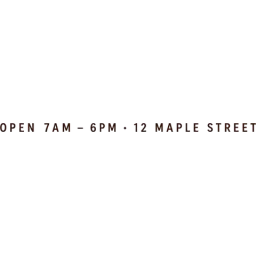
下部の営業時間と住所のテキスト
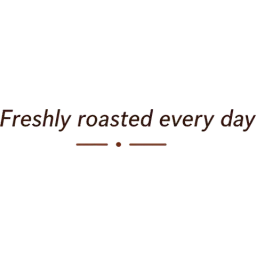
サブタイトル Freshly roasted every day
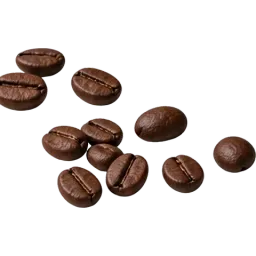
散らばったコーヒー豆
ゴールドのプライスタグ
左側に画像をアップロードすると、ご自身の画像を分解できます。
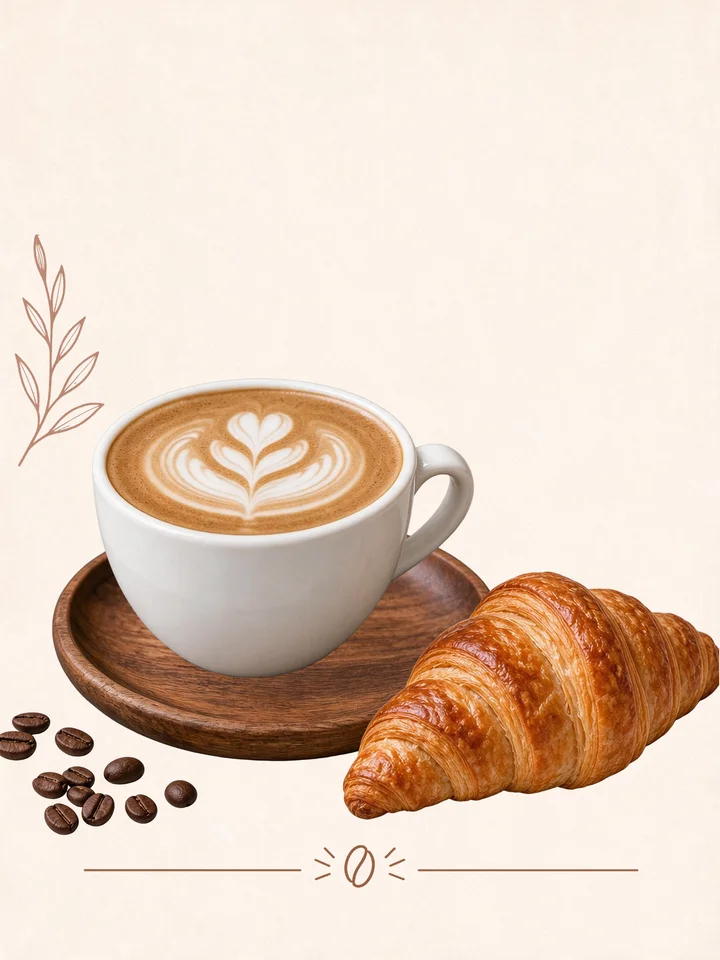
12 枚 · 111 s · 12 クレジット · Seedream 5.0 Flash
要点
画像をアップロードして「レイヤーに分ける」を押します。LayerPSD が文字を 1 行ずつ自動で見つけ(ブラシでなぞる必要はありません)、それぞれを別レイヤーに切り出して背面を補完します。あとは文字レイヤーを非表示にすれば、ぼかしでごまかした跡のないきれいな画像を保存できます。所要時間は約 56〜138 秒、出力 1 レイヤー 1 クレジット。このページのチラシ(11 レイヤー + 背景)は 12 クレジットでした。 無料で試せます:Google(Gmail アカウント)でサインインすると、最初の分解(Flash・1K・背景 + 4 レイヤー、PSD 書き出し付き)または文字の書き換え 1 回が無料です。カード登録もサブスクも不要です。
上記の数値は 2026-11-13 に公開中のサンプル実行とクレジット料金で確認しました。 benchmarks.json
使い方
画像 1 枚、3 ステップ
- 1
画像をアップロード
JPG・PNG・WebP(最大 50 MB)をドロップするか、Ctrl + V で貼り付けます。インストールは不要です。
- 2
レイヤーに分ける
Seedream 5.0 がすべての要素を見つけて透明レイヤーに切り出し、その背面を描き足します。約 56〜138 秒。
- 3
文字を隠して保存
消したい文字レイヤーの目のアイコンをクリックして非表示にし、「合成画像を保存」できれいな PNG を保存します。文字を非表示レイヤーとして残した PSD も書き出せます。
できあがるもの
- 文字が消え、その背面が補完されたきれいな画像
- 文字は 1 行ずつ別レイヤー。この行は消して、あの行は残す、という使い方も
- 消さずに移動・拡大縮小・スタイル変更にも使える文字レイヤー
- PNG、レイヤーの ZIP、レイヤー付き PSD
できないこと(と、代わりに使うもの)
自分に権利のない画像の透かしやロゴ
画像のライセンスを取得するか、権利者に文字のないデータを依頼してください。LayerPSD はこの用途向けではありません。
商品に印刷された文字(ボトルやカップのラベルなど)
その物体のレイヤーに含まれるため残ります。変えたい場合は「画像の文字編集」を使ってください。
文字を消すのではなく書き換えたい
「画像の文字編集」を使ってください。新しい文字を同じフォントで描き直します。
文字をテキストとして書き出したい
OCR ツールを使ってください。LayerPSD が返すのはレイヤーで、文字起こしではありません。
手作業と自動
Photoshop で手作業する場合と、ここでやる場合
ここでの作業は、Photoshop で自分でもすべてできます。手作業で各ステップにかかる手間と、LayerPSD が代わりに行うことを並べました。
作業
Photoshop(手作業)
LayerPSD
文字を見つける
Photoshop(手作業)自動選択ツール、被写体を選択、文字マスクで 1 行ずつ選び、境界を整える
すべての文字行を自動で検出。ブラシで塗る必要なし
文字の背面を埋める
Photoshop(手作業)1 行ごとにコンテンツに応じた塗りつぶしか生成塗りつぶしをかけ、にじみや繰り返し模様をコピースタンプで直す
同じ処理の中で、各行の背面の背景も描き直し
1 行だけ消して、ほかは残す
Photoshop(手作業)塗りつぶしをやり直すか、元レイヤーを複製して描き戻す
1 行ずつ別レイヤー。消したい行だけ非表示に
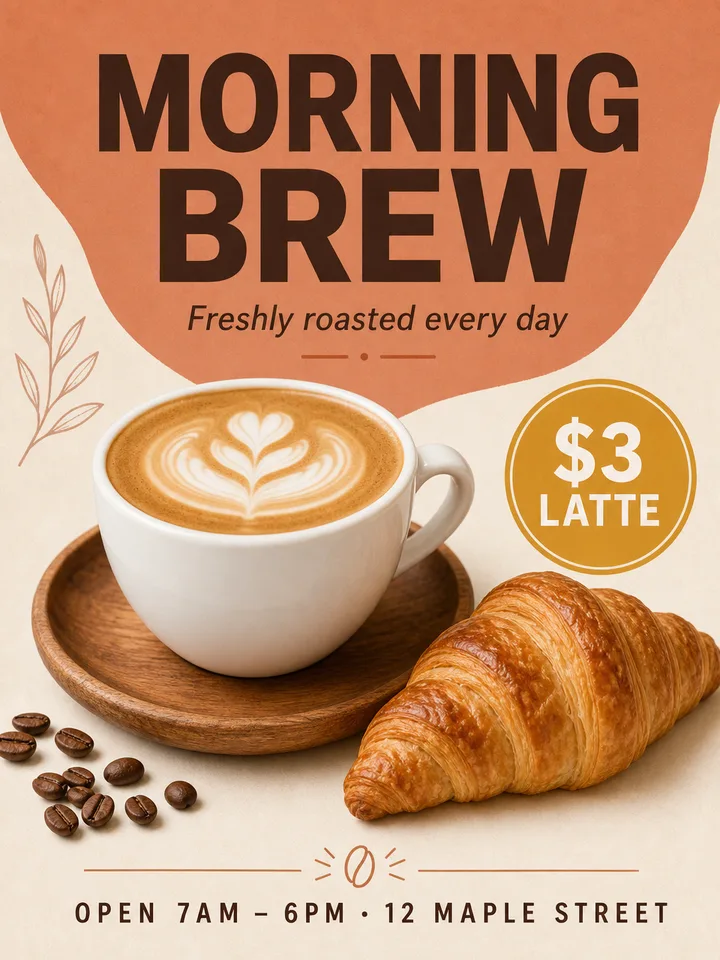
このページのカフェのチラシ
Photoshop(手作業)文字の各行と値札ごとに、選択と塗りつぶしを 1 回ずつ
Flash で 111 秒・12 クレジット。文字も絵柄も含めて全 11 レイヤー
よくある質問
分割・書き出し・料金についての簡単な回答です。その他のご質問はメールでどうぞ。担当者が返信します。
背景を崩さずに画像の文字を消すには?
まず画像をレイヤーに分けます。文字は専用のレイヤーに切り出され、その背面は描き直されるので、文字レイヤーを非表示にすれば、ぼやけた継ぎはぎではなくきれいな背景が残ります。
文字を消して、その背面を自動で埋められますか?
はい。上から塗りつぶす作業はありません。文字は 1 行ずつ検出・分離され、その下の背景も補完されます。選ぶのは、どの文字レイヤーを隠すかだけです。
1 行だけ消して、ほかは残せますか?
はい。文字は 1 行・1 ブロックごとに別レイヤーなので、消したいものだけを非表示にしてください。
どんな画像に向いていますか?
ポスター、チラシ、バナー、サムネイル、SNS のカバー画像、商品画像など、デザインされたグラフィックです。小さく密集した文字は、1 つのブロックにまとまって返ることがあります。
自分の写真の日付スタンプやロゴは消せますか?
はい。自分の画像、または編集する権利がある画像なら可能です。2026-10-05 のテストでは、自社の商品写真に入れたカメラの日付スタンプと隅のロゴがそれぞれ単独のレイヤーになり、非表示にするとテーブルとサングラスが補完されました。物体はモデルが描き直すため、細部や接地の影が少し変わることがあります。自分のものではない画像の透かしを消す用途はサポートしていません。