Supprimer le texte d’une image sans abîmer le fond
Effacez le texte d’une image et récupérez le fond, reconstitué automatiquement. Dès $0.071 le calque.
- par séparation
- 56–138 s
- par calque (Flash), dès
- $0.071
- exemple de cette page
- 12 crédits
Calques
Résolution
Auto sépare chaque élément (jusqu’à 16 par passe). Facturé par image produite : au plus 17 crédits par passe (17 images). Une image chargée enchaîne jusqu’à 4 passes, que vous pouvez arrêter entre deux. Compter environ 56 à 138 s.
Première visite ?
12 images · 111 s · 12 crédits


Arrière-plan
Fond de titre irrégulier orange

Décoration d'art de ligne de plante côté gauche

Titre principal MORNING BREW
Ligne de division décorative inférieure
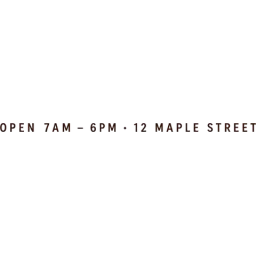
Texte des horaires d'ouverture et de l'adresse en bas
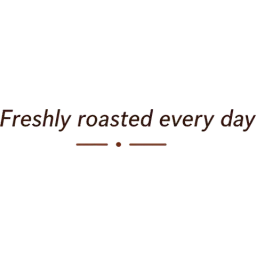
Sous-titre Freshly roasted every day
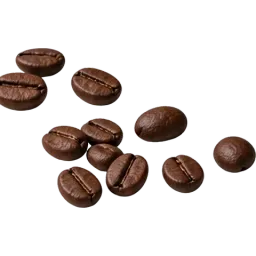
Grains de café éparpillés

Étiquette de prix dorée
Importez une image à gauche pour séparer la vôtre.

12 images · 111 s · 12 crédits · Seedream 5.0 Flash
En bref
Importez l’image et cliquez sur Séparer en calques. LayerPSD repère automatiquement chaque ligne de texte (sans pinceau), la découpe sur son propre calque et reconstitue ce qu’il y avait derrière : vous masquez les calques de texte et téléchargez une image propre, sans zone floue. Comptez environ 56 à 138 secondes, à 1 crédit par calque produit ; le flyer de cette page (11 calques + fond) a utilisé 12 crédits. Essai gratuit : connectez-vous avec Google (un compte Gmail) et votre première séparation, fond + 4 calques sur Flash en 1K avec export PSD, ou une modification de texte ne coûte rien. Sans carte ni abonnement.
Données vérifiées le 2026-11-13 d’après les exécutions d’exemple publiées et nos tarifs en crédits. benchmarks.json
Comment ça marche
Trois étapes, une image
- 1
Importez l’image
Déposez un JPG, PNG ou WebP (jusqu’à 50 Mo), ou collez-le avec Ctrl + V. Rien à installer.
- 2
Séparez en calques
Seedream 5.0 repère chaque élément, le découpe sur un calque transparent et reconstitue l’arrière-plan derrière. Environ 56 à 138 secondes.
- 3
Masquez le texte, téléchargez
Cliquez sur l’œil de chaque calque de texte à retirer, puis sur Télécharger l’image complète pour un PNG propre, ou exportez un PSD où le texte reste en calques masqués.
Ce que vous obtenez
- Une image propre, sans le texte, avec le fond reconstitué derrière
- Chaque ligne de texte sur son propre calque : retirez-en une, gardez l’autre
- Ces mêmes calques de texte à déplacer, redimensionner ou restyler plutôt que de les supprimer
- PNG, ZIP de calques ou PSD avec calques
Ce que ce n’est pas (et quoi utiliser à la place)
Des filigranes ou logos sur des images qui ne vous appartiennent pas
Achetez une licence ou demandez une version propre au propriétaire. LayerPSD n’est pas fait pour ça.
Texte imprimé sur un produit, comme l’étiquette d’une bouteille ou d’un mug
Il fait partie du calque de l’objet et reste en place. Pour le changer, utilisez Modifier le texte d’une image.
Changer les mots plutôt que les supprimer
Utilisez Modifier le texte d’une image : les nouveaux mots sont redessinés avec la même police.
Récupérer le texte en texte brut
Utilisez un outil d’OCR. LayerPSD renvoie des calques, pas une transcription.
À la main ou automatiquement
À la main dans Photoshop, ou ici
Tout cela, vous pouvez le faire vous-même dans Photoshop. Voici ce que demande chaque étape à la main, et ce que LayerPSD fait à la place.
Étape
Dans Photoshop, à la main
Dans LayerPSD
Trouver le texte
Dans Photoshop, à la mainSélectionner chaque ligne avec la Baguette magique, Sélectionner le sujet ou un masque de texte, puis nettoyer les bords
Chaque ligne de texte est trouvée automatiquement, rien à peindre
Combler ce qu’il y avait derrière
Dans Photoshop, à la mainRemplissage d’après le contenu ou Remplissage génératif sur chaque ligne, puis corriger traînées et répétitions au Tampon de duplication
Le fond derrière chaque ligne est repeint dans la même passe
Retirer une ligne, en garder une autre
Dans Photoshop, à la mainRefaire le remplissage, ou garder une copie du calque d’origine pour repeindre
Chaque ligne est un calque : masquez seulement celles à retirer
Le flyer de café de cette page
Dans Photoshop, à la mainUne sélection et un remplissage par ligne de texte et pour l’étiquette de prix
111 s et 12 crédits avec Flash pour les 11 calques, texte et dessin
Questions
Des réponses courtes sur la séparation, l’export et la facturation. Pour le reste, écrivez-nous : une personne vous répond.
Comment supprimer le texte d’une image sans abîmer le fond ?
Séparez d’abord l’image en calques. Le texte est découpé sur ses propres calques et la zone derrière est repeinte : en masquant ces calques, vous obtenez un fond propre et non une tache floue.
Peut-on effacer le texte et remplir automatiquement ce qu’il cachait ?
Oui. Vous ne peignez rien : chaque ligne de texte est détectée, isolée, et le fond dessous est reconstitué. Vous choisissez seulement quels calques de texte masquer.
Peut-on retirer une seule ligne et garder le reste ?
Oui. Chaque ligne ou bloc de texte a son propre calque ; masquez seulement ceux que vous voulez retirer.
Sur quelles images ça marche le mieux ?
Les visuels conçus par un designer : affiches, flyers, bannières, miniatures, couvertures pour les réseaux sociaux et images produit. Un texte très petit et dense peut revenir regroupé en un seul bloc.
Peut-on retirer une date imprimée ou un logo de ma propre photo ?
Oui, sur des images qui vous appartiennent ou que vous avez le droit de modifier. Dans notre test (2026-10-05), la date d’appareil photo et le logo en coin de notre propre photo produit sont chacun ressortis sur leur propre calque ; une fois masqué, la table et les lunettes étaient complétées. Les objets sont redessinés par le modèle, donc les détails fins et les ombres de contact peuvent légèrement changer. Retirer le filigrane d’images qui ne vous appartiennent pas n’est pas un usage que LayerPSD prend en charge.