Image en PPT modifiable
Importez une capture d’écran de diapositive, une diapositive créée par IA ou n’importe quelle image. Le texte revient sous forme de vraies zones de texte PowerPoint, chaque autre élément comme une image déplaçable, et le fond est repeint derrière.
Calques
Résolution
Auto sépare chaque élément (jusqu’à 16 par passe). Facturé par image produite : au plus 17 crédits par passe (17 images). Une image chargée enchaîne jusqu’à 4 passes, que vous pouvez arrêter entre deux. Compter environ 56 à 138 s.
Première visite ?
En bref
Pour transformer une image en diapositive PowerPoint modifiable, importez-la ci-dessus, cliquez sur Séparer en calques puis sur Télécharger le PPTX. Chaque ligne de texte de taille normale est lue et placée dans une vraie zone de texte, dans une police Office courante du même style, avec sa couleur, sa taille et son alignement ; les icônes, photos, formes et parties de graphiques deviennent des images séparées à leur place d’origine, découpées dans votre image et non redessinées ; et le fond est repeint là où elles étaient, pour que vous puissiez tout déplacer ou supprimer. Une image donne une diapositive. Les graphiques restent des images, pas des données de graphique modifiables, et les lettrages très grands ou décoratifs peuvent aussi rester des images. La première séparation est gratuite après connexion avec Google.
Comment convertir une image en PPT modifiable
- 1Faites une capture de la diapositive ou enregistrez-la en PNG ou JPG (pour un PDF, exportez d’abord la page en image).
- 2Importez-la ci-dessus, ou collez-la avec Ctrl+V / ⌘V, et cliquez sur Séparer en calques. Le texte est lu d’abord, puis le reste de l’image est séparé.
- 3Quand les calques sont prêts, cliquez sur Télécharger le PPTX.
- 4Ouvrez le .pptx dans PowerPoint, Keynote ou Google Slides et modifiez les zones de texte, ou déplacez et supprimez les images.
Ce qui devient modifiable
| Partie de l’image | Dans le fichier PowerPoint |
|---|---|
| Titres, puces, étiquettes, pieds de page | De vraies zones de texte à retaper, en Arial, Times New Roman, Impact et d’autres polices Office courantes choisies selon le style, avec la couleur, la graisse et l’alignement d’origine |
| Lettrages très grands ou décoratifs | En général une image, comme un logo ; c’est le texte de taille normale qui est lu |
| Icônes, logos, formes, photos | Des images séparées sur fond transparent, à leur taille et leur place d’origine |
| Graphiques et tableaux | Des images (dans l’exemple, chaque barre est une image) ; les étiquettes peuvent être lues comme du texte, mais il n’y a pas de données de graphique derrière |
| Fond | Une image pleine diapositive, la zone derrière chaque élément repeinte |
| Plusieurs diapositives, animations, notes du présentateur | Non inclus : une image donne une diapositive |
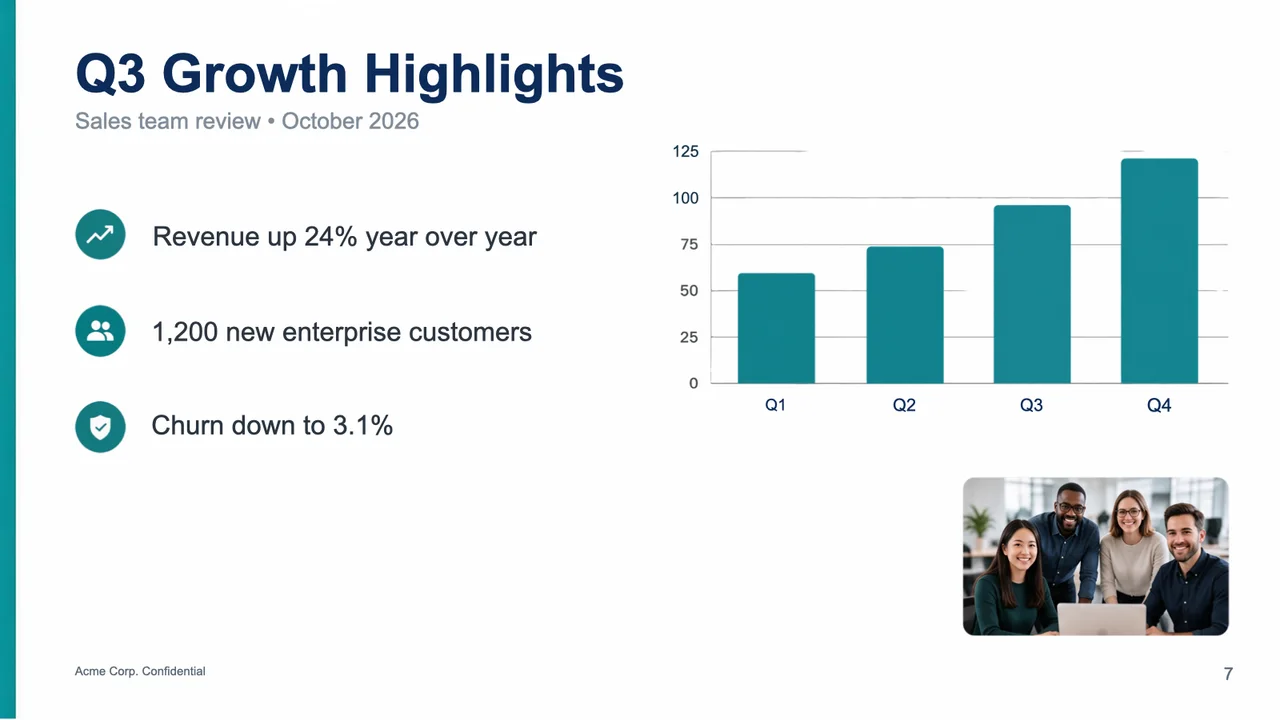
Une vraie capture de diapositive, convertie
Cette diapositive a été générée comme une image plate, puis passée dans le site comme vous le feriez : 17 lignes de texte ont été lues en 14 secondes, et la séparation avec Seedream 5.0 Flash en 2K a pris 59 secondes pour 10 crédits. Le fichier PowerPoint contient 13 zones de texte modifiables et 9 images (trois icônes, l’axe du graphique, quatre barres et la photo) sur le fond repeint. Quatre nombres de l’axe qui touchent le quadrillage sont restés dans l’image du graphique, et la lecture a ajouté un point après « Acme Corp » : relisez donc le texte avant de présenter. Cet essai a utilisé la lecture des crédits payants ; l’essai gratuit utilise une lecture plus légère, qui peut manquer davantage de lignes.

Les autres façons de mettre une image dans PowerPoint
| Méthode | Ce que vous obtenez | Quand elle convient |
|---|---|---|
| Insertion → Images dans PowerPoint | L’image comme une seule image plate ; rien à l’intérieur n’est modifiable | Vous voulez seulement montrer la diapositive |
| Refaire la diapositive à la main | Une diapositive entièrement native, avec vos polices et de vrais graphiques | Diapositives courtes, ou graphiques qui doivent rester des données |
| Convertisseurs qui redessinent la diapositive | Texte et formes reconstruits en objets PowerPoint natifs | Mises en page simples ; comparez le résultat avec l’original |
| LayerPSD | Les pixels d’origine de chaque élément, le texte en zones de texte, le fond repeint | Diapositives travaillées, diapositives faites par IA et captures dont vous voulez garder l’aspect |
Questions fréquentes
Des réponses courtes sur la séparation, l’export et la facturation. Pour le reste, écrivez-nous : une personne vous répond.
Comment convertir une image en PPT modifiable ?
Importez l’image dans LayerPSD, cliquez sur Séparer en calques puis sur Télécharger le PPTX. Le texte de taille normale devient de vraies zones de texte, chaque autre élément une image déplaçable, et le fond est repeint derrière. Ouvrez le fichier dans PowerPoint, Keynote ou Google Slides pour le modifier.
Peut-on transformer une capture de diapositive en PowerPoint modifiable ?
Oui. La capture d’écran est justement le cas prévu : titres, puces et étiquettes sont lus en zones de texte, et icônes, photos et parties de graphiques sont découpées en images au même endroit. Utilisez la capture la plus nette possible ; un texte petit et flou est plus difficile à lire.
Le texte sera-t-il modifiable, et dans quelle police ?
Chaque ligne de texte de taille normale devient une zone de texte à retaper. La police d’origine ne peut pas être retrouvée à partir des pixels : le texte est donc composé dans une police Office courante du même genre (une linéale devient Arial, une police à empattements Times New Roman ; le chinois, le japonais et le coréen prennent Microsoft YaHei, Yu Gothic et Malgun Gothic), avec la couleur, la graisse, la taille et l’alignement d’origine. Vous pouvez ensuite changer la police comme pour tout texte.
Les graphiques et tableaux sont-ils modifiables après la conversion ?
Non. Graphiques et tableaux arrivent sous forme d’images, souvent une par partie (dans notre exemple, chaque barre était une image), et leurs étiquettes peuvent être lues comme du texte, mais il n’y a pas de données de graphique derrière. Pour changer les chiffres, refaites le graphique dans PowerPoint.
Peut-on convertir un PDF ou plusieurs diapositives à la fois ?
Pas encore : une image donne une diapositive. Exportez en PNG la page du PDF voulue (dans Aperçu sur Mac, Fichier → Exporter), séparez-la, puis recommencez pour chaque diapositive.
Comment rendre modifiables les diapositives de NotebookLM ?
D’après l’aide de NotebookLM, une présentation peut être téléchargée en PDF ou en fichier PowerPoint (.pptx) depuis son menu à trois points. Essayez d’abord le téléchargement PowerPoint. Si une diapositive arrive encore comme une seule image, ou si vous n’avez que le PDF ou une capture, enregistrez cette diapositive en image et convertissez-la ici.
Le PPTX fonctionne-t-il dans Google Slides et Keynote ?
Oui. C’est un fichier .pptx standard : PowerPoint l’ouvre, Google Slides l’importe (Fichier → Importer des diapositives, ou en l’ouvrant depuis Drive) et Keynote l’ouvre avec les zones de texte intactes ; nous avons vérifié l’exemple dans Keynote.
Combien ça coûte ?
La première séparation est gratuite après connexion avec Google. Ensuite, une séparation avec Seedream 5.0 Flash coûte 1 crédit par calque produit. Télécharger le fichier PowerPoint ne coûte rien de plus, ou environ un dixième de crédit quand certains calques doivent encore être lus.
Pages liées
Sources
- Aide NotebookLM : générer une présentation (télécharger en PDF ou PowerPoint) · vérifié le 2026-10-14