이미지를 편집 가능한 PPT로 변환
슬라이드 캡처, AI로 만든 슬라이드 이미지, 어떤 그림이든 올리세요. 글자는 PowerPoint의 실제 텍스트 상자로, 나머지 요소는 각각 옮길 수 있는 그림으로 나오고, 배경은 요소 뒤까지 다시 채워집니다.
레이어 수
해상도
자동은 모든 요소를 분리합니다(1회 최대 16개). 출력 장수로 과금되며 1회당 최대 17장, 17크레딧입니다. 요소가 많은 이미지는 최대 4회까지 자동으로 이어서 분해하며, 중간에 멈출 수 있습니다. 약 56~138초 걸립니다.
처음이신가요?
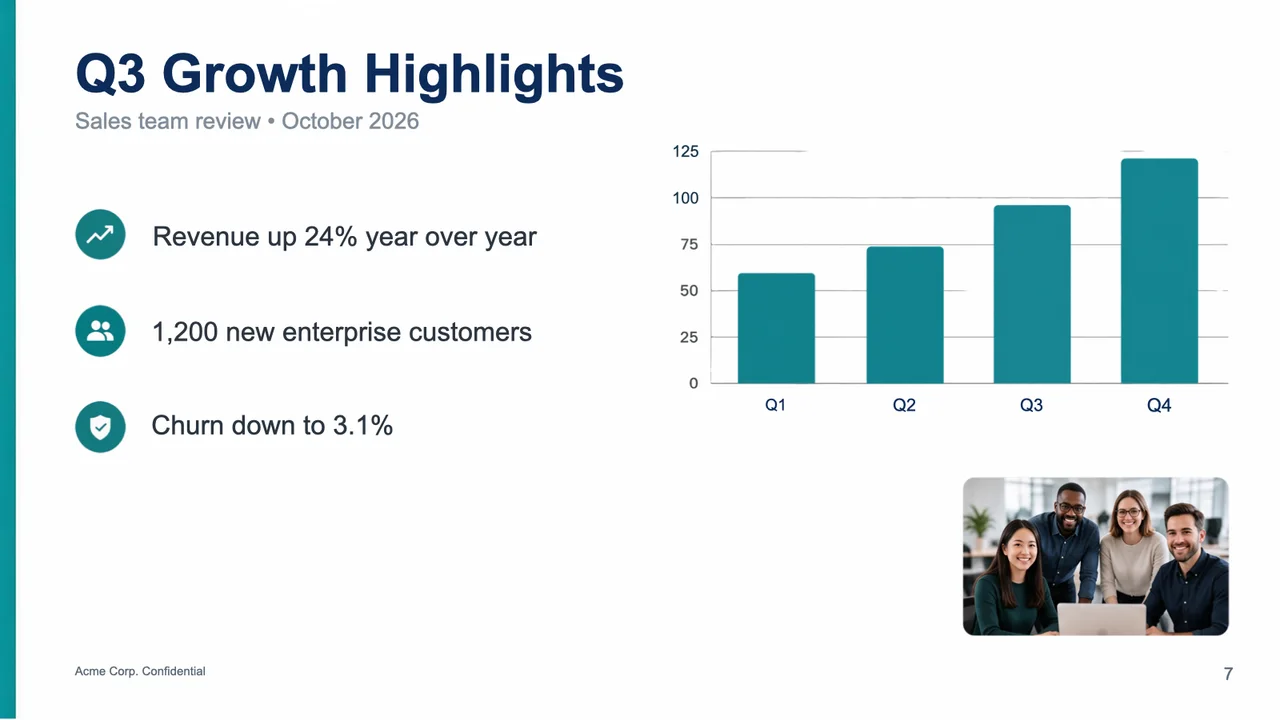
핵심 요약
이미지를 편집 가능한 PowerPoint 슬라이드로 바꾸려면 위에서 이미지를 올리고 「레이어로 분리」를 누른 뒤 「PPTX 다운로드」를 고르세요. 보통 크기의 글자는 한 줄씩 읽혀 같은 계열의 일반 Office 글꼴로, 원래 색·크기·정렬 그대로 실제 텍스트 상자가 됩니다. 아이콘·사진·도형·차트 조각은 다시 그린 것이 아니라 원본에서 잘라낸 개별 그림으로 원래 위치에 놓이고, 그 뒤의 배경은 다시 채워지므로 무엇이든 옮기거나 지울 수 있습니다. 이미지 한 장이 슬라이드 한 장이 됩니다. 차트는 그림으로 남고 편집 가능한 차트 데이터가 되지 않으며, 아주 크거나 장식적인 글자도 그림으로 남을 수 있습니다. Google로 로그인하면 첫 분리는 무료입니다.
이미지를 편집 가능한 PPT로 바꾸는 방법
- 1슬라이드를 캡처하거나 PNG / JPG로 저장하세요(PDF는 먼저 그 페이지를 이미지로 내보내세요).
- 2위에서 올리거나 Ctrl+V / ⌘V로 붙여 넣고 「레이어로 분리」를 누르세요. 먼저 글자를 읽고, 나머지 부분을 분리합니다.
- 3레이어가 나오면 「PPTX 다운로드」를 누르세요.
- 4PowerPoint, Keynote, Google 슬라이드에서 .pptx를 열고 텍스트 상자의 글자를 고치거나 그림을 옮기고 지우세요.
편집할 수 있게 되는 것
| 이미지 속 내용 | PowerPoint 파일에서는 |
|---|---|
| 제목, 글머리 기호, 라벨, 바닥글 | 다시 입력할 수 있는 실제 텍스트 상자. 한국어는 맑은 고딕(명조 계열은 바탕), 영문은 Arial·Times New Roman·Impact 등 비슷한 계열의 일반 글꼴로, 원래 색·굵기·정렬 그대로 |
| 아주 크거나 장식적인 글자 | 대개 로고처럼 그림으로 남습니다. 읽어 내는 것은 보통 크기의 글자입니다 |
| 아이콘, 로고, 도형, 사진 | 배경이 투명한 개별 그림. 원래 크기와 위치 그대로 |
| 차트와 표 | 그림(샘플에서는 막대 하나하나가 별도 그림). 라벨은 글자로 읽힐 수 있지만 뒤에 차트 데이터는 없습니다 |
| 배경 | 슬라이드 전체에 까는 그림 한 장. 각 요소 뒤는 다시 채워져 있습니다 |
| 여러 슬라이드, 애니메이션, 발표자 노트 | 포함되지 않습니다. 이미지 한 장이 슬라이드 한 장입니다 |
실제 슬라이드 캡처를 변환한 결과
이 슬라이드는 평면 이미지 한 장으로 만든 뒤, 여러분과 똑같이 사이트에서 처리했습니다. 글자 17줄을 14초 만에 읽었고, Seedream 5.0 Flash(2K) 분리에 59초, 10크레딧이 들었습니다. PowerPoint 파일에는 편집 가능한 텍스트 상자 13개와 그림 9개(아이콘 3개, 차트 축, 막대 4개, 사진)가 다시 채운 배경 위에 있습니다. 격자선에 닿은 축 숫자 4개는 차트 그림의 일부로 남았고, 읽기 과정에서 "Acme Corp" 뒤에 마침표가 하나 더 붙었으니 발표 전에 글자를 확인하세요. 이번에는 유료 크레딧과 같은 읽기를 썼고, 무료 체험은 더 가벼운 읽기라 놓치는 줄이 더 많을 수 있습니다.
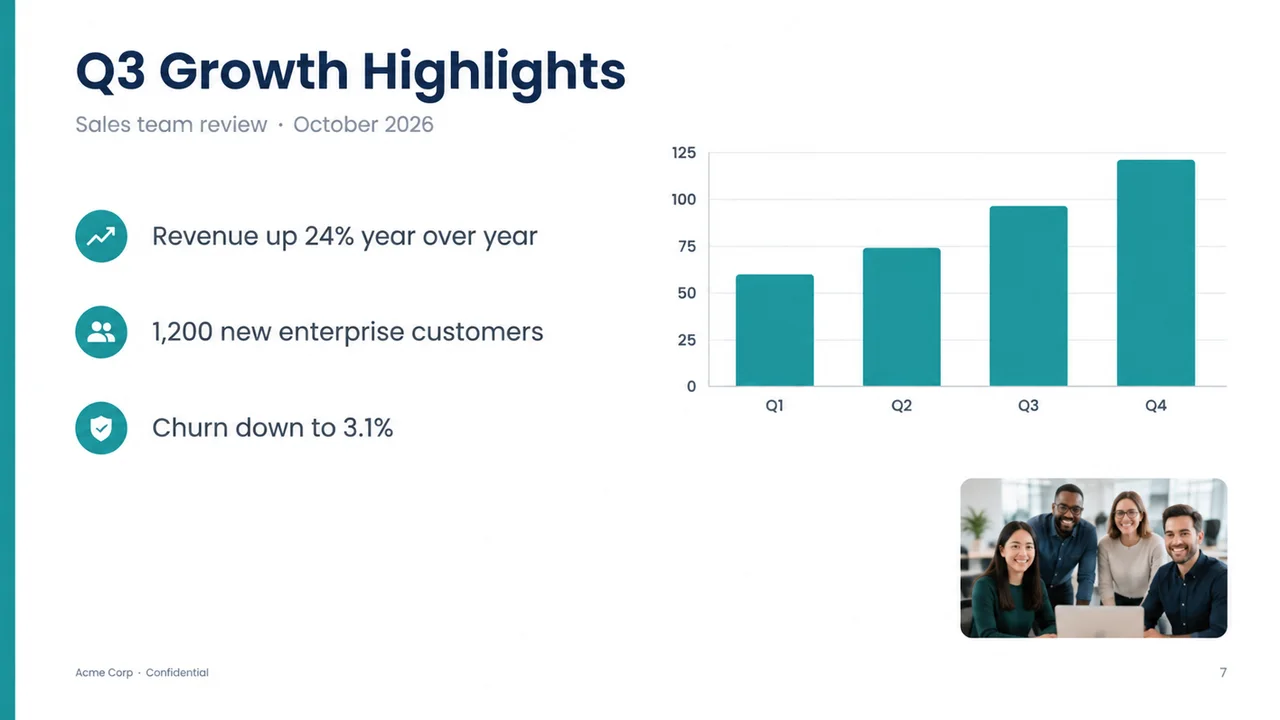
이미지를 PowerPoint에 넣는 다른 방법
| 방법 | 얻는 것 | 어울리는 경우 |
|---|---|---|
| PowerPoint의 「삽입 → 그림」 | 이미지가 평면 그림 한 장으로 들어가고, 안의 내용은 고칠 수 없음 | 슬라이드를 보여 주기만 하면 될 때 |
| 손으로 다시 만들기 | 내 글꼴과 실제 차트로 된 완전한 슬라이드 | 내용이 적은 슬라이드, 차트가 살아 있는 데이터여야 할 때 |
| 슬라이드를 다시 그리는 변환 도구 | 글자와 도형을 PowerPoint 개체로 재구성 | 레이아웃이 단순할 때. 원본과 비교해 확인하세요 |
| LayerPSD | 각 요소는 원본 픽셀 그대로, 글자는 텍스트 상자, 배경은 다시 채움 | 디자인이 들어간 슬라이드, AI로 만든 슬라이드, 모양을 지키고 싶은 캡처 |
자주 묻는 질문
분리, 내보내기, 요금에 대한 짧은 답변입니다. 그 밖의 질문은 이메일로 보내 주시면 담당자가 답해 드립니다.
이미지를 편집 가능한 PPT로 어떻게 바꾸나요?
LayerPSD에 이미지를 올리고 「레이어로 분리」를 누른 뒤 「PPTX 다운로드」를 누르세요. 보통 크기의 글자는 실제 텍스트 상자가 되고, 나머지 요소는 각각 옮길 수 있는 그림이 되며, 그 뒤의 배경은 다시 채워집니다. PowerPoint, Keynote, Google 슬라이드에서 열어 편집하면 됩니다.
슬라이드 캡처를 편집 가능한 PPT로 만들 수 있나요?
네. 캡처 이미지가 바로 이 기능이 겨냥한 경우입니다. 제목, 글머리 기호, 라벨은 텍스트 상자로 읽히고, 아이콘·사진·차트 조각은 같은 자리에 그림으로 잘려 나옵니다. 가능한 한 선명한 캡처를 쓰세요. 작고 흐린 글자는 읽기 어렵습니다.
글자를 편집할 수 있나요? 글꼴은요?
보통 크기의 글자는 한 줄씩 다시 입력할 수 있는 텍스트 상자가 됩니다. 원래 서체는 픽셀에서 되살릴 수 없어 같은 계열의 일반 Office 글꼴로 바꿉니다. 한국어는 맑은 고딕(명조 계열은 바탕), 일본어는 Yu Gothic, 중국어는 Microsoft YaHei, 영문 고딕은 Arial, 세리프는 Times New Roman이며 원래 색·굵기·크기·정렬은 유지합니다. 나중에 일반 글자처럼 글꼴을 바꿀 수 있습니다.
변환 후 차트와 표도 편집되나요?
아니요. 차트와 표는 그림이 되고 조각별로 나뉘는 경우가 많으며(샘플에서는 막대 하나하나가 별도 그림), 라벨은 글자로 읽힐 수 있지만 뒤에 차트 데이터는 없습니다. 숫자를 바꾸려면 PowerPoint에서 차트를 다시 만드세요.
PDF나 여러 슬라이드를 한꺼번에 바꿀 수 있나요?
아직은 안 됩니다. 이미지 한 장이 슬라이드 한 장입니다. 필요한 PDF 페이지를 PNG로 내보낸 뒤(Mac이라면 미리보기에서 파일 → 내보내기) 분리하고, 슬라이드마다 반복하세요.
NotebookLM 슬라이드를 편집 가능하게 만들려면?
NotebookLM 도움말에 따르면 슬라이드 자료는 점 세 개 메뉴에서 PDF 또는 PowerPoint(.pptx) 파일로 내려받을 수 있습니다. 먼저 PowerPoint 다운로드를 해 보세요. 그래도 슬라이드가 그림 한 장으로 오거나 PDF·캡처만 있다면, 그 슬라이드를 이미지로 저장해 여기서 변환하세요.
PPTX는 Google 슬라이드와 Keynote에서도 되나요?
네. 표준 .pptx 파일이라 PowerPoint에서 열리고, Google 슬라이드에서는 가져오기(파일 → 슬라이드 가져오기, 또는 드라이브에서 열기)로 쓸 수 있으며, Keynote에서도 텍스트 상자가 그대로 열립니다. 샘플은 Keynote에서 확인했습니다.
비용은 얼마인가요?
Google로 로그인하면 첫 분리는 무료입니다. 그다음부터 Seedream 5.0 Flash 분리는 출력 레이어 하나에 1크레딧입니다. PowerPoint 파일 다운로드는 추가 비용이 없고, 아직 글자를 읽지 않은 레이어가 있을 때만 약 0.1크레딧이 듭니다.
출처
- NotebookLM 도움말: 슬라이드 자료 만들기(PDF 또는 PowerPoint로 다운로드) · 확인 2026-10-14