Imagem para PPT editável
Envie o print de um slide, um slide feito com IA ou qualquer imagem. O texto volta como caixas de texto reais do PowerPoint, cada outro elemento como uma imagem que você pode mover, e o fundo é repintado por trás.
Camadas
Resolução
Auto separa cada elemento (até 16 por rodada). Cobrado por imagem gerada: no máximo 17 créditos por rodada (17 imagens). Uma imagem com muitos elementos faz até 4 rodadas, e você pode parar entre elas. Leva cerca de 56–138 s.
Primeira vez?
Resposta curta
Para transformar uma imagem num slide de PowerPoint editável, envie-a acima, clique em Separar em camadas e depois em Baixar PPTX. Cada linha de texto de tamanho normal é lida e colocada como uma caixa de texto real, numa fonte comum do Office do mesmo estilo, com a cor, o tamanho e o alinhamento originais; ícones, fotos, formas e partes de gráficos viram imagens separadas na posição original, recortadas da sua imagem e não redesenhadas; e o fundo é repintado onde eles estavam, então dá para mover ou apagar qualquer coisa. Uma imagem gera um slide. Gráficos continuam sendo imagens, não dados de gráfico editáveis, e letras muito grandes ou decorativas podem ficar como imagem. A primeira separação é grátis ao entrar com o Google.
Como converter uma imagem em PPT editável
- 1Tire um print do slide ou salve-o como PNG ou JPG (se for PDF, exporte antes a página como imagem).
- 2Envie-o acima, ou cole com Ctrl+V / ⌘V, e clique em Separar em camadas. Primeiro o texto é lido, depois o resto da imagem é separado.
- 3Quando as camadas estiverem prontas, clique em Baixar PPTX.
- 4Abra o .pptx no PowerPoint, no Keynote ou no Apresentações Google e edite as caixas de texto, ou mova e apague as imagens.
O que fica editável
| Parte da imagem | No arquivo do PowerPoint |
|---|---|
| Títulos, marcadores, rótulos, rodapés | Caixas de texto reais que você pode reescrever, em Arial, Times New Roman, Impact e outras fontes comuns do Office escolhidas pelo estilo, com a cor, o peso e o alinhamento originais |
| Letras muito grandes ou decorativas | Normalmente uma imagem, como um logotipo; o que é lido é o texto de tamanho normal |
| Ícones, logotipos, formas, fotos | Imagens separadas com fundo transparente, no tamanho e na posição originais |
| Gráficos e tabelas | Imagens (no exemplo, cada barra é uma imagem); os rótulos podem ser lidos como texto, mas não há dados de gráfico por trás |
| Fundo | Uma imagem do slide inteiro com a área atrás de cada elemento repintada |
| Vários slides, animações, anotações do orador | Não incluídos: uma imagem gera um slide |
Um print de slide real, convertido
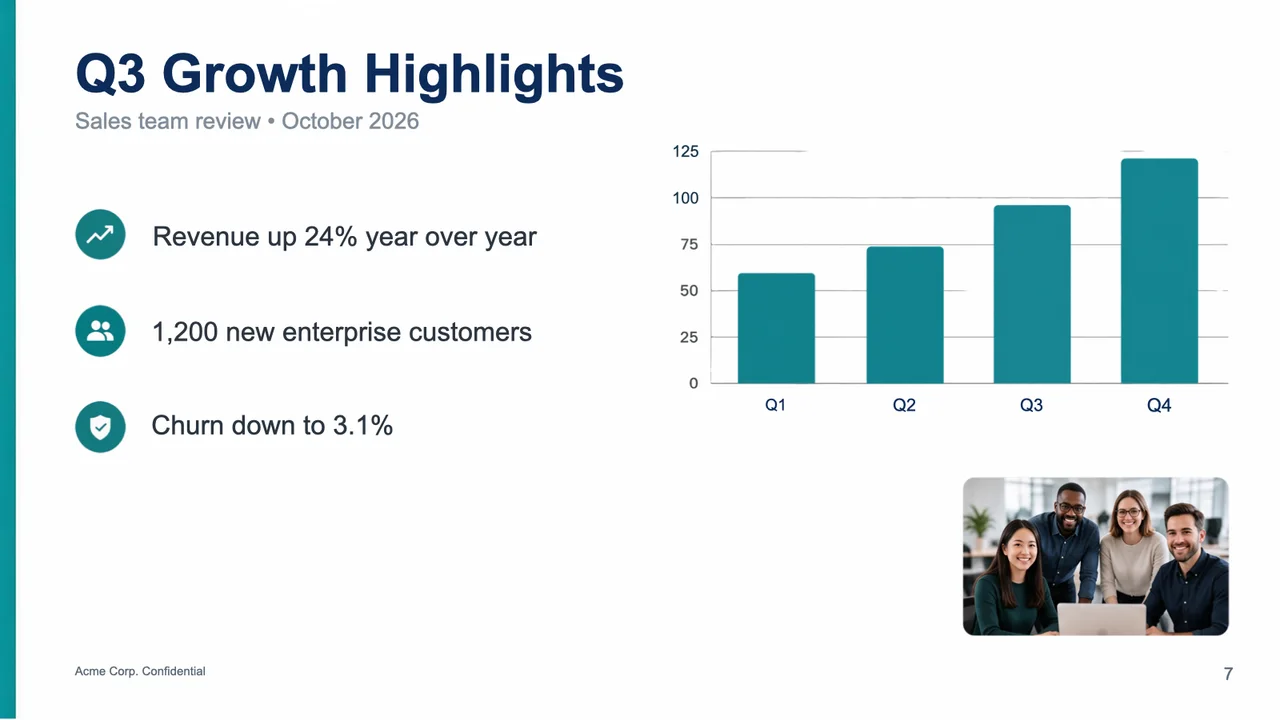
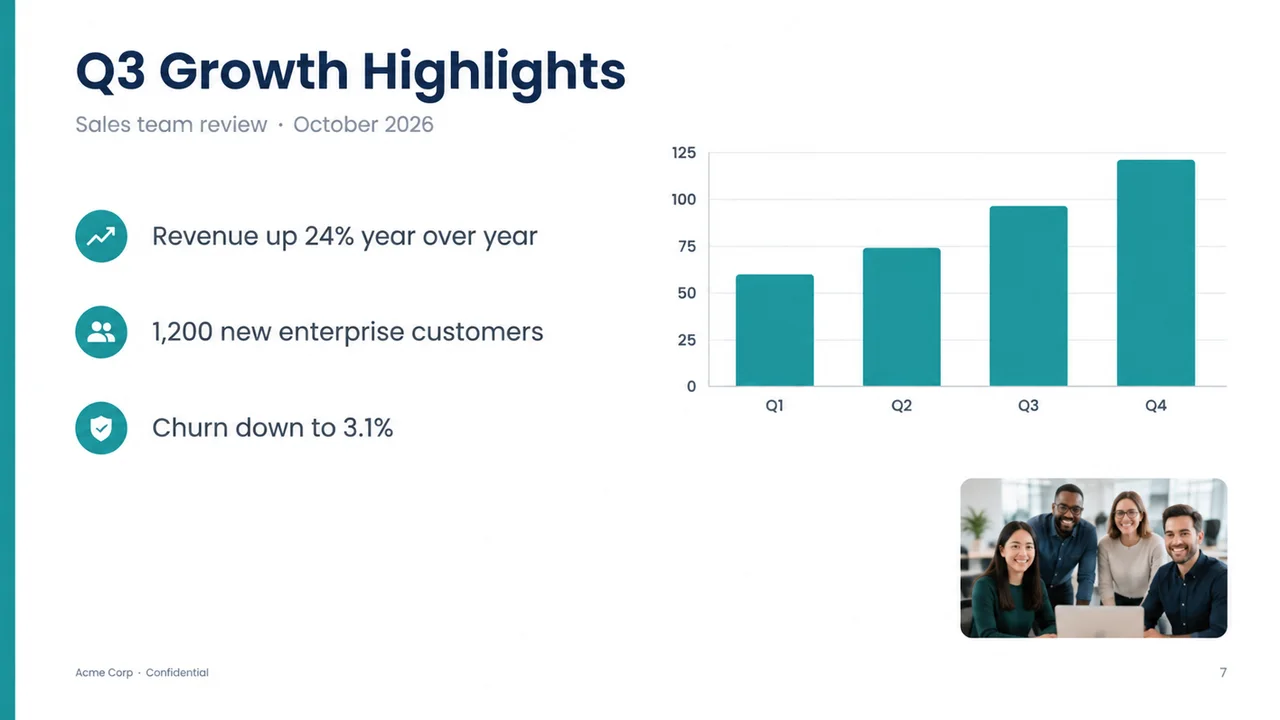
Este slide foi gerado como uma imagem plana e depois passou pelo site do mesmo jeito que você faria: 17 linhas de texto foram lidas em 14 segundos e a separação no Seedream 5.0 Flash em 2K levou 59 segundos por 10 créditos. O arquivo do PowerPoint tem 13 caixas de texto editáveis e 9 imagens (três ícones, o eixo do gráfico, quatro barras e a foto) sobre o fundo repintado. Quatro números do eixo encostados nas linhas de grade ficaram dentro da imagem do gráfico, e a leitura acrescentou um ponto depois de "Acme Corp", então revise o texto antes de apresentar. Este teste usou a leitura dos créditos pagos; o teste grátis usa uma mais leve, que pode deixar passar mais linhas.
Outras formas de levar uma imagem ao PowerPoint
| Forma | O que você obtém | Quando serve |
|---|---|---|
| Inserir → Imagens no PowerPoint | A imagem como uma única figura plana; nada dentro dela pode ser editado | Você só precisa mostrar o slide |
| Refazer o slide à mão | Um slide nativo, com suas fontes e gráficos reais | Slides curtos, ou quando os gráficos precisam continuar sendo dados |
| Conversores que redesenham o slide | Texto e formas reconstruídos como objetos nativos do PowerPoint | Layouts simples; compare o resultado com o original |
| LayerPSD | Os pixels originais de cada elemento, o texto como caixas de texto e o fundo repintado | Slides com design, slides feitos com IA e prints cuja aparência você quer manter |
Perguntas frequentes
Respostas curtas sobre separação, exportação e cobrança. Para qualquer outra dúvida, mande um e-mail e uma pessoa responde.
Como converto uma imagem em PPT editável?
Envie a imagem ao LayerPSD, clique em Separar em camadas e depois em Baixar PPTX. O texto de tamanho normal vira caixas de texto reais, cada outro elemento vira uma imagem que você pode mover, e o fundo é repintado por trás. Abra o arquivo no PowerPoint, no Keynote ou no Apresentações Google para editar.
Dá para transformar o print de um slide num PowerPoint editável?
Sim. O print é justamente o caso para o qual isso foi feito: títulos, marcadores e rótulos são lidos como caixas de texto, e ícones, fotos e partes de gráficos são recortados como imagens no mesmo lugar. Use o print mais nítido que conseguir; texto pequeno e borrado é mais difícil de ler.
O texto fica editável? Em que fonte?
Cada linha de texto de tamanho normal vira uma caixa de texto que você pode reescrever. A fonte original não pode ser recuperada dos pixels, então o texto usa uma fonte comum do Office do mesmo tipo (sem serifa vira Arial, com serifa Times New Roman; chinês, japonês e coreano usam Microsoft YaHei, Yu Gothic e Malgun Gothic), com a cor, o peso, o tamanho e o alinhamento originais. Depois você pode trocar a fonte como em qualquer texto.
Gráficos e tabelas ficam editáveis depois da conversão?
Não. Gráficos e tabelas vêm como imagens, muitas vezes uma por parte (no nosso exemplo, cada barra era uma imagem), e os rótulos podem ser lidos como texto, mas não há dados de gráfico por trás. Para mudar os números, refaça o gráfico no PowerPoint.
Posso converter um PDF ou vários slides de uma vez?
Ainda não: uma imagem gera um slide. Exporte como PNG a página do PDF que precisa (na Pré-Visualização do Mac, Arquivo → Exportar), separe-a e repita para cada slide.
Como deixo os slides do NotebookLM editáveis?
A ajuda do NotebookLM diz que uma apresentação pode ser baixada como PDF ou como arquivo do PowerPoint (.pptx) pelo menu de três pontos. Tente primeiro o download em PowerPoint. Se um slide ainda vier como uma imagem só, ou se você só tiver o PDF ou um print, salve esse slide como imagem e converta-o aqui.
O PPTX funciona no Apresentações Google e no Keynote?
Sim. É um arquivo .pptx padrão: o PowerPoint abre, o Apresentações Google importa (Arquivo → Importar slides, ou abrindo pelo Drive) e o Keynote abre com as caixas de texto intactas; conferimos o exemplo no Keynote.
Quanto custa?
A primeira separação é grátis ao entrar com o Google. Depois, uma separação no Seedream 5.0 Flash custa 1 crédito por camada de saída. Baixar o arquivo do PowerPoint não custa nada a mais, ou um décimo de crédito quando ainda há camadas cujo texto falta ler.
Relacionados
Fontes
- Ajuda do NotebookLM: gerar uma apresentação (baixar como PDF ou PowerPoint) · consultado em 2026-10-14