图片转可编辑 PPT
上传一张幻灯片截图、AI 生成的幻灯片图片或任意图片。文字变回 PowerPoint 里真正的文本框,其他每个元素都是单独可移动的图片,元素后面的背景会补画完整。
层数
分辨率
自动模式会拆出所有元素(每轮最多 16 个),按输出张数计费:每轮最多 17 张、17 积分。元素多的图会自动续拆,最多 4 轮,中途可以停止。 约 56–138 秒。
第一次用?
简答
想把图片转成可编辑的 PPT:在上方上传图片,点「拆分图层」,完成后点「下载 PPT」。每一行常规字号的文字会被识别出来,放成真正的文本框,换成同风格的常用 Office 字体,保留原来的颜色、字号和对齐;图标、照片、形状和图表部件是从你的图里抠出来的单独图片(不是重画),放在原来的位置;它们后面的背景会补画完整,所以任何东西都能移动或删除。一张图生成一页幻灯片。图表仍是图片,不是可编辑的图表数据;特别大或装饰性的艺术字也可能保留为图片。用 Google 登录后首次拆分免费。
怎么把图片转成可编辑的 PPT
- 1截图幻灯片,或存成 PNG / JPG(PDF 请先把那一页导出成图片)。
- 2在上方上传,或用 Ctrl+V / ⌘V 粘贴,点「拆分图层」。系统会先识别文字,再拆分图里其余的部分。
- 3图层出来后,点「下载 PPT」。
- 4用 PowerPoint、Keynote 或 Google 幻灯片打开 .pptx,直接改文本框里的字,或移动、删除图片。
哪些部分能编辑
| 图里的内容 | 在 PowerPoint 文件里 |
|---|---|
| 标题、要点、标签、页脚 | 可以直接改字的真文本框;中文用微软雅黑(衬线体用宋体),英文按风格换成 Arial、Times New Roman、Impact 等常用字体,保留原来的颜色、粗细和对齐 |
| 特别大或装饰性的艺术字 | 通常是图片,像 logo 一样;识别的是常规字号的文字 |
| 图标、logo、形状、照片 | 单独的透明背景图片,大小和位置与原图一致 |
| 图表和表格 | 是图片(样例里每根柱子都是一张图片);标签可能被识别成文字,但背后没有图表数据 |
| 背景 | 一张铺满整页的图片,每个元素后面的区域都补画好了 |
| 多页、动画、演讲者备注 | 没有:一张图生成一页 |
一张真实的幻灯片截图,转换结果
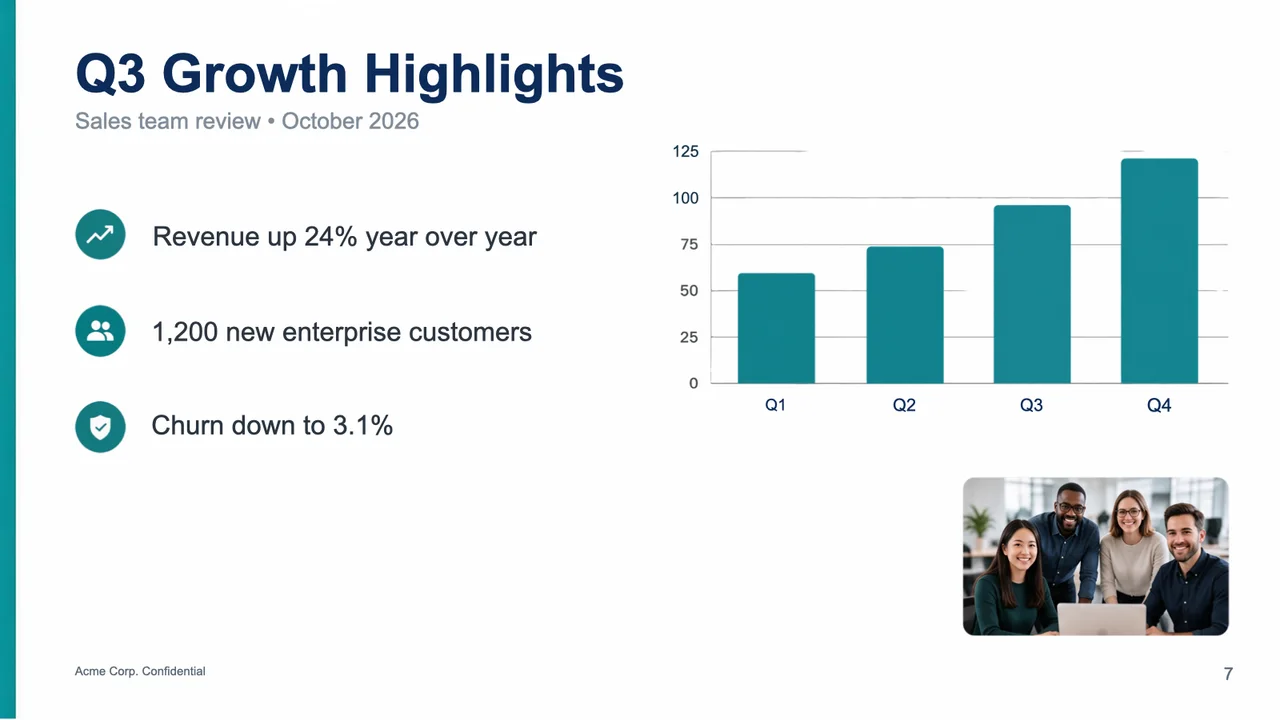
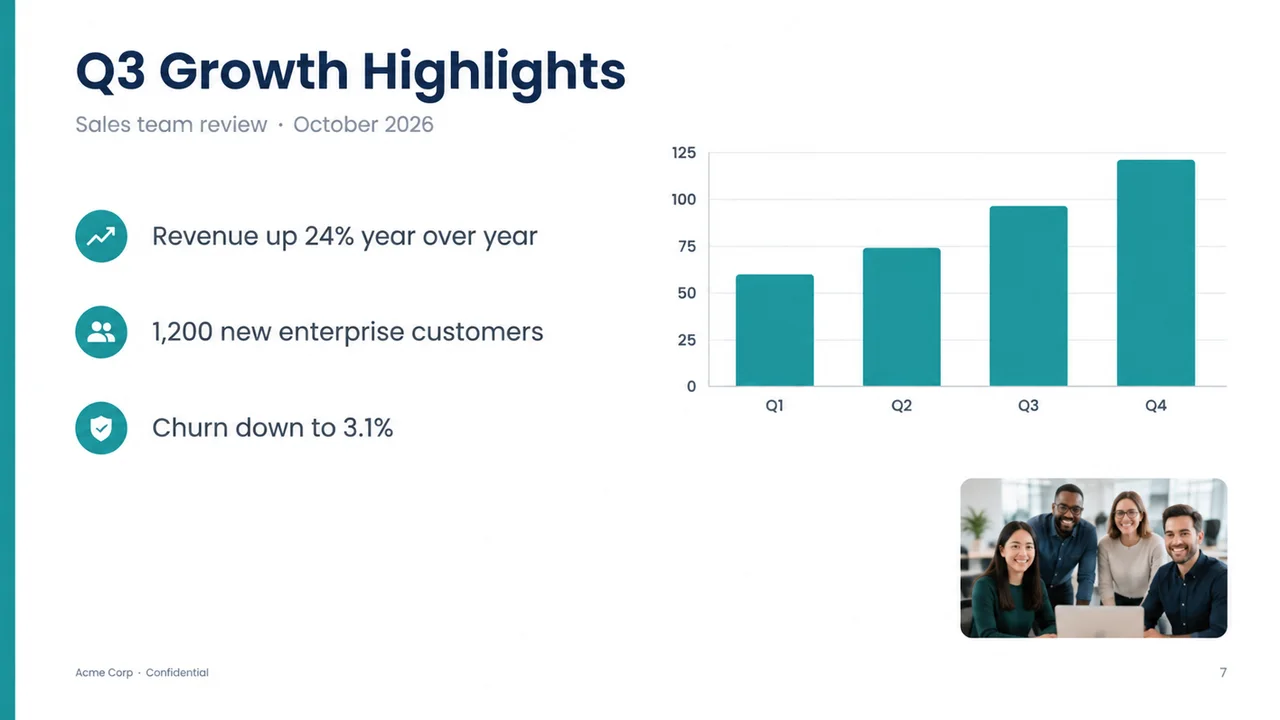
这页幻灯片先生成为一张平面图片,再像你一样在网站上跑了一遍:14 秒识别出 17 行文字,用 Seedream 5.0 Flash(2K)拆分耗时 59 秒,花费 10 积分。导出的 PowerPoint 有 13 个可编辑文本框和 9 张图片(三个图标、图表坐标轴、四根柱子和一张照片),铺在补画好的背景上。有四个贴着网格线的坐标轴数字留在了图表图片里,识别还在 “Acme Corp” 后面多加了一个句点,所以演示前请把文字过一遍。这次用的是付费积分的识别;免费试用用的是更轻量的识别,可能漏掉更多行。
把图片放进 PowerPoint 的其他做法
| 做法 | 得到什么 | 适合什么时候 |
|---|---|---|
| PowerPoint 里「插入 → 图片」 | 整张图是一张平面图片,里面什么都改不了 | 只需要展示这页幻灯片 |
| 照着手动重做一页 | 完全原生的幻灯片,用你自己的字体和真正的图表 | 内容少的页面,或图表必须是可改的数据 |
| 重画幻灯片的转换工具 | 把文字和形状重建成 PowerPoint 原生对象 | 版式简单的页面;请和原图对比效果 |
| LayerPSD | 每个元素保留原图像素,文字是文本框,背景补画完整 | 设计感强的幻灯片、AI 生成的幻灯片,以及想保留原样的截图 |
常见问题
关于拆分、导出和计费的简短解答。还有其他问题,发邮件给我们,会有真人回复。
怎么把图片转成可编辑的 PPT?
把图片上传到 LayerPSD,点「拆分图层」,再点「下载 PPT」。常规字号的文字变成真正的文本框,其他每个元素是单独可移动的图片,背景在它们后面补画完整。用 PowerPoint、Keynote 或 Google 幻灯片打开即可编辑。
幻灯片截图能转成可编辑的 PowerPoint 吗?
能。截图正是这个功能主要面向的情况:标题、要点和标签被识别成文本框,图标、照片和图表部件被抠成图片放在原位。截图尽量清晰,又小又糊的字更难识别。
文字能编辑吗?用的是什么字体?
每行常规字号的文字都会变成可以直接改字的文本框。原字体没法从像素里还原,所以会换成同类的常用 Office 字体:中文用微软雅黑(衬线体用宋体),日文用游ゴシック,韩文用 Malgun Gothic,英文无衬线体用 Arial、衬线体用 Times New Roman,并保留原来的颜色、粗细、字号和对齐。之后可以像普通文字一样换字体。
转换后图表和表格能编辑吗?
不能。图表和表格是图片,常常每个部件一张(样例里每根柱子都是一张图片),标签可能被识别成文字,但背后没有图表数据。要改数字,请在 PowerPoint 里重建图表。
能转 PDF 或一次转多页吗?
暂时不能:一张图生成一页。先把需要的 PDF 页导出成 PNG(Mac 上用「预览」的「文件 → 导出」),拆分后再一页页重复。
NotebookLM 生成的幻灯片怎么变成可编辑的?
NotebookLM 帮助中心说,幻灯片演示可以从三点菜单下载为 PDF 或 PowerPoint(.pptx)文件。先试 PowerPoint 下载。如果某页仍然是一整张图片,或者你手上只有 PDF 或截图,就把那一页存成图片,在这里转换。
导出的 PPTX 能在 Google 幻灯片和 Keynote 里用吗?
能。它是标准的 .pptx 文件:PowerPoint 可以直接打开,Google 幻灯片可以导入(「文件 → 导入幻灯片」,或从云端硬盘打开),Keynote 打开后文本框保持可编辑;样例我们在 Keynote 里检查过。
要花多少钱?
用 Google 登录后首次拆分免费。之后用 Seedream 5.0 Flash 拆分,每个输出图层 1 积分。下载 PowerPoint 文件不另收费;如果还有图层的文字没识别,约多花 0.1 积分。
来源
- NotebookLM 帮助:生成幻灯片演示(下载为 PDF 或 PowerPoint) · 核对于 2026-10-14