Bild in bearbeitbare PowerPoint umwandeln
Lade einen Screenshot einer Folie, eine mit KI erstellte Folie oder ein beliebiges Bild hoch. Der Text kommt als echte PowerPoint-Textfelder zurück, jedes andere Element als eigenes verschiebbares Bild, und der Hintergrund wird dahinter neu gemalt.
Ebenen
Auflösung
Auto trennt jedes Element (bis zu 16 pro Durchlauf). Abrechnung pro Ausgabebild: höchstens 17 Credits pro Durchlauf (17 Bilder). Ein Bild mit vielen Elementen läuft bis zu 4 Durchläufe, und du kannst dazwischen stoppen. Dauert etwa 56–138 s.
Neu hier?
Kurz erklärt
Um ein Bild in eine bearbeitbare PowerPoint-Folie zu verwandeln, lade es oben hoch, klicke auf In Ebenen zerlegen und dann auf PPTX herunterladen. Jede Zeile Text in normaler Größe wird gelesen und als echtes Textfeld gesetzt, in einer gängigen Office-Schrift gleichen Stils, mit Farbe, Größe und Ausrichtung des Originals; Symbole, Fotos, Formen und Diagrammteile werden zu einzelnen Bildern an ihrer ursprünglichen Stelle, aus deinem Bild ausgeschnitten statt neu gezeichnet; und der Hintergrund wird dort neu gemalt, wo sie lagen, sodass du alles verschieben oder löschen kannst. Ein Bild ergibt eine Folie. Diagramme bleiben Bilder, keine bearbeitbaren Diagrammdaten, und sehr große oder dekorative Schrift kann ebenfalls ein Bild bleiben. Die erste Zerlegung ist nach der Anmeldung mit Google kostenlos.
So wandelst du ein Bild in eine bearbeitbare PPT um
- 1Mach einen Screenshot der Folie oder speichere sie als PNG oder JPG (bei einem PDF die Seite zuerst als Bild exportieren).
- 2Lade es oben hoch oder füge es mit Strg+V / ⌘V ein und klicke auf In Ebenen zerlegen. Zuerst wird der Text gelesen, dann der Rest des Bildes zerlegt.
- 3Wenn die Ebenen fertig sind, klicke auf PPTX herunterladen.
- 4Öffne die .pptx in PowerPoint, Keynote oder Google Präsentationen und bearbeite die Textfelder oder verschiebe und lösche die Bilder.
Was bearbeitbar wird
| Teil des Bildes | In der PowerPoint-Datei |
|---|---|
| Titel, Aufzählungen, Beschriftungen, Fußzeilen | Echte Textfelder zum Neuschreiben, in Arial, Times New Roman, Impact und anderen gängigen Office-Schriften passend zum Stil, mit Farbe, Stärke und Ausrichtung des Originals |
| Sehr große oder dekorative Schrift | Meist ein Bild, wie ein Logo; gelesen wird Text in normaler Größe |
| Symbole, Logos, Formen, Fotos | Einzelne Bilder mit transparentem Hintergrund, in Originalgröße und -position |
| Diagramme und Tabellen | Bilder (im Beispiel ist jeder Balken ein eigenes Bild); Beschriftungen können als Text gelesen werden, aber dahinter stehen keine Diagrammdaten |
| Hintergrund | Ein Bild über die ganze Folie, die Fläche hinter jedem Element neu gemalt |
| Mehrere Folien, Animationen, Sprechernotizen | Nicht enthalten: ein Bild ergibt eine Folie |
Ein echter Folien-Screenshot, umgewandelt
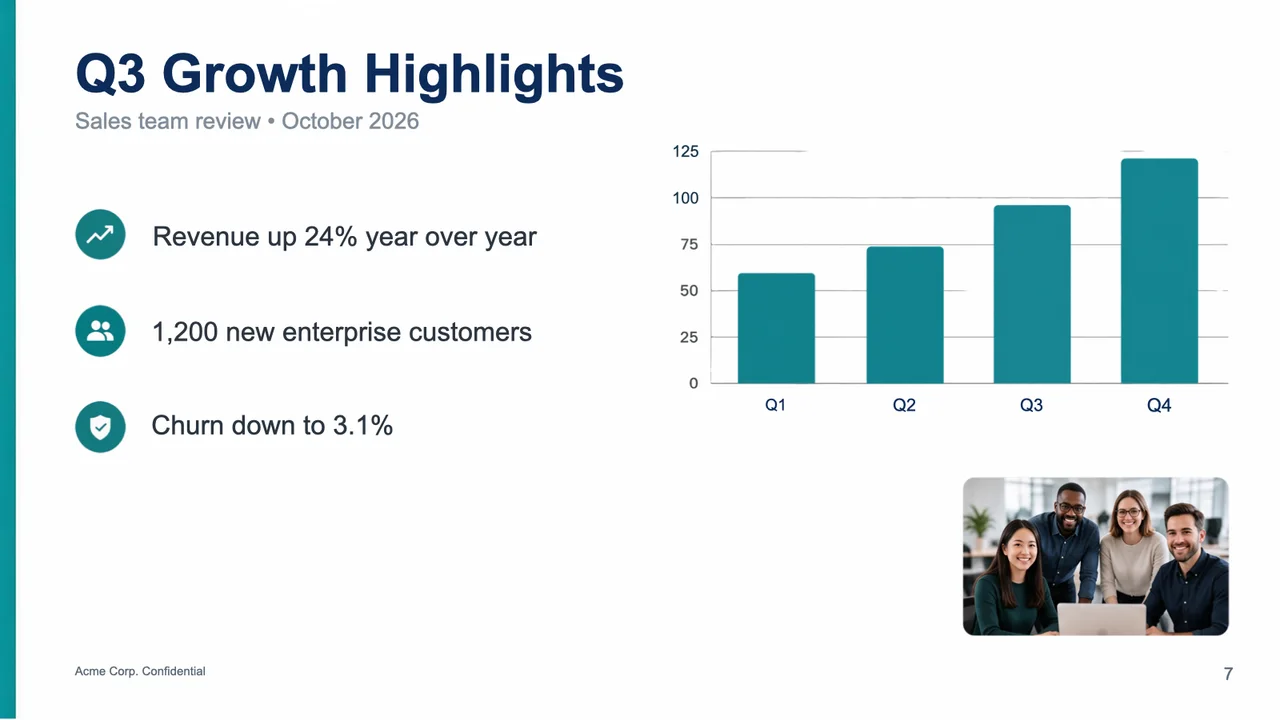
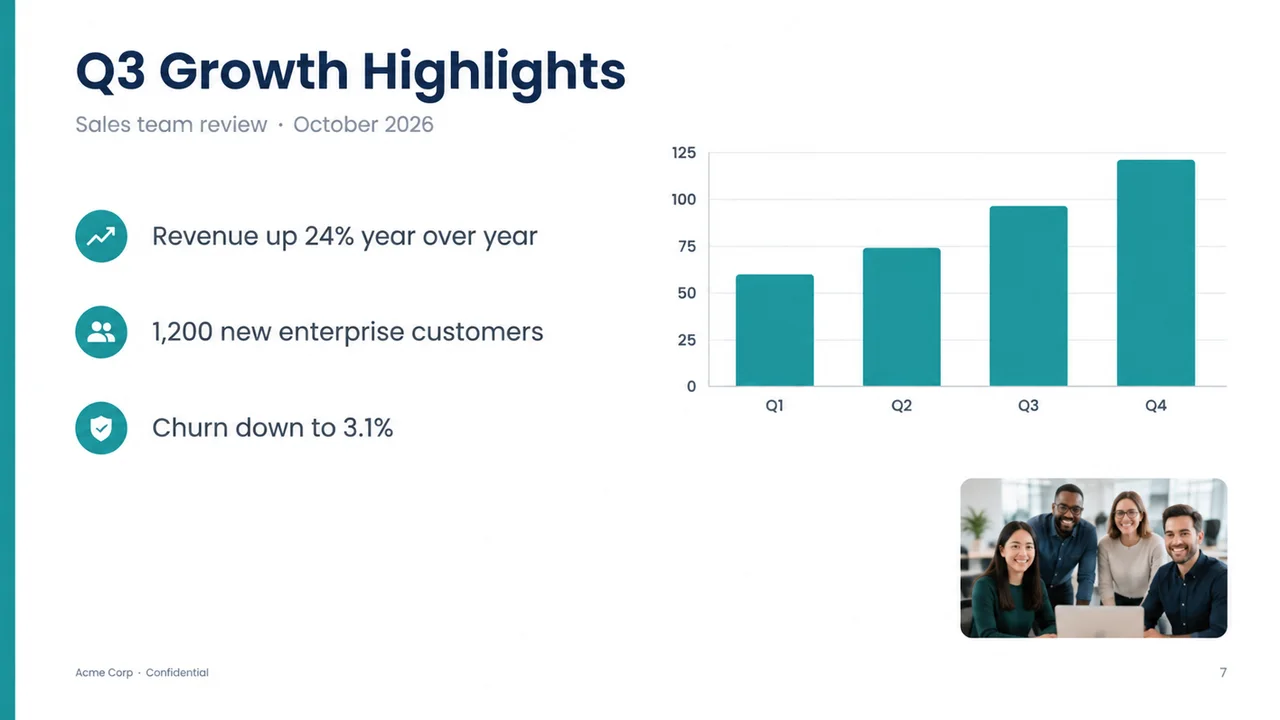
Diese Folie wurde als flaches Bild erzeugt und dann so durch die Seite geschickt, wie du es tun würdest: 17 Textzeilen wurden in 14 Sekunden gelesen, die Zerlegung mit Seedream 5.0 Flash in 2K dauerte 59 Sekunden für 10 Credits. Die PowerPoint-Datei hat 13 bearbeitbare Textfelder und 9 Bilder (drei Symbole, die Diagrammachse, vier Balken und das Foto) über dem neu gemalten Hintergrund. Vier Achsenzahlen, die die Gitterlinien berühren, blieben Teil des Diagrammbilds, und beim Lesen kam ein Punkt hinter "Acme Corp" hinzu – lies den Text also vor dem Vortrag durch. Dieser Lauf nutzte das Lesen der bezahlten Credits; der kostenlose Test nutzt ein leichteres, das mehr Zeilen übersehen kann.
Andere Wege, ein Bild in PowerPoint zu bringen
| Weg | Was du bekommst | Wann es passt |
|---|---|---|
| Einfügen → Bilder in PowerPoint | Das Bild als ein flaches Bild; darin lässt sich nichts bearbeiten | Du willst die Folie nur zeigen |
| Die Folie von Hand nachbauen | Eine vollständig native Folie mit deinen Schriften und echten Diagrammen | Kurze Folien, oder wenn Diagramme echte Daten bleiben müssen |
| Konverter, die die Folie neu zeichnen | Text und Formen als native PowerPoint-Objekte nachgebaut | Einfache Layouts; vergleiche das Ergebnis mit dem Original |
| LayerPSD | Die Originalpixel jedes Elements, Text als Textfelder, der Hintergrund neu gemalt | Gestaltete Folien, KI-Folien und Screenshots, deren Aussehen du behalten willst |
Häufige Fragen
Kurze Antworten zu Zerlegen, Export und Abrechnung. Alles andere per E-Mail – ein Mensch antwortet.
Wie wandle ich ein Bild in eine bearbeitbare PPT um?
Lade das Bild bei LayerPSD hoch, klicke auf In Ebenen zerlegen und dann auf PPTX herunterladen. Text in normaler Größe wird zu echten Textfeldern, jedes andere Element zu einem eigenen verschiebbaren Bild, und der Hintergrund wird dahinter neu gemalt. Öffne die Datei in PowerPoint, Keynote oder Google Präsentationen, um sie zu bearbeiten.
Kann ich einen Screenshot einer Folie in eine bearbeitbare PowerPoint umwandeln?
Ja. Ein Screenshot ist genau der Fall, für den das gebaut ist: Titel, Aufzählungen und Beschriftungen werden als Textfelder gelesen, Symbole, Fotos und Diagrammteile als Bilder an derselben Stelle ausgeschnitten. Nimm den schärfsten Screenshot, den du hast; kleine, unscharfe Schrift ist schwerer zu lesen.
Ist der Text bearbeitbar, und in welcher Schrift?
Jede Zeile Text in normaler Größe wird ein Textfeld, das du neu schreiben kannst. Die Originalschrift lässt sich aus Pixeln nicht zurückgewinnen, deshalb steht der Text in einer gängigen Office-Schrift derselben Art (eine Serifenlose wird Arial, eine Serifenschrift Times New Roman; Chinesisch, Japanisch und Koreanisch bekommen Microsoft YaHei, Yu Gothic und Malgun Gothic) mit Farbe, Stärke, Größe und Ausrichtung des Originals. Die Schrift kannst du danach wie bei jedem Text ändern.
Sind Diagramme und Tabellen nach der Umwandlung bearbeitbar?
Nein. Diagramme und Tabellen kommen als Bilder, oft eines pro Teil (in unserem Beispiel war jeder Balken ein eigenes Bild), und ihre Beschriftungen können als Text gelesen werden, aber dahinter stehen keine Diagrammdaten. Um Zahlen zu ändern, baue das Diagramm in PowerPoint neu.
Kann ich ein PDF oder mehrere Folien auf einmal umwandeln?
Noch nicht: ein Bild ergibt eine Folie. Exportiere die gewünschte PDF-Seite als PNG (in der Vorschau auf dem Mac: Ablage → Exportieren), zerlege sie und wiederhole das für jede Folie.
Wie mache ich NotebookLM-Folien bearbeitbar?
Laut der NotebookLM-Hilfe lässt sich eine Präsentation über das Drei-Punkte-Menü als PDF oder als PowerPoint-Datei (.pptx) herunterladen. Probiere zuerst den PowerPoint-Download. Kommt eine Folie trotzdem als ein Bild an oder hast du nur das PDF oder einen Screenshot, speichere diese Folie als Bild und wandle sie hier um.
Funktioniert die PPTX in Google Präsentationen und Keynote?
Ja. Es ist eine normale .pptx-Datei: PowerPoint öffnet sie, Google Präsentationen importiert sie (Datei → Folien importieren, oder über Drive öffnen), und Keynote öffnet sie mit erhaltenen Textfeldern; wir haben das Beispiel in Keynote geprüft.
Was kostet das?
Die erste Zerlegung ist nach der Anmeldung mit Google kostenlos. Danach kostet eine Zerlegung mit Seedream 5.0 Flash 1 Credit pro Ausgabeebene. Der Download der PowerPoint-Datei kostet nichts extra, oder etwa ein Zehntel Credit, wenn bei manchen Ebenen der Text noch gelesen werden muss.
Verwandte Seiten
Quellen
- NotebookLM-Hilfe: Präsentation erstellen (als PDF oder PowerPoint herunterladen) · geprüft am 2026-10-14