Text in Bild ändern – mit gleicher Schrift
Überschrift, Datum, Preis oder Tippfehler in einem Bild ändern, Schrift, Farbe und Effekte bleiben, Glow und Kontur eingeschlossen. Ab 1 Credit pro Änderung.
Tipp: Den aktuellen Text exakt übernehmen, inklusive Großbuchstaben. Kurze Zeilen klappen am besten.
Ein Bild · 2.5 Credits
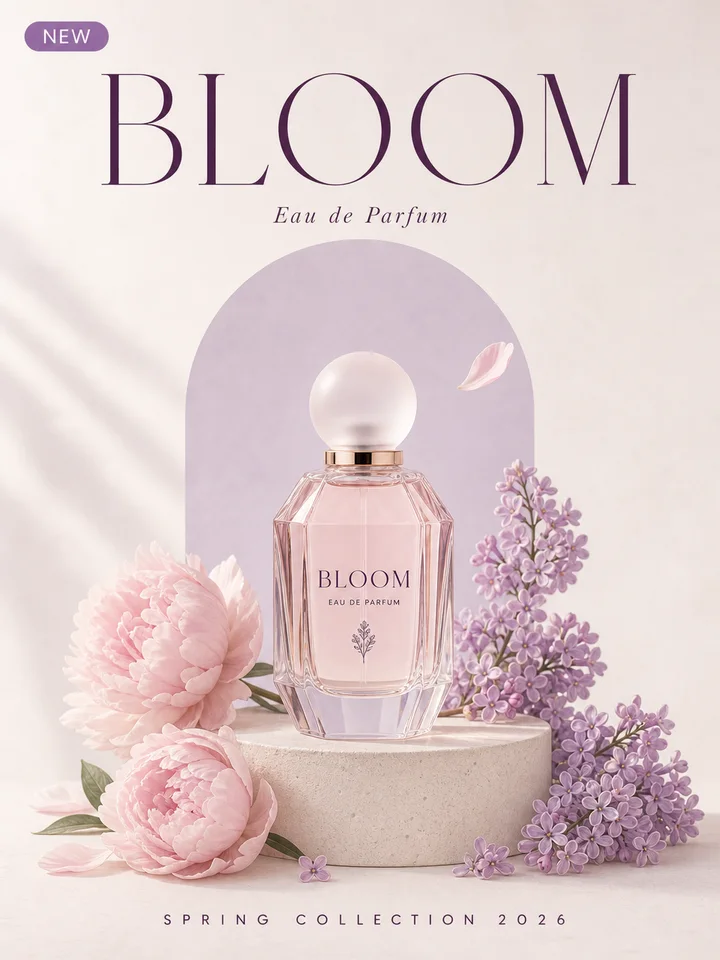
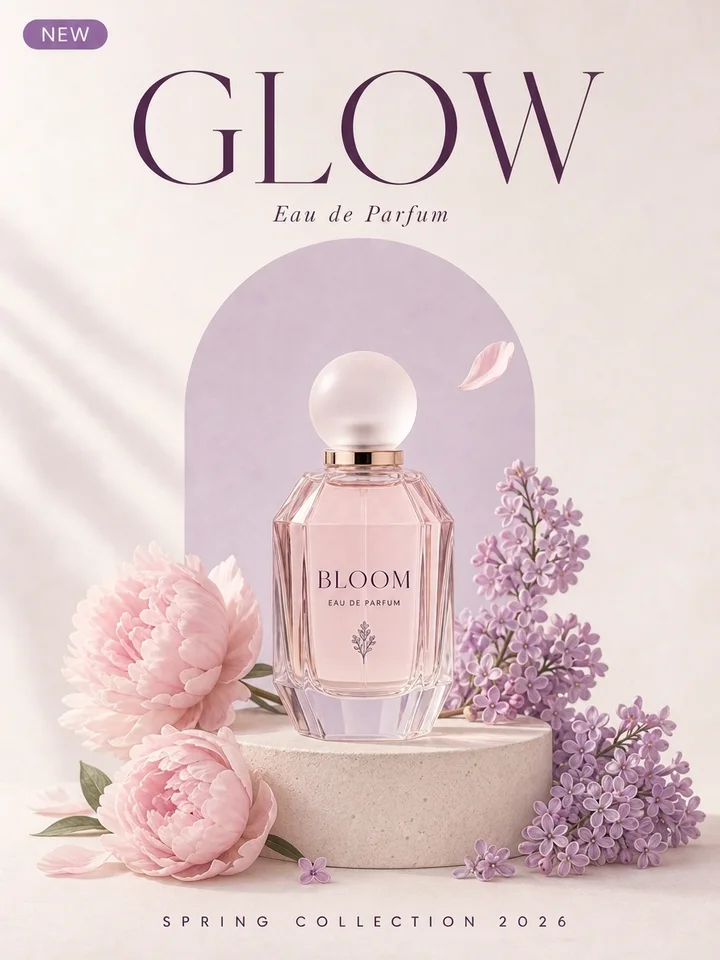
BLOOM GLOW · Nano Banana 2.1 · ~20 s
Wörter ändern, Schrift behalten
Lade links ein Bild hoch, um seinen Text zu ändern.
- Nano Banana 2.1
- 2.5 Credits
- GPT Image 2
- 1.7 Credits
- Seedream 5.0 Flash
- 1 Credit
- Erster Test
- Gratis
Kurz erklärt
Um Text in einem Bild zu ändern und die Schrift zu behalten, lade das Bild hoch, tippe ein, was jede Zeile jetzt sagt und was sie sagen soll, und ein Bildmodell entfernt die alten Wörter und zeichnet die neuen an derselben Stelle, in derselben Größe, Schrift, Farbe und mit denselben Effekten (Glow, Kontur, Verlauf, Schatten). „Gleiche Schrift“ heißt: Die Schrift wird nach Augenmaß nachempfunden und neu gezeichnet. Du brauchst weder die Schriftdatei noch die Original-Designdatei. Eine Änderung dauert etwa 25 Sekunden und kostet 1 bis 2.5 Credits; die erste ist gratis, wenn du dich mit einem Gmail-Konto anmeldest.
So geht’s
- 1
Bild hochladen
Plakate, Social-Media-Grafiken, Screenshots, Produktfotos, Speisekarten – JPG, PNG oder WebP.
- 2
Alt → neu eintippen
Den aktuellen Text exakt übernehmen, dann den Ersatz eintippen. Mehrere Änderungen passen in eine Bearbeitung.
- 3
Herunterladen
Nach etwa 25 Sekunden hast du ein PNG, das du vor dem Speichern mit dem Original vergleichen kannst.
Was Leute damit ändern
- Überschrift oder Slogan auf Plakat, Banner oder Thumbnail
- Datum, Uhrzeit oder Ort auf einem Event-Flyer
- Preis, Rabatt oder Angebot auf Speisekarte oder Anzeige
- Ein Tippfehler, der erst nach dem Export auffällt
- Name, Handle oder URL auf einer Social-Grafik
- Eine Textzeile auf Produktfoto oder Verpackungs-Mockup
Echte Änderungen, vorher und nachher
Jedes Paar ist ein Lauf mit Nano Banana 2.1 in 2K, so gezeigt, wie er zurückkam, ohne Retusche.
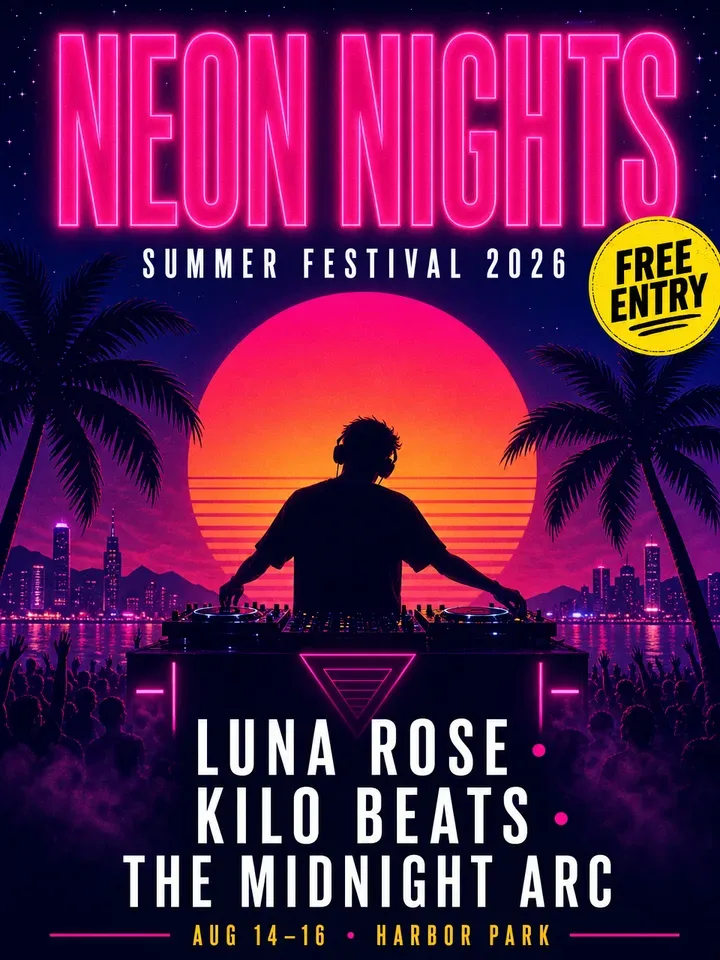 Vorher
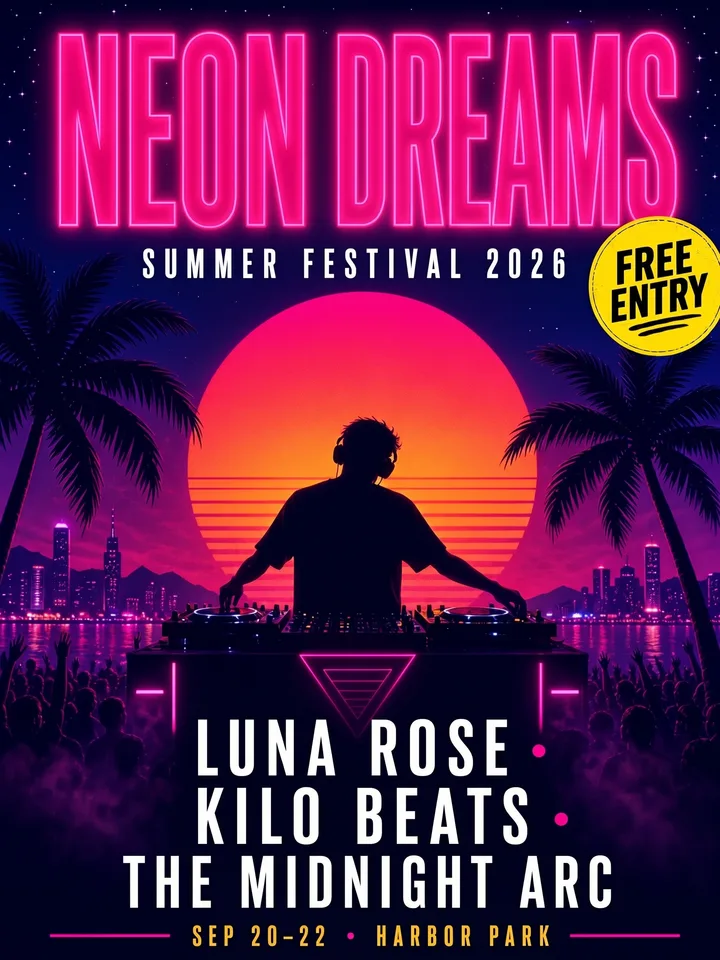 Nachher
- “NEON NIGHTS” → “NEON DREAMS”
- “AUG 14–16” → “SEP 20–22”
Überschrift und Datum in einer Änderung. Der pinke Neon-Glow und die gesperrten Großbuchstaben der Datumszeile bleiben.
Nano Banana 2.1 · 32 s · 2.5 Credits · 2026-10-11
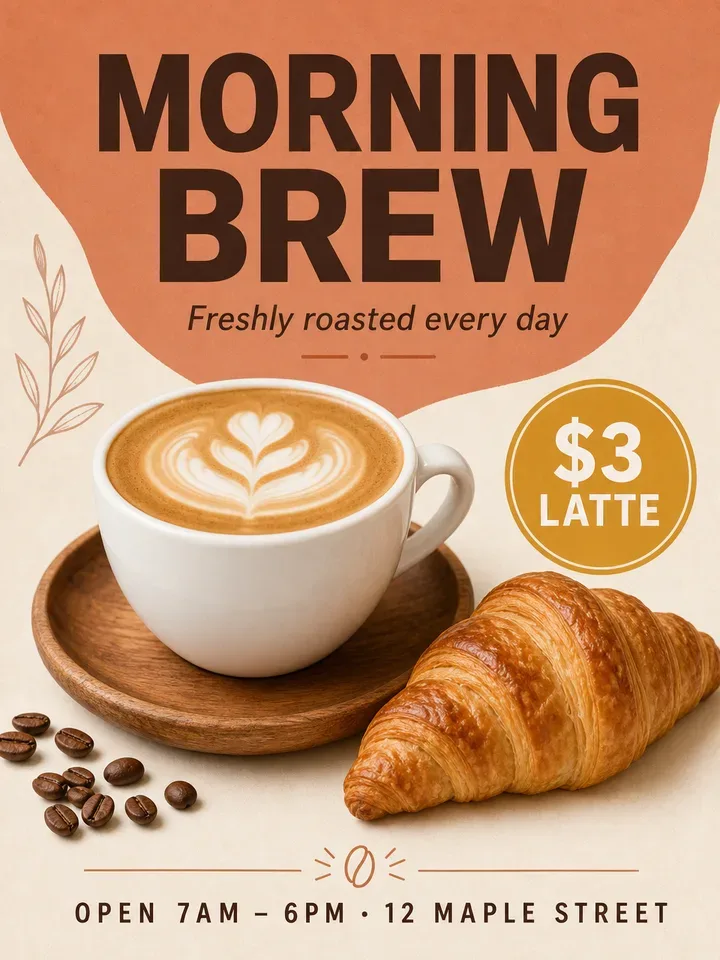 Vorher
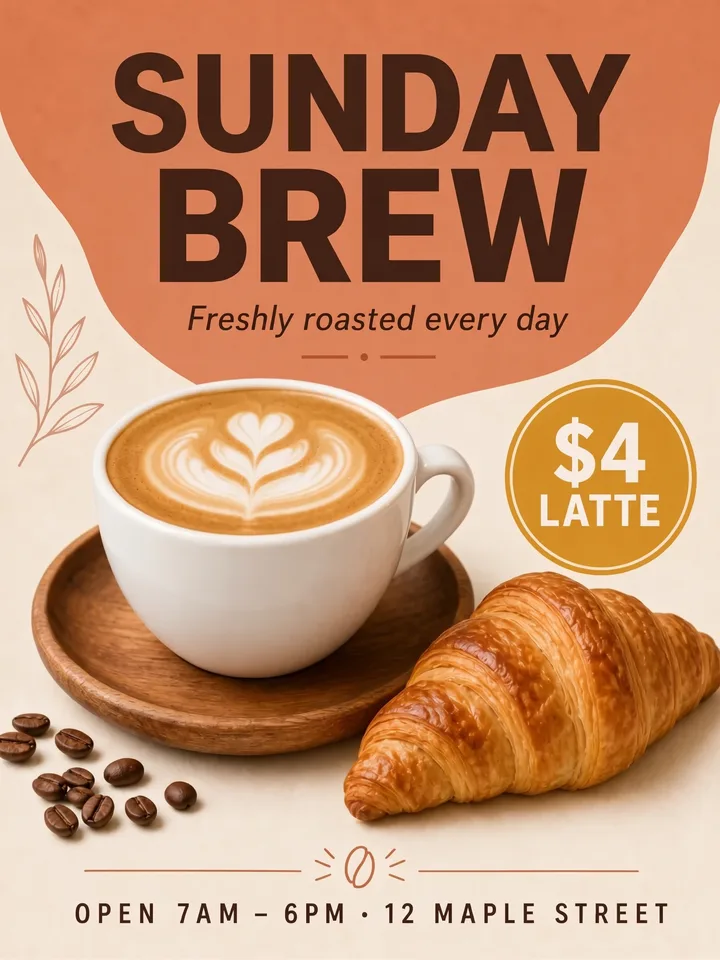 Nachher
- “MORNING” → “SUNDAY”
- “$3” → “$4”
Überschrift und Preis in einer Änderung. Die kräftige Schrift und das runde Preisschild bleiben, wie sie waren.
Nano Banana 2.1 · 41 s · 2.5 Credits · 2026-10-11
VorherNachher- “BLOOM” → “GLOW”
Ein Wort geändert, in der Überschrift und auf dem Flaschenetikett, wo es noch einmal steht. Die feine Serifenschrift, ihre Laufweite und der Rest des Plakats sehen unverändert aus.
Nano Banana 2.1 · 20 s · 2.5 Credits · 2026-10-11
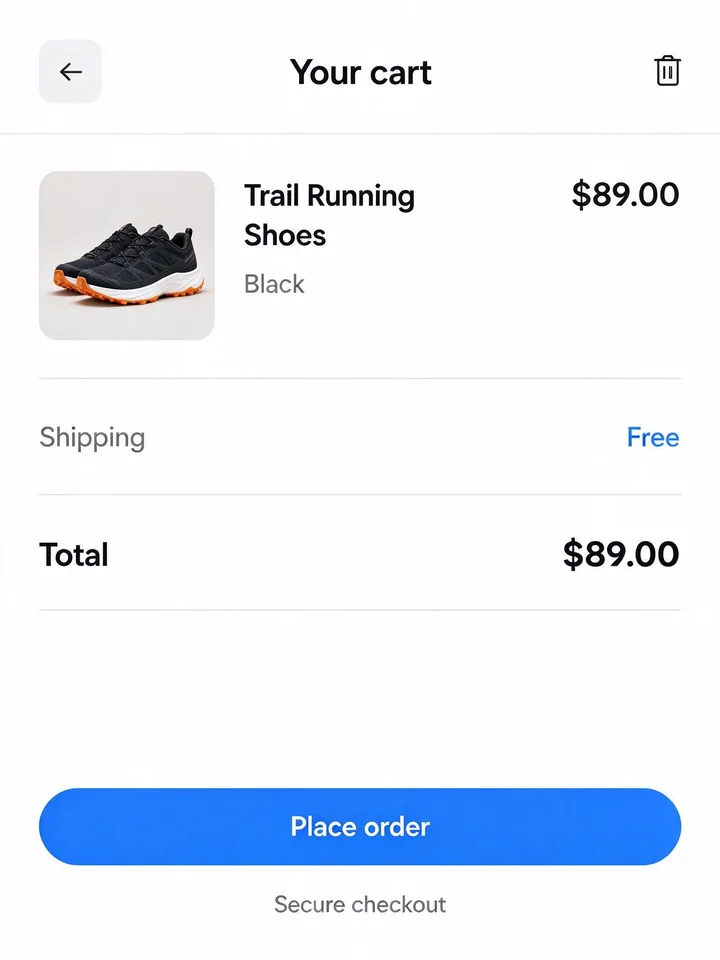 Vorher
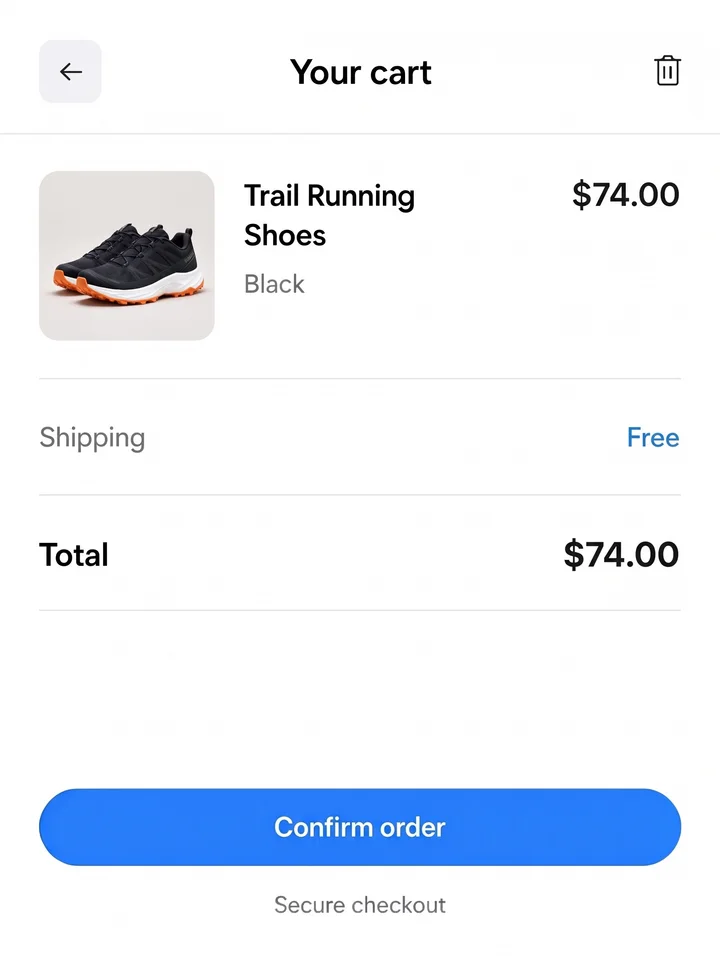 Nachher
- “$89.00” → “$74.00”
- “Place order” → “Confirm order”
Preis und Button-Beschriftung in einem Durchgang auf einem App-Screenshot geändert. Systemschrift, blauer Button und Layout bleiben; der Preis ändert sich an beiden Stellen, an denen er steht.
Nano Banana 2.1 · 19 s · 2.5 Credits · 2026-10-11
Auf einen Blick
Eingabe
Ein JPG, PNG oder WebP bis 50 MB
Plakate, Flyer, Social-Grafiken, Speisekarten, Screenshots, Produktfotos
Ausgabe
Das ganze Bild als PNG mit dem neuen Text (etwa 2K mit Nano Banana 2.1)
Was gleich bleibt
Schriftstil (nach Augenmaß nachempfunden, nicht die Original-Schriftdatei), Stärke, Größe, Farbe und Position, dazu Effekte: Glow, Kontur, Verlauf und Schatten. Auch eigene und handgezeichnete Schriften; die Schriftdatei brauchst du nicht
Änderungen pro Durchgang
Mehrere Zeilen auf einmal, zum Beispiel Überschrift und Datum
Modelle und Preis
Pro Bild
Nano Banana 2.1 – 2.5 Credits (am genauesten), GPT Image 2 – 1.7 Credits, Seedream 5.0 Flash – 1 Credit. Kein Abo
Zeit
Etwa 25 s mit Nano Banana 2.1, etwa 30 s mit GPT Image 2
Gratis-Test
Eine Textänderung oder eine Ebenen-Zerlegung gratis nach der Google-Anmeldung mit einem Gmail-Konto. Keine Karte
Sprachen
Lateinische Schrift, Chinesisch, Japanisch, Koreanisch und Arabisch
Grenzen
Das ganze Bild wird neu gezeichnet, kleinste Details können sich verschieben
viel längerer Text wird kleiner gesetzt; sehr kleine Schrift ist unzuverlässiger. Original behalten
Andere Wege, Text in einem Bild zu ändern
Wenn du die Original-Designdatei noch hast, bearbeite sie dort. Wenn du nur das Bild hast:
| Weg | Was du tust | Schrift und Effekte |
|---|---|---|
| Photoshop von Hand | Alten Text übermalen, Schrift bestimmen (Match Font), neu tippen, Glow oder Kontur nachbauen | Exakt, wenn du die Schrift hast; Effekte von Hand |
| Canva Grab Text | Macht den Text im Bild zu einem bearbeitbaren Textfeld | Nächstliegende Schrift aus Canvas Bibliothek; Effekte wie Glow eventuell neu machen |
| KI-Bildtext-Editoren (ReWords.AI, RetypeWords, Imagelier) | Wörter im Bild markieren, Ersatz eintippen, die KI zeichnet sie neu | Optische Übereinstimmung der Schrift; Gratis-Exporte tragen ein Wasserzeichen, Download nur mit Konto |
| LayerPSD, diese Seite | Alten und neuen Text eintippen, PNG zurückbekommen | In derselben Schrift und mit denselben Effekten neu gezeichnet; keine Schriftdatei nötig |
| LayerPSD, PSD mit bearbeitbarem Text | Bild in Ebenen zerlegen, PSD exportieren | Echte Photoshop-Textebenen; Kontur, Glow und Schatten als Ebenenstile |
Getestet an 28 Designs
Dieselben 28 Designs (Plakate, Flyer, Social-Grafiken, App-Screens, Folien, Speisekarten) mit 34 Textänderungen gingen über den Prompt dieser Seite an jedes Modell (2026-10-11); die Ergebnisse haben wir mit dem Bildverständnis-Modell der PSD mit bearbeitbarem Text zurückgelesen und die Schrift auf Vorher-nachher-Ausschnitten mit dem Auge verglichen.
100%
Änderungen, die wie gewünscht lesbar sind
34/34 · Nano Banana 2.1
96%
Schrift übernommen, nach Augenmaß
27/28 · Nano Banana 2.1
<0.1%
Des Bildes außerhalb der bearbeiteten Zeilen verändert (Median)
Nano Banana 2.1
| Modell | Neue Wörter richtig | Schrift erhalten (Augenmaß) | Andere Zeilen unversehrt | Änderung außerhalb | Zeit | Credits |
|---|---|---|---|---|---|---|
| Nano Banana 2.1 | 34/34 | 27/28 | 197/197 | <0.1% | 18–91 s | 2.5 |
| GPT Image 2 | 33/34 | 25/28 | 195/197 | 0.4% | 26–59 s | 1.7 |
| Seedream 5.0 Flash | 34/34 | 25/28 | 197/197 | 0.3% | 16–25 s | 1 |
„Änderung außerhalb“ ist der Anteil einer 768-px-Graustufenkopie, der sich außerhalb der bearbeiteten Zeilen um mehr als 32 Stufen unterscheidet; ein paar Prozent sind normal, weil das Modell das ganze Bild neu zeichnet. „Schrift erhalten“ zählt Ausschnitte, in denen Schriftart, Stärke, Farbe und Effekte übernommen wurden; „nah dran“ heißt leichte Abweichung. Ergebnisse je Durchlauf (JSON, CC BY 4.0)
Welches Modell?
Dieselben 28 Designs, 34 Textänderungen, ein Durchlauf je Modell (2026-10-09 – 2026-10-12); Schrift nach Augenmaß auf Vorher-nachher-Ausschnitten beurteilt, Zeiten gemessen:
| Modell | Preis | Zeit | Ergebnis im Test |
|---|---|---|---|
| Nano Banana 2.1 | 2.5 Credits | 18–91 s | Alle 34 Änderungen richtig; Schrift in 27 von 28 Ausschnitten übernommen. Auf dem Filmplakat blieb „OUT NOW“ dünn und silbern, aber die winzige Credits-Zeile darüber wurde neu gezeichnet |
| GPT Image 2 | 1.7 Credits | 26–59 s | 33 von 34 Änderungen richtig: ein Preis auf der Speisekarte blieb unverändert. Schrift in 25 von 28 Ausschnitten erhalten, 2 nah dran (ein Fleck unter dem Puzzle-Score, die winzigen Credits auf dem Plakat neu geschrieben). Auf dem chinesischen Social-Cover 2 weitere Zeilen verändert |
| Seedream 5.0 Flash | 1 Credit | 16–25 s | Alle 34 Änderungen richtig; Schrift in 25 von 28 Ausschnitten übernommen. Auf dem Filmplakat kamen die Wörter fetter und cremefarben zurück; auf den zwei arabischen Designs wurde der neue Text dunkler und kräftiger |
Text lieber in Photoshop bearbeiten?
Bild in Ebenen zerlegen und als PSD exportieren, in der Text echte Textebenen sind.
Häufige Fragen
Kurze Antworten zu Zerlegen, Export und Abrechnung. Alles andere per E-Mail – ein Mensch antwortet.
Wie ändere ich Text in einem Bild und behalte die Schrift?
Lade das Bild hoch, tippe den aktuellen und den neuen Text ein und klicke auf Text ändern. Das Modell zeichnet die neuen Wörter an derselben Stelle im selben Schriftstil, in derselben Stärke, Farbe und mit denselben Effekten. Du musst weder den Schriftnamen kennen noch die Original-Designdatei haben.
Gibt es ein Tool, das Text aus einem Bild entfernt und neue Wörter in derselben Schrift und demselben Stil einsetzt?
Ja, diese Seite macht beides in einem Schritt: Tippe ein, was der Text jetzt sagt und was er sagen soll, dann verschwinden die alten Wörter und die neuen werden an ihrer Stelle in derselben Schrift, Größe, Farbe und mit denselben Effekten gezeichnet. Geht mit JPG, PNG und WebP, auch Screenshots; die erste Änderung ist kostenlos, wenn du dich mit einem Gmail-Konto anmeldest.
Kann ich den Text auf einem Plakat ersetzen und Schrift, Größe, Farbe und Position beibehalten?
Ja. Jede neue Zeile wird dort gezeichnet, wo die alte stand, in derselben Größe, Farbe und Schrift; Glow, Kontur und Schatten bleiben erhalten. Ein deutlich längerer Text wird etwas kleiner gesetzt, damit er an dieselbe Stelle passt.
Wie ändere ich den Text auf einem flachen Plakat, ohne das Design neu zu bauen?
Lade das Plakat hier hoch, tippe jede Zeile so, wie sie jetzt lautet und wie sie lauten soll, und das Bildmodell zeichnet das Plakat mit den geänderten Wörtern neu, in derselben Schrift, Farbe und mit denselben Effekten; dabei soll es den Rest so lassen, wie er war. Kleine Details können sich verschieben, also vor dem Speichern vergleichen. Du brauchst weder die Quelldatei noch die Schrift. Willst du es später in Photoshop bearbeiten, zerlege es in Ebenen und exportiere eine PSD mit bearbeitbarem Text.
Wie ändere ich Datum oder Preis auf einem Flyer, den ich nur als PNG habe?
Lade das PNG hoch und lege pro Änderung eine Zeile an, zum Beispiel „AUG 14–16“ → „SEP 20–22“ und „$3“ → „$4“. Beides wird in einem Durchgang in der jeweiligen Schrift neu gezeichnet, wie in den Vorher-nachher-Beispielen auf dieser Seite.
Bleiben Glow, Kontur und Verläufe erhalten?
Ja, die neuen Wörter bekommen dieselben Effekte. Auf dem Neon-Festivalplakat oben ging der pinke Glow auf die neue Überschrift über. Sehr feine Texturen können leicht abweichen, also vor dem Speichern vergleichen.
Ändert sich der Rest des Bildes?
Das Modell soll nichts anderes ändern, und in unseren Tests bleibt der Rest gleich. Weil das Modell das ganze Bild neu zeichnet, können sich kleinste Details verschieben; vergleiche vorher und nachher und behalte das Original.
Was, wenn der neue Text länger ist als der alte?
Er behält den Stil, wird aber kleiner gesetzt, damit er an dieselbe Stelle passt. Am genauesten wird es bei ähnlicher Länge; sonst zerlege das Bild in Ebenen und bearbeite den Text in einer PSD.
Geht das auch mit Text in anderen Sprachen?
Ja. Lateinische Schrift, Japanisch, Koreanisch, Chinesisch und Arabisch funktionieren; am besten ein bis zwei Zeilen pro Änderung.
Gibt es eine kostenlose Version?
Ja. Melde dich mit Google an (ein bestätigtes Gmail-Konto), und deine erste Textänderung oder eine Ebenen-Zerlegung ist gratis. Eine Karte ist nicht nötig. Danach kostet jede Änderung Credits: je nach Modell 1 bis 2.5 pro Bild.
Was kostet das?
Eine Änderung ist ein Bild: 2.5 Credits mit Nano Banana 2.1, 1.7 mit GPT Image 2 oder 1 mit Seedream Flash. Credit-Pakete gibt es ab $9.90 für 100 Credits, und der erste Versuch ist gratis, wenn du dich mit einem Gmail-Konto anmeldest.
Wie zuverlässig ist das?
In unserem Test mit 28 Designs waren bei Nano Banana 2.1 34 von 34 Textänderungen genau wie gewünscht lesbar, und in 27 von 28 Vorher-nachher-Ausschnitten blieben Schriftart, Stärke, Farbe und Effekte nach Augenmaß erhalten; der Median des außerhalb der bearbeiteten Zeilen veränderten Bildes lag bei <0.1 %. Verzierte oder sehr kleine Schrift und deutlich längere Ersatztexte sind die Schwachstellen, also vor dem Speichern vergleichen. Die Ergebnisse je Durchlauf stehen unter /data/text-edit-benchmark.json.