KI-Bild aus Midjourney oder ChatGPT in Photoshop bearbeiten
Ein Bild aus ChatGPT, Midjourney oder Gemini in Photoshop-Ebenen zerlegen, ohne neu zu generieren: bis zu 16 Elemente pro Durchgang.
- pro Zerlegung
- 56–138 s
- pro Ebene (Flash), ab
- $0.071
- Beispiel dieser Seite
- 13 Credits
Ebenen
Auflösung
Auto trennt jedes Element (bis zu 16 pro Durchlauf). Abrechnung pro Ausgabebild: höchstens 17 Credits pro Durchlauf (17 Bilder). Ein Bild mit vielen Elementen läuft bis zu 4 Durchläufe, und du kannst dazwischen stoppen. Dauert etwa 56–138 s.
Neu hier?
13 Bilder · 138 s · 13 Credits
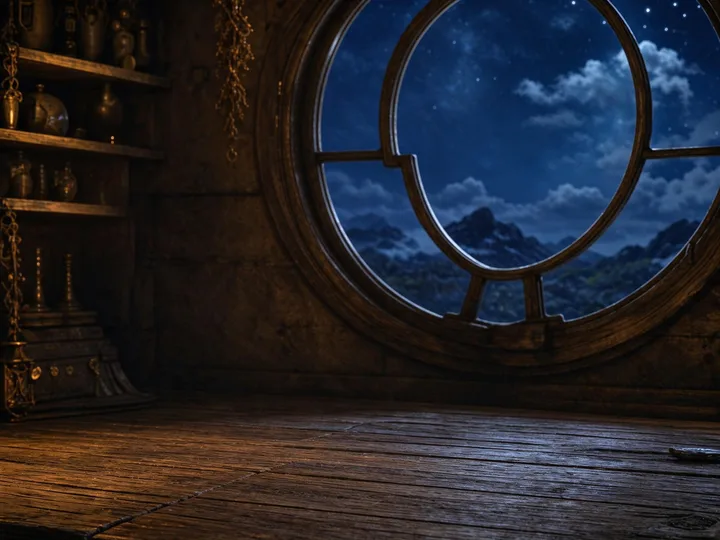
Hintergrund
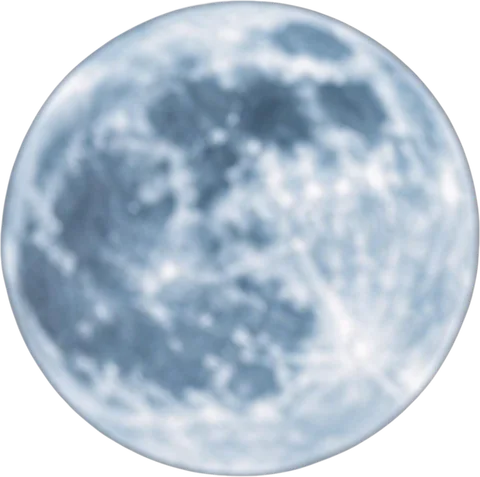
Vollmond
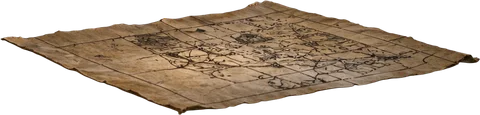
Entfaltete alte Pergamentkarte
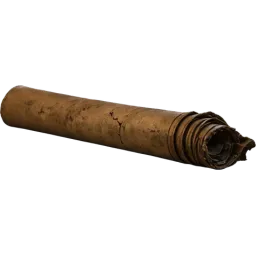
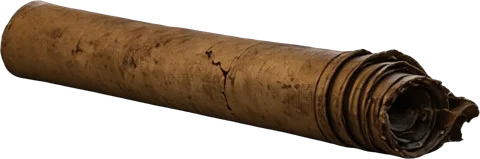
Eingerollte Pergamentrolle
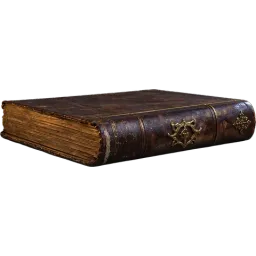
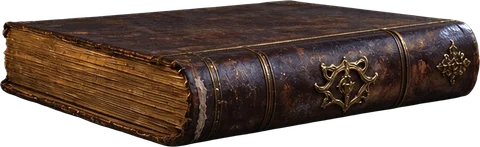
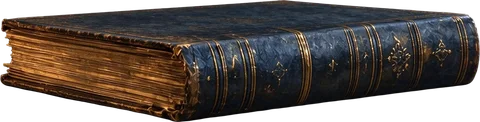
Unterstes altes Buch
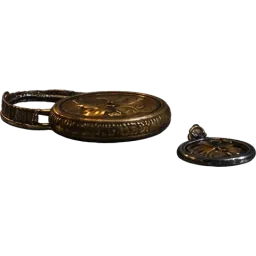
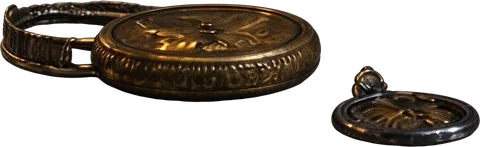
Messing-Taschenuhr und Metallkleinigkeiten
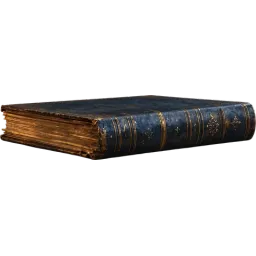
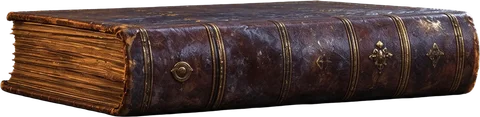
Mittleres altes Buch
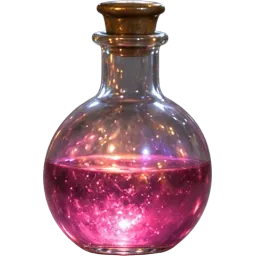
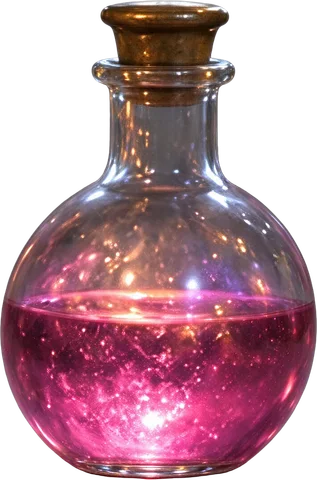
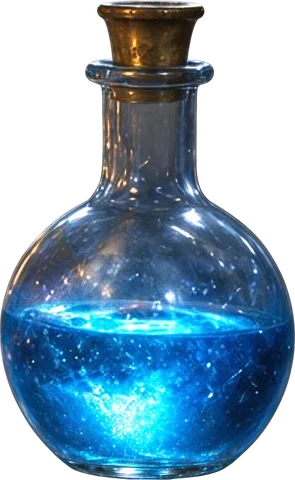
Rosa Zaubertrankfläschchen
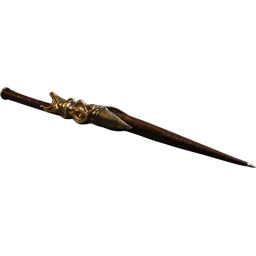
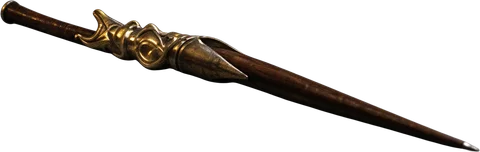
Federhalter mit Metallkappe
Lade links ein Bild hoch, um dein eigenes zu zerlegen.
Kurz erklärt
Bilder aus ChatGPT, Midjourney, Gemini oder Seedream kommen als ein flaches Bild heraus. Wer einen Teil korrigieren will, muss meist alles neu generieren. LayerPSD zerlegt stattdessen das fertige Bild in Photoshop-Ebenen: jedes Element auf einer eigenen transparenten Ebene (Auto trennt bis zu 16 Elemente pro Durchgang und macht bei vollen Bildern weitere Durchgänge), der Hintergrund dahinter aufgefüllt, jede Zeile normal großer Schrift als bearbeitbare Photoshop-Textebene (99 % von 206 Zeilen in unserem Test mit 30 Designs). Die Illustration auf dieser Seite wurde mit GPT Image 2 erstellt und in 138 Sekunden für 13 Credits zerlegt. Kostenlos testen: Melde dich mit Google (einem Gmail-Konto) an, und deine erste Zerlegung, Hintergrund + 4 Ebenen auf Flash in 1K mit PSD-Export, oder eine Textänderung kostet nichts. Keine Karte, kein Abo.
Angaben am 2026-11-13 anhand der veröffentlichten Beispielläufe und unserer Credit-Preise geprüft. benchmarks.json
So geht’s
Drei Schritte, ein Bild
- 1
Bild hochladen
JPG, PNG oder WebP (bis 50 MB) hier ablegen oder mit Strg + V einfügen. Nichts zu installieren.
- 2
In Ebenen zerlegen
Seedream 5.0 erkennt jedes Element, schneidet es auf eine transparente Ebene aus und füllt den Hintergrund dahinter auf. Dauert etwa 56–138 Sekunden.
- 3
In Photoshop bearbeiten
Exportiere eine PSD mit Ebenen und verschiebe, skaliere, färbe oder tausche jedes Element, ohne das ganze Bild neu zu generieren.
Was du bekommst
- Genau dein Bild, in Ebenen – statt einer neuen Generierung, die alles verändert
- Der Hintergrund hinter jedem Element aufgefüllt
- Textebenen, die du in denselben Buchstabenformen neu setzen oder als bearbeitbaren Text exportieren kannst
- Eine PSD für Photoshop, Photopea, GIMP oder Affinity
Wofür es nicht gedacht ist (und was du stattdessen nimmst)
Das Bild überhaupt erst erzeugen
Nimm das Bildmodell (ChatGPT, Midjourney, Gemini). LayerPSD startet mit einem fertigen Bild. Bild-zu-Bild-KI
Das Bild hochskalieren oder restaurieren
Nimm einen Upscaler. Beim Zerlegen bleibt es bei der Auflösung, die du wählst (1K–2K).
KI-Wasserzeichen oder Herkunftsmarkierungen entfernen
Dafür ist LayerPSD nicht gedacht. Lass Herkunftsmarkierungen, wo sie sind.
Von Hand vs. automatisch
Von Hand in Photoshop – und hier
All das kannst du auch selbst in Photoshop machen. Hier siehst du, was jeder Schritt von Hand bedeutet und was LayerPSD stattdessen erledigt.
Schritt
In Photoshop, von Hand
In LayerPSD
Ein einzelnes Element ändern
In Photoshop, von HandDas ganze Bild mit neuem Prompt neu generieren oder einen Bereich für die Generative Füllung maskieren und prüfen, ob der Rest gleich blieb
Jedes Element liegt schon auf eigener Ebene: nur dieses verschieben, umfärben oder ersetzen
Das gewählte Bild behalten
In Photoshop, von HandEine neue Generierung ändert Gesichter, Text und Bildaufbau
Die Ausschnitte sind die Pixel deines Bildes; neu sind nur die verdeckten Füllungen dahinter
Verunglückte Schrift reparieren
In Photoshop, von HandIn einer ähnlichen Schrift neu tippen und die Effekte nachbauen
Die Textebene neu tippen, das Modell zeichnet die Wörter im gleichen Schriftbild neu
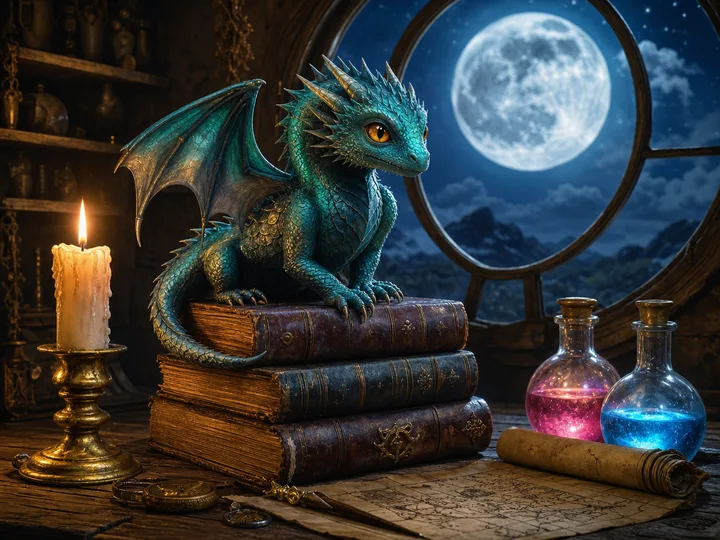
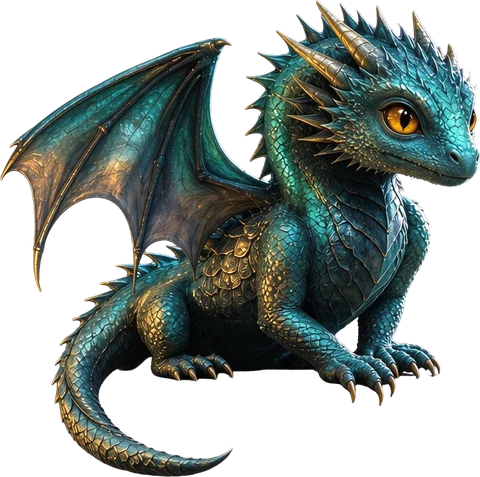
Die Drachen-Illustration auf dieser Seite
In Photoshop, von Hand12 Elemente einzeln auswählen, maskieren und auffüllen
138 s und 13 Credits mit Flash
Fragen
Kurze Antworten zu Zerlegen, Export und Abrechnung. Alles andere per E-Mail – ein Mensch antwortet.
Wie zerlege ich ein Midjourney- oder ChatGPT-Bild in Ebenen?
Midjourney, ChatGPT und andere Modelle liefern ein einziges flaches Bild, Figur, Text und Hintergrund hängen also zusammen. So kommen sie auf eigene Ebenen: 1) das Bild in voller Größe herunterladen (in Midjourney vorher hochskalieren); 2) hier hochladen und auf In Ebenen zerlegen klicken, mit Auto oder 3, 4, 6 oder 8 Ebenen; 3) nach etwa ein bis zwei Minuten liegen die Figur, jede Textzeile und die übrigen Elemente auf eigenen transparenten Ebenen, der Hintergrund dahinter ist aufgefüllt; 4) als PSD exportieren, oder als „PSD mit bearbeitbarem Text“, damit die Schrift Photoshop-Text wird. Die erste Zerlegung ist mit einem Gmail-Konto kostenlos. Von Hand in Photoshop heißt das: Motiv auswählen, Maske und Generative Füllung für jedes Element.
Geht das auch von Hand in Photoshop?
Ja: jedes Objekt auswählen, per Ebenenmaske auf eine eigene Ebene legen, das Loch mit Generativer Füllung schließen, wiederholen. Bei einem Bild mit 10 Elementen dauert das meist 30–60 Minuten; hier ist es ein Durchlauf von etwa 1–2 Minuten.
Verändert sich mein Bild?
Die Elemente werden so ausgeschnitten, wie sie sind. Neue Pixel gibt es nur in den aufgefüllten Bereichen dahinter, und die bleiben verdeckt, bis du etwas verschiebst.
Kann ich Text korrigieren, den die KI falsch geschrieben hat?
Ja. Setze eine Textebene neu, dann zeichnet das Modell die neuen Wörter in denselben Buchstabenformen – oder nutze Text in Bild ändern direkt auf dem flachen Bild.
Wie mache ich ein ChatGPT-Bild in Photoshop mit getrennten Ebenen bearbeitbar?
ChatGPT liefert ein einziges flaches Bild, Photoshop öffnet es also als eine Ebene, und es gibt keine versteckten Ebenen zum Freischalten. Lade es in voller Größe aus ChatGPT herunter, lade es hier hoch und klicke auf In Ebenen zerlegen: Nach etwa ein bis zwei Minuten liegen Motiv, jedes Objekt und jede Textzeile auf eigenen transparenten Ebenen, der Hintergrund dahinter ist aufgefüllt. Exportiere ein PSD, oder „PSD mit bearbeitbarem Text“, um die Wörter als Photoshop-Text zu bekommen. Wenn du lieber neu generierst, kannst du ChatGPT jedes Element auf transparentem Hintergrund erzeugen lassen und selbst stapeln, die neuen Bilder entsprechen aber nicht genau dem, das du ausgewählt hast.
Kann ich ein Midjourney-Bild in ein PSD mit Ebenen umwandeln?
Ja, ausgehend vom fertigen Bild. Midjourney lädt ein einziges flaches Bild herunter, keine Ebenen. Skaliere das gewählte Bild hoch, lade es herunter, lade es hier hoch und zerlege es auf Auto: Figur, Requisiten und Hintergrund kommen auf eigene Ebenen (bis zu 16 Elemente pro Durchgang, bei vollen Bildern weitere Durchgänge), und der Hintergrund dahinter wird neu gemalt. Weiche, malerische Kanten, Rauch oder Leuchten können mit einer Nachbarebene verbunden bleiben; zerlege diese Ebene erneut oder wähle Pro für sauberere Kanten.