AI로 만든 이미지를 포토샵에서 편집 가능하게
ChatGPT, Midjourney, Gemini 이미지를 다시 생성하지 않고 포토샵 레이어로 나눕니다. 한 번에 최대 16개 요소.
- 1회 분리
- 56–138 s
- 레이어당 최저 (Flash)
- $0.071
- 이 페이지 예시
- 13크레딧
레이어 수
해상도
자동은 모든 요소를 분리합니다(1회 최대 16개). 출력 장수로 과금되며 1회당 최대 17장, 17크레딧입니다. 요소가 많은 이미지는 최대 4회까지 자동으로 이어서 분해하며, 중간에 멈출 수 있습니다. 약 56~138초 걸립니다.
처음이신가요?
13 장 · 138 s · 13크레딧
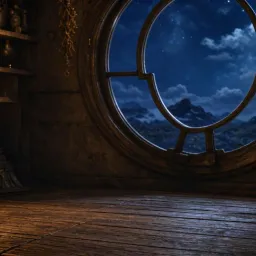
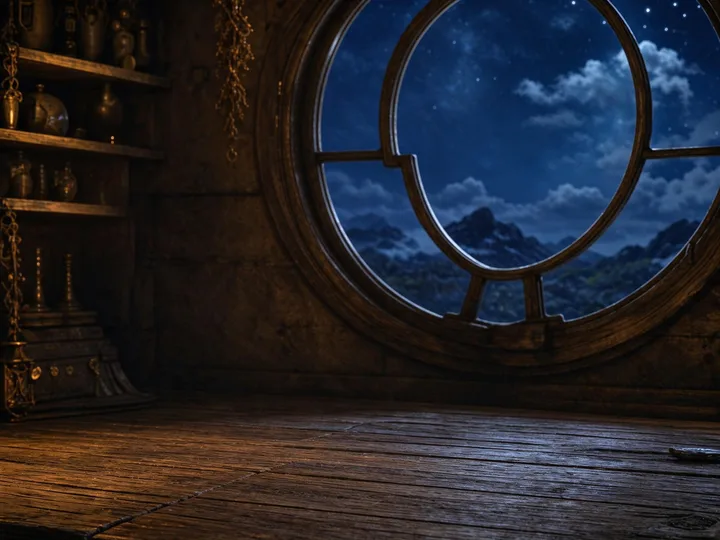
배경
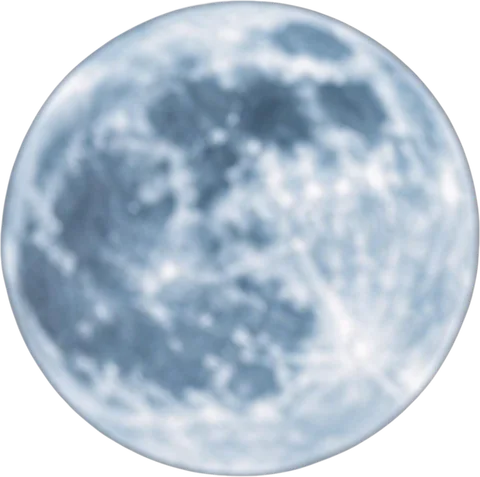
보름달
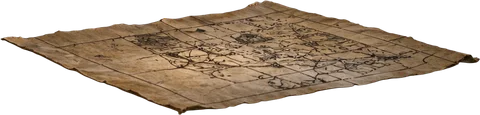
펼쳐진 오래된 양피지 지도
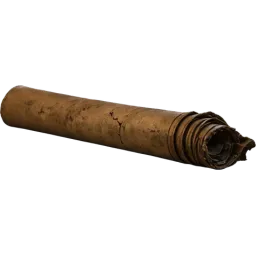
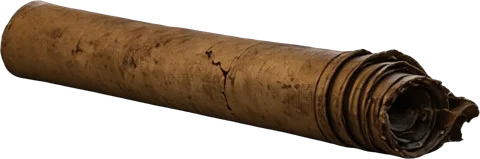
돌돌 말린 양피지 두루마리
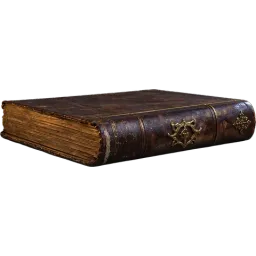
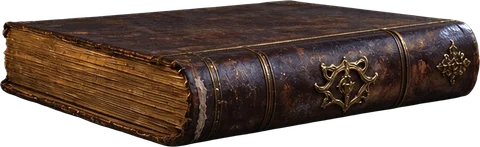
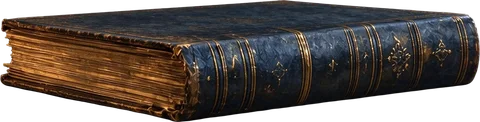
맨 아래 고서
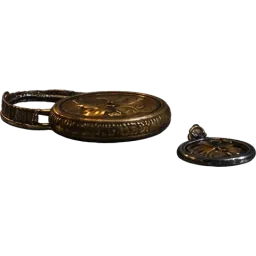
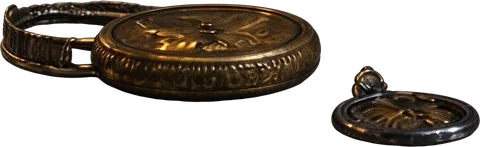
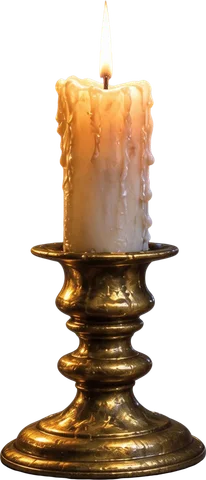
황동 회중시계와 금속 장식품
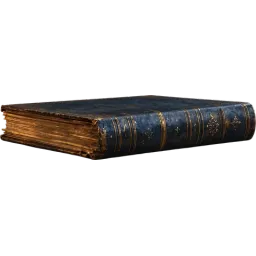
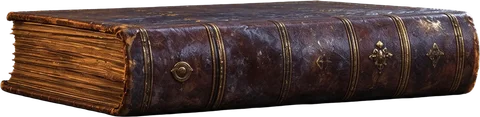
중간 고서
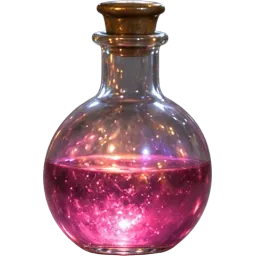
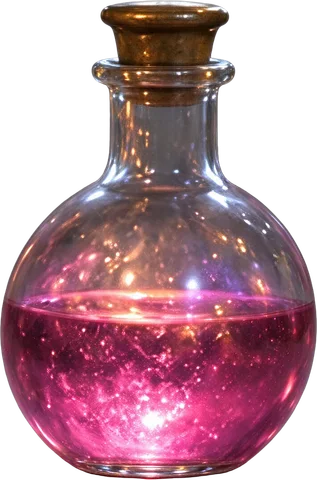
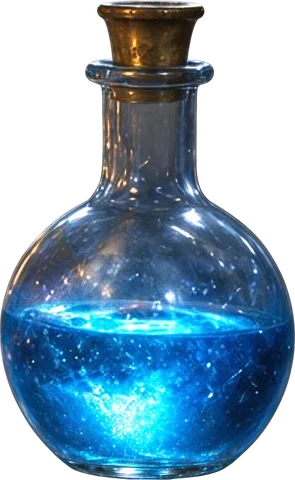
분홍색 물약병
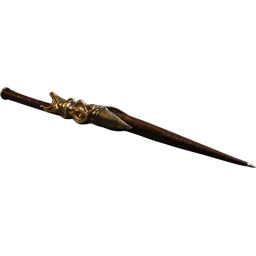
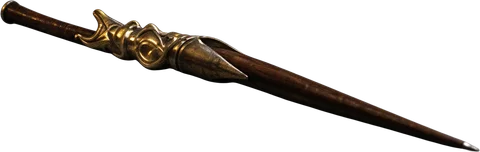
금속 캡이 있는 깃펜
왼쪽에 이미지를 올리면 내 이미지를 분리할 수 있습니다.
핵심 요약
ChatGPT, Midjourney, Gemini, Seedream에서 나온 이미지는 한 장짜리라, 한 부분만 고치려 해도 보통 전체를 다시 생성해야 합니다. LayerPSD는 완성된 이미지를 포토샵 레이어로 나눕니다. 요소마다 투명 레이어가 되고(자동 모드는 한 번에 최대 16개 요소, 요소가 많으면 추가로 분리) 그 뒤 배경이 채워지며, 일반 크기 텍스트는 한 줄씩 편집 가능한 Photoshop 텍스트가 됩니다(디자인 30개 테스트에서 206줄의 99%). 이 페이지의 일러스트는 GPT Image 2로 만들었고, 138초 만에 13크레딧으로 분리했습니다. 무료로 써 볼 수 있습니다: Google(Gmail 계정)로 로그인하면 첫 분해(Flash, 1K, 배경 + 4레이어, PSD 내보내기 포함) 또는 텍스트 수정 1회가 무료입니다. 카드 등록도 구독도 필요 없습니다.
위 수치는 2026-11-13에 공개된 샘플 실행과 크레딧 가격으로 확인했습니다. benchmarks.json
사용 방법
이미지 한 장, 3단계면 끝
- 1
이미지 업로드
JPG, PNG, WebP(최대 50MB)를 끌어다 놓거나 Ctrl + V로 붙여넣으세요. 설치할 것은 없습니다.
- 2
레이어로 분리
Seedream 5.0이 요소를 모두 찾아 각각 투명 레이어로 잘라내고, 그 뒤에 가려져 있던 배경을 채웁니다. 약 56–138초 걸립니다.
- 3
포토샵에서 편집
레이어 PSD로 내보내면 이미지 전체를 다시 생성하지 않고도 어떤 요소든 옮기고, 크기를 바꾸고, 색을 바꾸고, 교체할 수 있습니다.
받게 되는 것
- 모든 게 바뀌는 새 생성 결과가 아니라, 지금 그 이미지 그대로의 레이어
- 요소마다 뒤쪽이 채워진 배경
- 같은 글씨 모양으로 다시 입력할 수 있는 텍스트 레이어, 또는 편집 가능한 텍스트로 내보내기
- Photoshop, Photopea, GIMP, Affinity에서 여는 PSD
이런 용도는 아닙니다 (대신 쓸 도구)
이미지를 처음부터 생성하기
이미지 모델(ChatGPT, Midjourney, Gemini)을 쓰세요. LayerPSD는 완성된 이미지에서 시작합니다. 이미지 투 이미지 AI
업스케일이나 화질 복원
업스케일러를 쓰세요. 분리는 선택한 해상도(1K~2K)를 유지합니다.
AI 워터마크나 출처 표시 제거
LayerPSD가 지원하는 용도가 아닙니다. 출처 표시는 그대로 두세요.
수작업 vs 자동
포토샵에서 직접 할 때와 여기서 할 때
이 작업은 모두 포토샵에서 직접 할 수 있습니다. 단계마다 손으로 하면 무엇이 필요한지, LayerPSD는 대신 무엇을 하는지 비교했습니다.
단계
포토샵에서 직접
LayerPSD에서
요소 하나만 바꾸기
포토샵에서 직접프롬프트를 바꿔 전체를 다시 생성하거나, 영역을 잡아 생성형 채우기 후 나머지가 바뀌지 않았는지 확인
요소마다 이미 따로 된 레이어, 그 하나만 옮기거나 색을 바꾸거나 교체
고른 이미지 그대로 두기
포토샵에서 직접다시 생성하면 얼굴, 글자, 구도가 바뀜
잘라낸 조각은 원본 이미지의 픽셀 그대로, 뒤에 숨은 채움 부분만 새로 그린 것
깨진 글자 고치기
포토샵에서 직접비슷한 글꼴로 다시 입력하고 효과를 다시 만들기
텍스트 레이어를 고쳐 쓰면 모델이 같은 글자체로 다시 그림
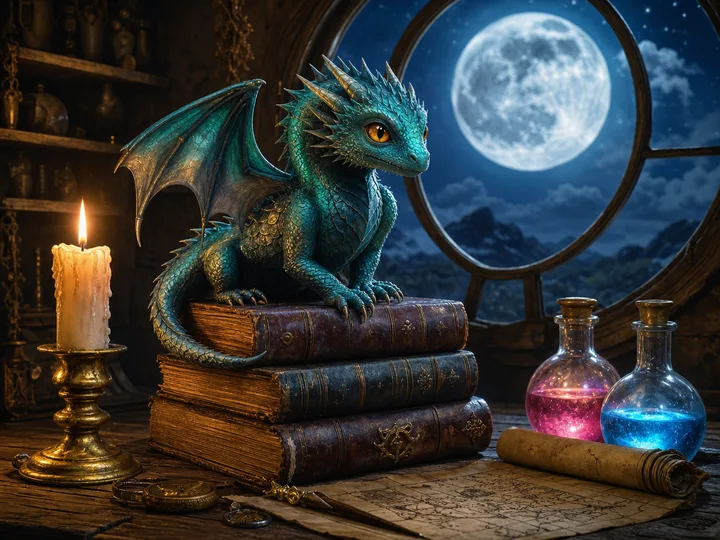
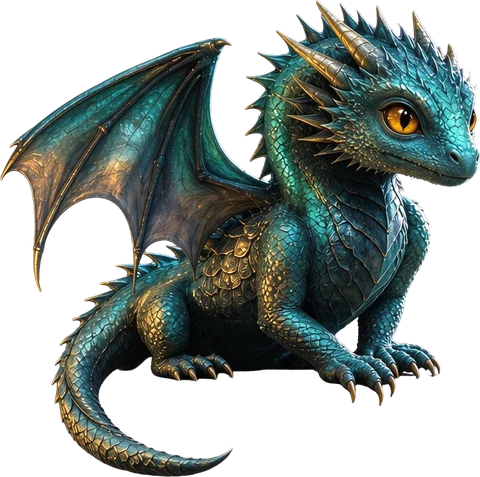
이 페이지의 드래곤 일러스트
포토샵에서 직접요소 12개를 하나씩 선택, 마스크, 채우기
Flash로 138초, 13크레딧
자주 묻는 질문
분리, 내보내기, 요금에 대한 짧은 답변입니다. 그 밖의 질문은 이메일로 보내 주시면 담당자가 답해 드립니다.
Midjourney(미드저니)나 ChatGPT 이미지를 레이어로 나누려면?
Midjourney나 ChatGPT 같은 모델은 한 장짜리 이미지만 돌려주므로 캐릭터, 글자, 배경이 붙어 있습니다. 따로 레이어로 나누려면 1) 원본 크기 이미지를 받고(Midjourney에서는 먼저 업스케일) 2) 여기에 올려 "레이어로 분리"를 누르고(자동 또는 3, 4, 6, 8개) 3) 1~2분쯤 뒤 캐릭터, 글자 한 줄씩, 나머지 요소가 각각 투명 레이어로 나뉘고 뒤쪽 배경이 채워지면 4) PSD로, 또는 글자를 Photoshop 텍스트 레이어로 넣는 "텍스트 편집 가능한 PSD"로 내보냅니다. Gmail로 로그인하면 첫 1회는 무료입니다. Photoshop에서 손으로 하려면 요소마다 피사체 선택, 마스크, 생성형 채우기를 반복합니다.
포토샵에서 직접 할 수도 있나요?
네. 오브젝트를 하나씩 선택하고, 레이어 마스크로 떼어내고, 빈 자리를 생성형 채우기로 채우는 과정을 반복하면 됩니다. 요소 10개짜리 이미지라면 보통 30~60분 걸리지만, 여기서는 한 번에 약 1~2분입니다.
내 이미지가 바뀌나요?
요소는 있는 그대로 잘라냅니다. 새로 생기는 픽셀은 요소 뒤에 채워진 부분뿐이고, 무언가를 옮기기 전까지는 보이지 않습니다.
AI가 틀리게 쓴 글자를 고칠 수 있나요?
네. 텍스트 레이어에 다시 입력하면 모델이 새 글자를 같은 글씨 모양으로 다시 그립니다. 한 장짜리 이미지 그대로 이미지 글자 수정을 써도 됩니다.
ChatGPT로 만든 이미지를 포토샵에서 레이어별로 편집하려면?
ChatGPT는 한 장짜리 이미지를 돌려주므로 포토샵에서 열어도 레이어가 하나뿐이고, 숨겨진 레이어 정보도 없습니다. ChatGPT에서 원본 크기로 내려받아 여기에 올리고 ‘레이어로 분리’를 누르면 1~2분 뒤 피사체, 각 오브젝트, 각 줄의 글자가 각자의 투명 레이어로 나뉘고 뒤쪽 배경도 채워집니다. PSD로 내보내거나 ‘텍스트 편집 가능 PSD’로 글자를 포토샵 텍스트 레이어로 받을 수 있습니다. 다시 생성해도 괜찮다면 ChatGPT에 요소마다 투명 배경으로 만들게 해서 직접 겹치는 방법도 있지만, 새 이미지는 고른 이미지와 똑같지 않습니다.
미드저니 이미지를 레이어가 있는 PSD로 바꿀 수 있나요?
네, 완성된 이미지에서 시작합니다. 미드저니가 내려주는 것은 레이어 없는 한 장짜리 이미지입니다. 고른 이미지를 업스케일해 내려받은 뒤 여기에 올려 ‘자동’으로 분리하면 캐릭터, 소품, 배경이 각자의 레이어로 나뉘고(회당 최대 16개 요소, 복잡한 이미지는 추가 회차), 그 뒤의 배경은 다시 그려집니다. 부드러운 붓 터치 경계, 연기, 빛 효과는 옆 레이어와 붙어 남을 수 있으니 그 레이어를 한 번 더 분리하거나 경계가 더 깔끔한 Pro를 고르세요.