Rendre une image générée par IA modifiable dans Photoshop
Séparez une image ChatGPT, Midjourney ou Gemini en calques Photoshop sans la régénérer, jusqu’à 16 éléments par passe.
- par séparation
- 56–138 s
- par calque (Flash), dès
- $0.071
- exemple de cette page
- 13 crédits
Calques
Résolution
Auto sépare chaque élément (jusqu’à 16 par passe). Facturé par image produite : au plus 17 crédits par passe (17 images). Une image chargée enchaîne jusqu’à 4 passes, que vous pouvez arrêter entre deux. Compter environ 56 à 138 s.
Première visite ?
13 images · 138 s · 13 crédits
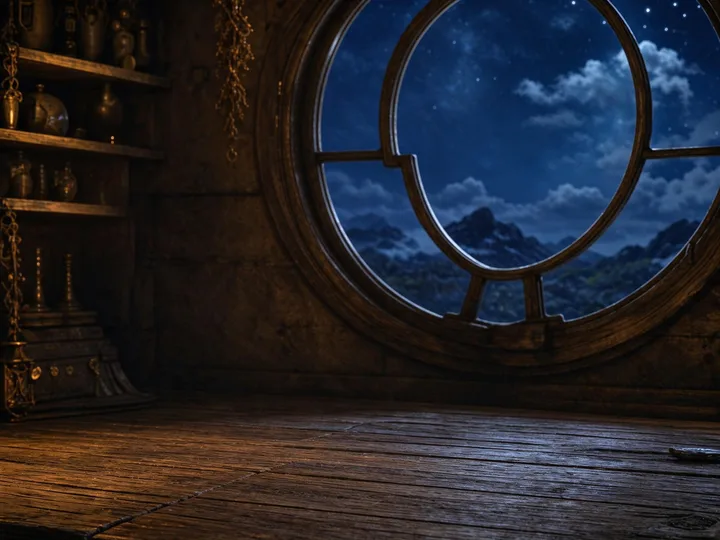
Arrière-plan
Pleine lune
Carte en parchemin ancien dépliée
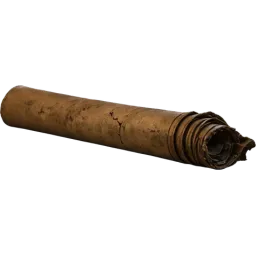
Parchemin roulé
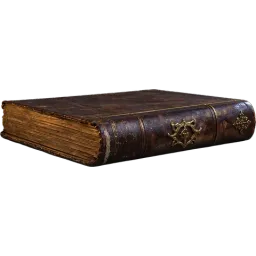
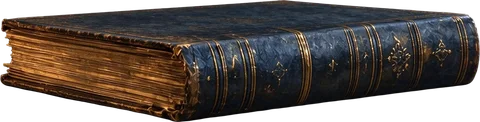
Livre ancien du bas
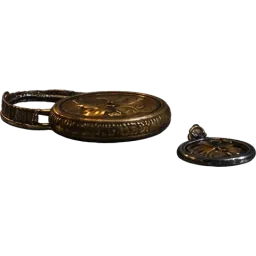
Montre à gousset en laiton et bibelots en métal
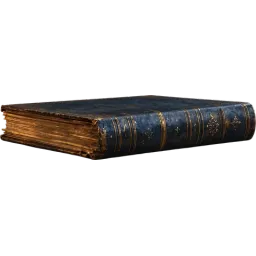
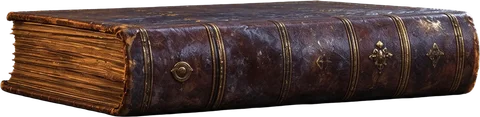
Livre ancien du milieu
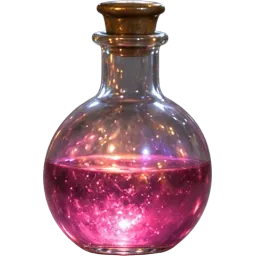
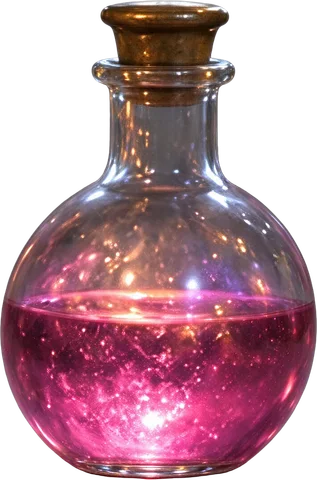
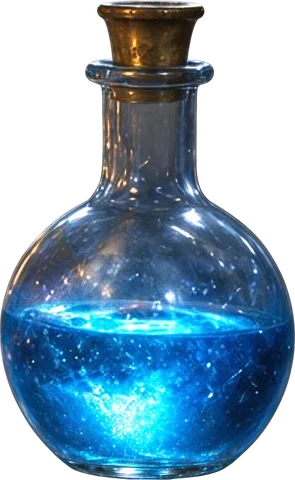
Fiole de potion rose
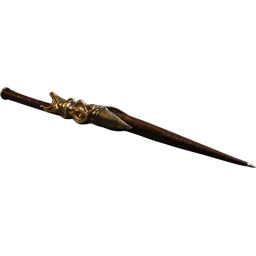
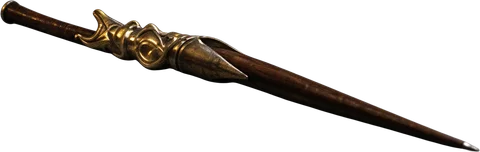
Plume avec capuchon en métal
Importez une image à gauche pour séparer la vôtre.
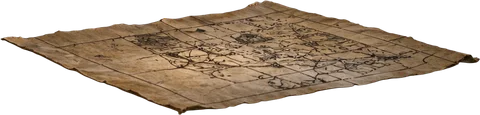
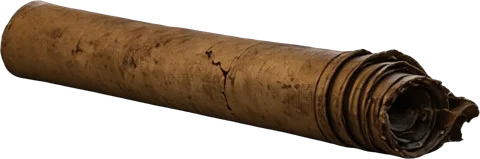
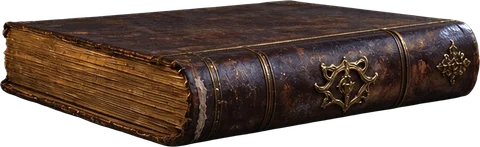
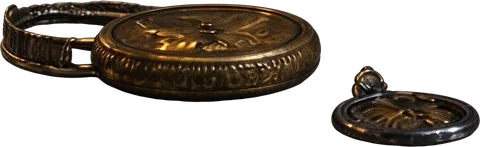
En bref
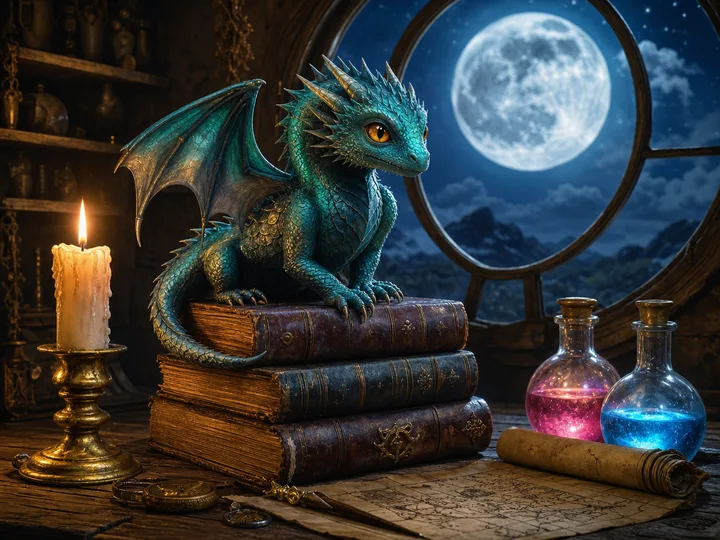
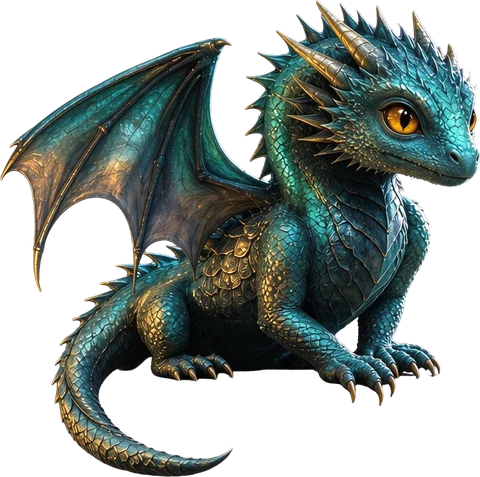
Les images de ChatGPT, Midjourney, Gemini ou Seedream sortent en une seule image aplatie : corriger un détail oblige souvent à tout régénérer. LayerPSD sépare plutôt l’image finie en calques Photoshop : chaque élément sur son calque transparent (le mode Auto sépare jusqu’à 16 éléments par passe et relance des passes sur les images chargées), le fond reconstitué derrière, et chaque ligne de texte de taille normale en texte Photoshop modifiable (99 % de 206 lignes dans notre test sur 30 designs). L’illustration de cette page a été créée avec GPT Image 2 et séparée en 138 secondes pour 13 crédits. Essai gratuit : connectez-vous avec Google (un compte Gmail) et votre première séparation, fond + 4 calques sur Flash en 1K avec export PSD, ou une modification de texte ne coûte rien. Sans carte ni abonnement.
Données vérifiées le 2026-11-13 d’après les exécutions d’exemple publiées et nos tarifs en crédits. benchmarks.json
Comment ça marche
Trois étapes, une image
- 1
Importez l’image
Déposez un JPG, PNG ou WebP (jusqu’à 50 Mo), ou collez-le avec Ctrl + V. Rien à installer.
- 2
Séparez en calques
Seedream 5.0 repère chaque élément, le découpe sur un calque transparent et reconstitue l’arrière-plan derrière. Environ 56 à 138 secondes.
- 3
Retouchez dans Photoshop
Exportez un PSD avec calques et déplacez, redimensionnez, recolorez ou remplacez n’importe quel élément sans régénérer toute l’image.
Ce que vous obtenez
- Votre image exacte, en calques, au lieu d’une nouvelle génération qui change tout
- Le fond reconstitué derrière chaque élément
- Des calques de texte à retaper avec le même lettrage, ou à exporter en texte modifiable
- Un PSD pour Photoshop, Photopea, GIMP ou Affinity
Ce que ce n’est pas (et quoi utiliser à la place)
Générer l’image au départ
Utilisez le modèle d’image (ChatGPT, Midjourney, Gemini). LayerPSD part d’une image finie. Image to image IA
Agrandir ou restaurer l’image
Utilisez un outil d’upscaling. La séparation garde la résolution choisie (1K à 2K).
Retirer les filigranes IA ou les marques de provenance
Ce n’est pas un usage que LayerPSD prend en charge. Laissez les marques de provenance en place.
À la main ou automatiquement
À la main dans Photoshop, ou ici
Tout cela, vous pouvez le faire vous-même dans Photoshop. Voici ce que demande chaque étape à la main, et ce que LayerPSD fait à la place.
Étape
Dans Photoshop, à la main
Dans LayerPSD
Changer un seul élément
Dans Photoshop, à la mainRégénérer toute l’image avec un autre prompt, ou masquer une zone pour le Remplissage génératif et vérifier que le reste n’a pas bougé
Chaque élément est déjà sur son calque : déplacez, recolorez ou remplacez seulement celui-là
Garder l’image choisie
Dans Photoshop, à la mainUne nouvelle génération change visages, texte et composition
Les découpes sont les pixels de votre image ; seuls les remplissages cachés derrière sont nouveaux
Corriger un lettrage raté
Dans Photoshop, à la mainRetaper dans une police proche et refaire les effets
Retapez le calque de texte et le modèle redessine les mots dans le même lettrage
L’illustration du dragon sur cette page
Dans Photoshop, à la mainSélectionner, masquer et combler 12 éléments un par un
138 s et 13 crédits avec Flash
Questions
Des réponses courtes sur la séparation, l’export et la facturation. Pour le reste, écrivez-nous : une personne vous répond.
Comment séparer une image Midjourney ou ChatGPT en calques ?
Midjourney, ChatGPT et les autres modèles renvoient une seule image aplatie : le personnage, le texte et le fond sont soudés. Pour les avoir sur des calques séparés : 1) téléchargez l’image en pleine taille (dans Midjourney, agrandissez-la d’abord) ; 2) importez-la ici et cliquez sur Séparer en calques, en Auto ou avec 3, 4, 6 ou 8 calques ; 3) en une à deux minutes, le personnage, chaque ligne de texte et les autres éléments sont sur leurs propres calques transparents, avec le fond reconstitué derrière ; 4) exportez un PSD, ou un « PSD avec texte modifiable » pour avoir le lettrage en texte Photoshop. La première séparation est gratuite avec un compte Gmail. À la main dans Photoshop, c’est Sélectionner le sujet, un masque et le Remplissage génératif pour chaque élément.
Peut-on le faire à la main dans Photoshop ?
Oui : sélectionner chaque objet, le passer sur son propre calque avec un masque, combler le trou avec le Remplissage génératif, et recommencer. Pour une image de 10 éléments, comptez en général 30 à 60 minutes ; ici, c’est une passe d’environ 1 à 2 minutes.
Est-ce que mon image sera modifiée ?
Les éléments sont découpés tels quels. Les seuls pixels nouveaux sont les zones reconstituées derrière eux, qui restent cachées tant que vous ne déplacez rien.
Peut-on corriger un texte que l’IA a mal écrit ?
Oui. Retapez un calque de texte et le modèle redessine les nouveaux mots avec le même lettrage, ou utilisez Modifier le texte d’une image sur l’image aplatie.
Comment rendre une image ChatGPT modifiable dans Photoshop avec des calques séparés ?
ChatGPT renvoie une seule image aplatie : Photoshop l’ouvre sur un seul calque, et il n’y a pas de calques cachés à débloquer. Téléchargez-la en pleine taille depuis ChatGPT, importez-la ici et cliquez sur Séparer en calques : en une à deux minutes, le sujet, chaque objet et chaque ligne de texte sont sur leur propre calque transparent, avec le fond reconstitué derrière. Exportez un PSD, ou « PSD avec texte modifiable » pour obtenir les mots en texte Photoshop. Si vous préférez régénérer, vous pouvez demander à ChatGPT chaque élément sur fond transparent et les empiler vous-même, mais les nouvelles images ne seront pas exactement celle que vous avez choisie.
Peut-on convertir une image Midjourney en PSD avec calques ?
Oui, à partir de l’image finale. Midjourney télécharge une seule image aplatie, sans calques. Agrandissez (upscale) l’image choisie, téléchargez-la, importez-la ici et séparez-la en Auto : personnage, accessoires et fond passent sur leurs propres calques (jusqu’à 16 éléments par passe, avec des passes en plus sur les images chargées), et le fond est repeint derrière. Les bords picturaux doux, la fumée ou les halos peuvent rester collés à un calque voisin ; séparez ce calque à nouveau ou choisissez Pro pour des bords plus nets.