Extraire tous les objets d’une image en PNG transparent
Extrayez chaque objet d’une image en PNG transparent, jusqu’à 16 par passe.
- par séparation
- 56–138 s
- par calque (Flash), dès
- $0.071
- exemple de cette page
- 11 crédits
Calques
Résolution
Auto sépare chaque élément (jusqu’à 16 par passe). Facturé par image produite : au plus 17 crédits par passe (17 images). Une image chargée enchaîne jusqu’à 4 passes, que vous pouvez arrêter entre deux. Compter environ 56 à 138 s.
Première visite ?
11 images · 99 s · 11 crédits


Arrière-plan
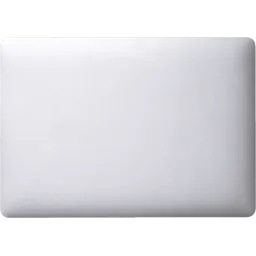
Ordinateur portable argenté
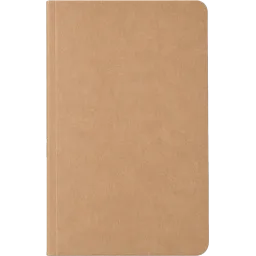
Carnet en papier kraft marron
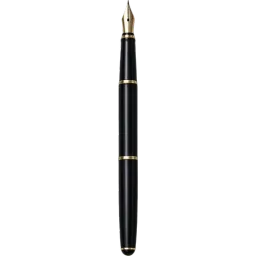
Stylo plume noir

Casque audio blanc

Tasse blanche avec café noir
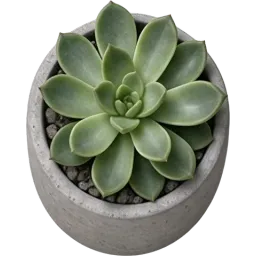
Plante grasse en pot
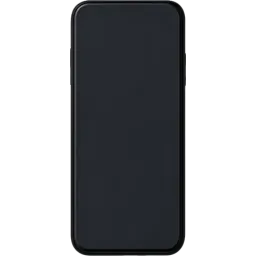
Smartphone noir
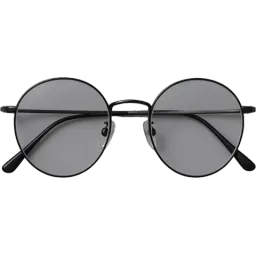
Lunettes rondes à monture noire
Importez une image à gauche pour séparer la vôtre.
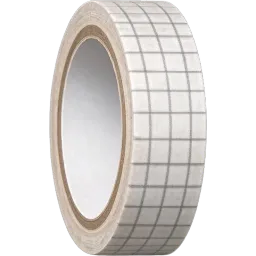
Rouleau de ruban écossais
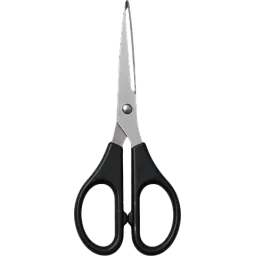
Ciseaux à manche noir
Lunettes rondes à monture noire
Smartphone noir
Plante grasse en pot
Tasse blanche avec café noir
Casque audio blanc
Stylo plume noir
Carnet en papier kraft marron
10 détourages + arrière-plan · 11 crédits
En bref
Un outil de suppression d’arrière-plan détoure un seul sujet. LayerPSD sépare tout : chaque objet, bloc de texte et décoration devient un PNG transparent distinct, nommé d’après son contenu (le mode Auto sépare jusqu’à 16 éléments par passe et relance des passes sur les images chargées), plus un arrière-plan où ces zones sont reconstituées. Téléchargez-les dans un ZIP, un par un ou en PSD avec calques. 1 crédit par image produite ; la photo du bureau de cette page a donné 10 détourages et un arrière-plan pour 11 crédits. Essai gratuit : connectez-vous avec Google (un compte Gmail) et votre première séparation, fond + 4 calques sur Flash en 1K avec export PSD, ou une modification de texte ne coûte rien. Sans carte ni abonnement.
Données vérifiées le 2026-11-13 d’après les exécutions d’exemple publiées et nos tarifs en crédits. benchmarks.json
Quel outil pour votre image ?
Séparer les objets d’une image, découper une image en plusieurs PNG et détourer un seul sujet se ressemblent, mais demandent des outils différents. Choisissez selon votre image.
| Votre image | Le bon outil | Pourquoi |
|---|---|---|
| Une photo ou un visuel avec beaucoup d’objets, dont certains se chevauchent | LayerPSD (cette page) | Chaque objet devient un PNG transparent distinct, nommé d’après son contenu, plus un arrière-plan aux zones vides comblées. Téléchargez un ZIP ou un PSD avec calques. |
| Une planche de stickers ou d’icônes sur fond uni, sans contact entre eux | Un outil gratuit de recadrage automatique | Le recadrage garde les pixels d’origine et ne coûte rien ; il n’y a rien à redessiner. |
| Une seule personne ou un seul produit, et vous n’avez besoin que de lui | Un outil de suppression d’arrière-plan | Plus rapide et souvent gratuit : il garde un sujet et supprime le reste. |
| Un objet en partie caché par une main ou un autre objet | LayerPSD, en vérifiant la partie cachée | Les calques séparés sont redessinés par l’IA, donc la partie cachée est souvent complétée. Les logos et textes imprimés qui étaient dessous peuvent changer. |
Comment ça marche
Trois étapes, une image
- 1
Importez l’image
Déposez un JPG, PNG ou WebP (jusqu’à 50 Mo), ou collez-le avec Ctrl + V. Rien à installer.
- 2
Séparez en calques
Seedream 5.0 repère chaque élément, le découpe sur un calque transparent et reconstitue l’arrière-plan derrière. Environ 56 à 138 secondes.
- 3
Téléchargez les détourages
Téléchargez un ZIP de PNG numérotés dans l’ordre des calques, un calque seul, ou l’ensemble en PSD.
Ce que vous obtenez
- Chaque élément en PNG transparent distinct, pas seulement le sujet principal
- Des fichiers nommés d’après leur contenu (par exemple « BLOOM perfume bottle », « Lilac floral group »)
- Un arrière-plan où les zones détourées sont reconstituées
- Un détourage qui contient encore plusieurs éléments peut être redécomposé
Ce que ce n’est pas (et quoi utiliser à la place)
Détourer une seule personne ou un seul produit
Un outil de suppression d’arrière-plan (remove.bg, Supprimer l’arrière-plan dans Photoshop) est plus rapide et souvent gratuit.
Des masques de portrait parfaits jusqu’au cheveu
Utilisez un outil de détourage spécialisé ; les cheveux fins et les bords de verre peuvent être plus doux ici.
Traiter des centaines d’images par lot
Le site traite une image à la fois. Pour un gros lot, écrivez à hi@layerpsd.com.
À la main ou automatiquement
À la main dans Photoshop, ou ici
Tout cela, vous pouvez le faire vous-même dans Photoshop. Voici ce que demande chaque étape à la main, et ce que LayerPSD fait à la place.
Étape
Dans Photoshop, à la main
Dans LayerPSD
Sortir chaque objet, pas seulement le sujet
Dans Photoshop, à la mainLancer Sélectionner le sujet ou un détoureur une fois par objet, en masquant les autres à chaque fois
Une passe renvoie chaque objet en PNG séparé
Nommer et exporter les fichiers
Dans Photoshop, à la mainExporter les calques dans des fichiers, puis renommer chaque fichier
Un ZIP de PNG numérotés dans l’ordre des calques, nommés d’après ce qu’ils montrent
Garder la scène derrière
Dans Photoshop, à la mainCombler à la main chaque zone découpée
Une plaque de fond avec les zones découpées comblées
La photo de bureau de cette page
Dans Photoshop, à la main10 sélections, 10 masques et 10 exports
99 s et 11 crédits avec Flash
Questions
Des réponses courtes sur la séparation, l’export et la facturation. Pour le reste, écrivez-nous : une personne vous répond.
Comment extraire tous les objets d’une image en une seule fois ?
Importez-la et cliquez sur Séparer en calques. Chaque élément est découpé sur son propre calque transparent ; téléchargez-les dans un ZIP de PNG.
Comment placer du texte derrière une personne ou un objet ?
Séparez l’image ici : la personne ou l’objet arrive sur son propre calque transparent et l’arrière-plan est repeint derrière. Ouvrez le PSD dans Photoshop ou Photopea, placez votre calque de texte entre l’arrière-plan et ce calque, et le texte passe derrière le sujet. Vous pouvez ensuite encore déplacer le texte et changer son style.
Quelle différence avec un outil de suppression d’arrière-plan ?
Un outil de suppression d’arrière-plan garde un sujet et supprime le reste. LayerPSD garde tout, chaque objet séparément (segmentation multi-objets).
Les PNG sont-ils transparents ?
Oui. Chaque détourage est un PNG RGBA à fond transparent, recadré sur ses propres limites.
Peut-on redécomposer un détourage ?
Oui. N’importe quel calque peut être séparé à nouveau ; les morceaux se rangent dessous.
Comment découper une planche de stickers en fichiers PNG séparés ?
Si les stickers sont séparés sur un fond blanc uni ou transparent, utilisez un outil gratuit de recadrage automatique : il découpe chacun avec les pixels d’origine, sans rien redessiner. Utilisez LayerPSD quand les stickers se chevauchent, se touchent ou reposent sur un motif ou une photo. Chaque sticker devient un PNG transparent distinct, nommé d’après ce qu’il montre, et vous téléchargez le tout dans un ZIP. Les contours et les petits textes sont redessinés par l’IA : vérifiez-les à la taille d’utilisation. 1 crédit par image produite.
Peut-il détourer un objet en partie caché et compléter la partie cachée ?
Souvent, oui. Les calques séparés sont redessinés par l’IA au lieu d’être copiés de la photo : un objet en partie derrière une main ou un autre objet ressort donc souvent entier sur son propre calque transparent. Lors d’un de nos tests, une bouteille tenue à la main est ressortie entière. La partie cachée est dessinée, pas récupérée : un logo, une étiquette ou un texte imprimé qui se trouvait dessous peut être différent, vérifiez-le avant d’utiliser le détourage.