Extraer todos los objetos de una imagen en PNG transparente
Extrae cada objeto de una imagen como su propio PNG transparente, hasta 16 por pasada.
- por separación
- 56–138 s
- por capa (Flash), desde
- $0.071
- ejemplo de esta página
- 11 créditos
Capas
Resolución
Auto separa cada elemento (hasta 16 por pasada). Se cobra por imagen generada: como máximo 17 créditos por pasada (17 imágenes). Una imagen con muchos elementos hace hasta 4 pasadas y puedes detenerla entre una y otra. Tarda unos 56–138 s.
¿Primera vez?
11 imágenes · 99 s · 11 créditos

Fondo
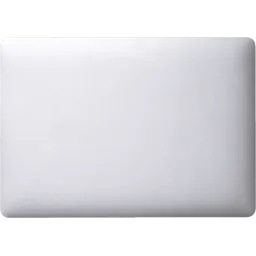
Portátil plateado
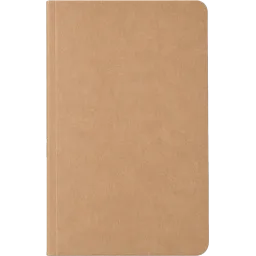
Cuaderno de papel kraft marrón
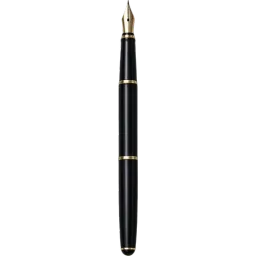
Pluma estilográfica negra
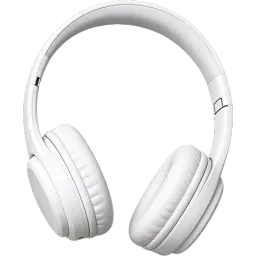
Auriculares supraaurales blancos
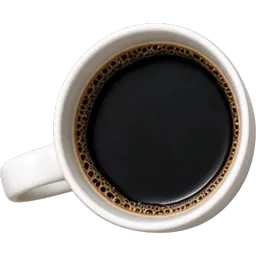
Taza blanca con café negro
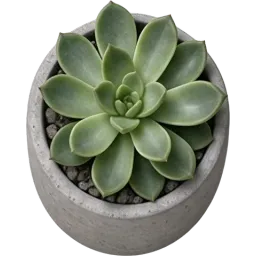
Planta suculenta en maceta
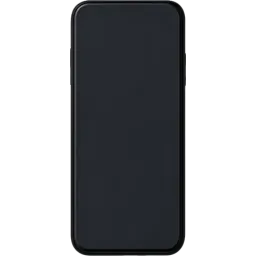
Smartphone negro
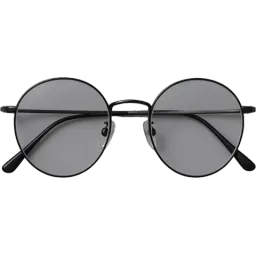
Gafas redondas de montura negra
Sube una imagen a la izquierda para separar la tuya.
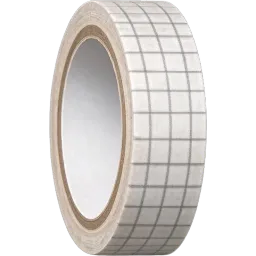
Rollo de cinta de cuadros
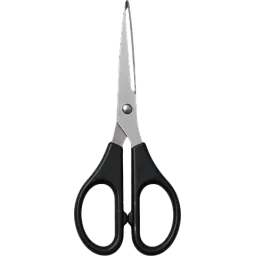
Tijeras de mango negro
Gafas redondas de montura negra
Smartphone negro
Planta suculenta en maceta
Taza blanca con café negro
Auriculares supraaurales blancos
Pluma estilográfica negra
Cuaderno de papel kraft marrón
10 recortes + fondo · 11 créditos
Respuesta corta
Un quitafondos recorta un solo sujeto. LayerPSD lo separa todo: cada objeto, bloque de texto y decoración se convierte en su propio PNG transparente, con un nombre según lo que es (el modo Auto separa hasta 16 elementos por pasada y hace pasadas extra en imágenes cargadas), más un fondo con esas zonas rellenadas. Descárgalos en un ZIP, uno a uno o como PSD por capas. 1 crédito por imagen generada; la foto del escritorio de esta página dio 10 recortes y un fondo por 11 créditos. Gratis para probar: inicia sesión con Google (una cuenta de Gmail) y tu primera separación, fondo + 4 capas en Flash a 1K con exportación PSD, o una edición de texto no cuesta nada. Sin tarjeta ni suscripción.
Datos comprobados el 2026-11-13 con las ejecuciones de muestra publicadas y nuestros precios en créditos. benchmarks.json
¿Qué herramienta encaja con tu imagen?
Separar los objetos de una imagen, dividir una imagen en varios PNG y recortar un solo sujeto suenan parecido, pero piden herramientas distintas. Elige según cómo sea tu imagen.
| Tu imagen | Mejor opción | Por qué |
|---|---|---|
| Una foto o un diseño con muchos objetos, algunos superpuestos | LayerPSD (esta página) | Cada objeto sale como su propio PNG transparente, con un nombre según lo que es, más un fondo con los huecos rellenados. Descárgalos en un ZIP o como PSD por capas. |
| Una hoja de stickers o iconos sobre un fondo liso, sin que se toquen | Una herramienta gratis de recorte automático | Recortar conserva los píxeles originales y no cuesta nada; no hay nada que redibujar. |
| Una sola persona o un producto, y solo necesitas eso | Un quitafondos | Más rápido y casi siempre gratis: conserva un sujeto y borra el resto. |
| Un objeto tapado en parte por una mano u otro objeto | LayerPSD, revisando la parte tapada | Las capas separadas las redibuja la IA, así que la parte tapada a menudo se completa. Los logotipos y textos impresos que estaban debajo pueden cambiar. |
Cómo funciona
Tres pasos, una imagen
- 1
Sube la imagen
Arrastra un JPG, PNG o WebP (hasta 50 MB) o pégalo con Ctrl + V. No hay nada que instalar.
- 2
Separa en capas
Seedream 5.0 encuentra cada elemento, lo recorta en una capa transparente y rellena el fondo que había detrás. Unos 56–138 segundos.
- 3
Descarga los recortes
Descarga un ZIP de PNG numerados en el orden de las capas, una sola capa o todo el conjunto como PSD.
Qué obtienes
- Cada elemento como su propio PNG transparente, no solo el sujeto principal
- Archivos con nombre según su contenido (por ejemplo «BLOOM perfume bottle», «Lilac floral group»)
- Una capa de fondo con las zonas recortadas rellenadas
- Vuelve a separar cualquier recorte si todavía contiene varias cosas
Qué no es (y qué usar en su lugar)
Recortar una sola persona o un producto
Un quitafondos (remove.bg, Quitar fondo de Photoshop) es más rápido y a menudo gratis.
Máscaras de retrato perfectas en el pelo
Usa una herramienta de matting especializada; aquí el pelo fino y los bordes de cristal pueden salir más suaves.
Procesar cientos de imágenes por lotes
El sitio procesa una imagen cada vez. Para un lote grande, escribe a hi@layerpsd.com.
A mano o automático
Hacerlo a mano en Photoshop o hacerlo aquí
Todo esto lo puedes hacer tú mismo en Photoshop. Esto es lo que lleva cada paso a mano y lo que hace LayerPSD en su lugar.
Paso
En Photoshop, a mano
En LayerPSD
Sacar todos los objetos, no solo el principal
En Photoshop, a manoUsar Seleccionar sujeto o un quitafondos una vez por objeto, ocultando los demás cada vez
Una sola pasada devuelve cada objeto como su propio PNG
Nombrar y exportar los archivos
En Photoshop, a manoExportar capas a archivos y luego renombrar cada archivo
Un ZIP de PNG numerados en orden de capas, con el nombre de lo que muestran
Conservar la escena de fondo
En Photoshop, a manoRellenar a mano cada zona recortada
Una placa de fondo con las zonas recortadas rellenadas
La foto de escritorio de esta página
En Photoshop, a mano10 selecciones, 10 máscaras y 10 exportaciones
99 s y 11 créditos con Flash
Preguntas
Respuestas breves sobre la separación, la exportación y la facturación. Para cualquier otra cosa, escríbenos y te responde una persona.
¿Cómo extraigo todos los objetos de una imagen a la vez?
Súbela y pulsa Separar en capas. Cada elemento se recorta en su propia capa transparente; descárgalos como un ZIP de PNG.
¿Cómo pongo texto detrás de una persona o un objeto?
Separa la imagen aquí: la persona o el objeto sale en su propia capa transparente y el fondo se repinta detrás. Abre el PSD en Photoshop o Photopea, coloca tu capa de texto entre el fondo y esa capa, y las palabras quedan detrás del sujeto. Después puedes seguir moviendo y cambiando el estilo del texto.
¿En qué se diferencia de un quitafondos?
Un quitafondos conserva un sujeto y borra el resto. LayerPSD lo conserva todo, cada objeto por separado (segmentación de múltiples objetos).
¿Los PNG son transparentes?
Sí. Cada recorte es un PNG RGBA con fondo transparente, recortado a sus propios límites.
¿Puedo separar más un recorte?
Sí. Cualquier capa se puede volver a separar; las piezas quedan anidadas debajo.
¿Cómo separo una hoja de stickers en archivos PNG individuales?
Si los stickers están separados sobre un fondo blanco liso o transparente, usa una herramienta gratis de recorte automático: corta cada uno con los píxeles originales y no redibuja nada. Usa LayerPSD cuando los stickers se superponen, se tocan o están sobre un estampado o una foto. Cada sticker sale como su propio PNG transparente con un nombre según lo que muestra, y los descargas todos en un ZIP. La IA redibuja los bordes y el texto pequeño, así que revísalos al tamaño en que los vas a usar. 1 crédito por imagen generada.
¿Puede recortar un objeto tapado en parte y completar lo que no se ve?
A menudo, sí. Las capas separadas las redibuja la IA en lugar de copiarlas de la foto, así que un objeto tapado en parte por una mano u otro objeto a menudo sale completo en su propia capa transparente. En una de nuestras pruebas, una botella sujeta con la mano salió como una botella entera. La parte tapada se dibuja, no se recupera: un logotipo, una etiqueta o un texto impreso que estaba debajo puede salir distinto, así que revísalo antes de usar el recorte.