Imagen a PPT editable
Sube una captura de una diapositiva, una diapositiva hecha con IA o cualquier imagen. El texto vuelve como cuadros de texto reales de PowerPoint, cada otro elemento como una imagen que puedes mover, y el fondo se repinta detrás.
Capas
Resolución
Auto separa cada elemento (hasta 16 por pasada). Se cobra por imagen generada: como máximo 17 créditos por pasada (17 imágenes). Una imagen con muchos elementos hace hasta 4 pasadas y puedes detenerla entre una y otra. Tarda unos 56–138 s.
¿Primera vez?
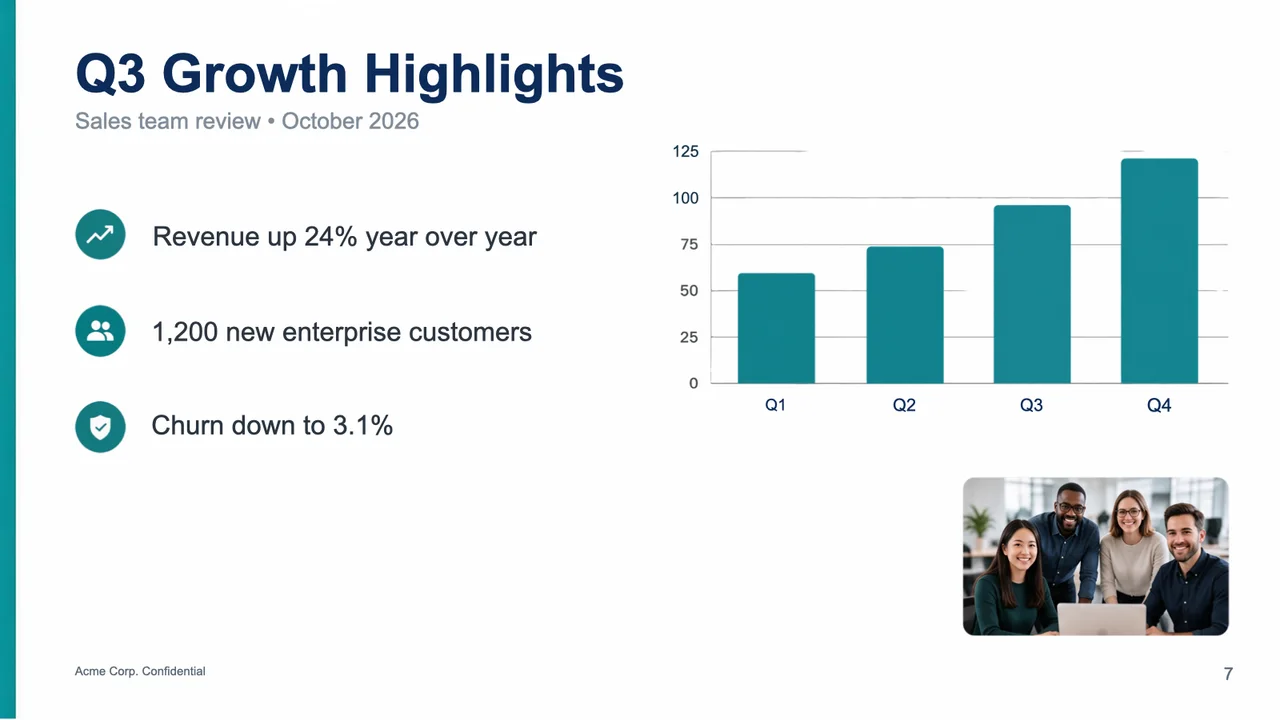
Respuesta corta
Para convertir una imagen en una diapositiva de PowerPoint editable, súbela arriba, pulsa Separar en capas y luego Descargar PPTX. Cada línea de texto de tamaño normal se lee y se coloca como un cuadro de texto real, en una fuente común de Office del mismo estilo, con su color, tamaño y alineación; los iconos, fotos, formas y partes de gráficos pasan a ser imágenes separadas en su posición original, recortadas de tu imagen y no redibujadas; y el fondo se repinta donde estaban, así que puedes mover o borrar cualquier cosa. Una imagen da una diapositiva. Los gráficos siguen siendo imágenes, no datos de gráfico editables, y las letras muy grandes o decorativas pueden quedarse como imagen. La primera separación es gratis al iniciar sesión con Google.
Cómo convertir una imagen en un PPT editable
- 1Haz una captura de la diapositiva o guárdala como PNG o JPG (si es un PDF, exporta antes la página como imagen).
- 2Súbela arriba, o pégala con Ctrl+V / ⌘V, y pulsa Separar en capas. Primero se lee el texto y luego se separa el resto de la imagen.
- 3Cuando estén las capas, pulsa Descargar PPTX.
- 4Abre el .pptx en PowerPoint, Keynote o Presentaciones de Google y edita los cuadros de texto, o mueve y borra las imágenes.
Qué queda editable
| Parte de la imagen | En el archivo de PowerPoint |
|---|---|
| Títulos, viñetas, etiquetas, pies | Cuadros de texto reales que puedes reescribir, en Arial, Times New Roman, Impact y otras fuentes comunes de Office elegidas por estilo, con el color, el grosor y la alineación originales |
| Letras muy grandes o decorativas | Normalmente una imagen, como un logotipo; lo que se lee es el texto de tamaño normal |
| Iconos, logotipos, formas, fotos | Imágenes separadas con fondo transparente, con su tamaño y posición originales |
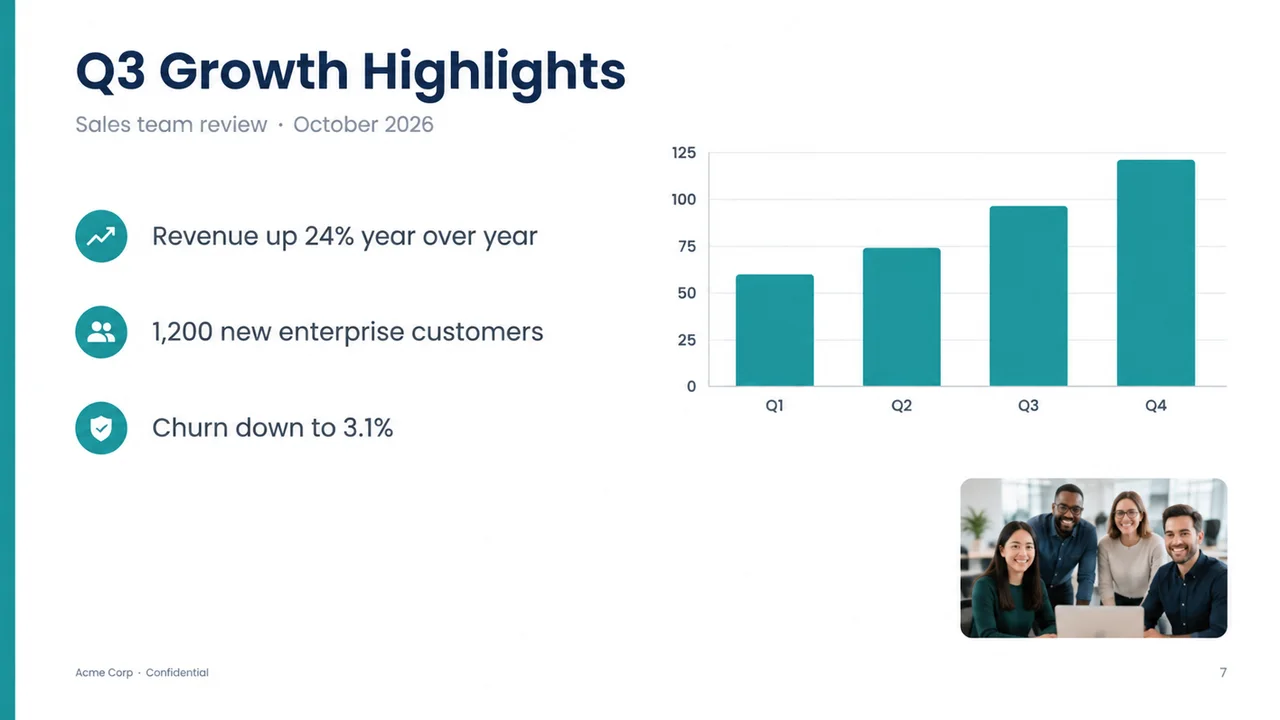
| Gráficos y tablas | Imágenes (en el ejemplo, cada barra es su propia imagen); las etiquetas pueden leerse como texto, pero no hay datos de gráfico detrás |
| Fondo | Una imagen a toda la diapositiva con la zona detrás de cada elemento repintada |
| Varias diapositivas, animaciones, notas del orador | No se incluyen: una imagen da una diapositiva |
Una captura de diapositiva real, convertida
Esta diapositiva se generó como una imagen plana y luego pasó por el sitio igual que lo harías tú: se leyeron 17 líneas de texto en 14 segundos y la separación con Seedream 5.0 Flash a 2K tardó 59 segundos por 10 créditos. El archivo de PowerPoint tiene 13 cuadros de texto editables y 9 imágenes (tres iconos, el eje del gráfico, cuatro barras y la foto) sobre el fondo repintado. Cuatro números del eje que tocan las líneas de la cuadrícula quedaron dentro de la imagen del gráfico, y la lectura añadió un punto tras "Acme Corp", así que revisa el texto antes de presentar. Esta prueba usó la lectura de los créditos de pago; la prueba gratis usa una más ligera que puede saltarse más líneas.
Otras formas de llevar una imagen a PowerPoint
| Forma | Qué obtienes | Cuándo encaja |
|---|---|---|
| Insertar → Imágenes en PowerPoint | La imagen como una sola imagen plana; no se puede editar nada de dentro | Solo necesitas mostrar la diapositiva |
| Rehacer la diapositiva a mano | Una diapositiva nativa, con tus fuentes y gráficos reales | Diapositivas cortas, o cuando los gráficos deben seguir siendo datos |
| Conversores que redibujan la diapositiva | Texto y formas reconstruidos como objetos nativos de PowerPoint | Diseños sencillos; compara el resultado con el original |
| LayerPSD | Los píxeles originales de cada elemento, el texto como cuadros de texto y el fondo repintado | Diapositivas con diseño, diapositivas hechas con IA y capturas cuyo aspecto quieres conservar |
Preguntas frecuentes
Respuestas breves sobre la separación, la exportación y la facturación. Para cualquier otra cosa, escríbenos y te responde una persona.
¿Cómo convierto una imagen en un PPT editable?
Sube la imagen a LayerPSD, pulsa Separar en capas y luego Descargar PPTX. El texto de tamaño normal se convierte en cuadros de texto reales, cada otro elemento en una imagen que puedes mover, y el fondo se repinta detrás. Abre el archivo en PowerPoint, Keynote o Presentaciones de Google para editarlo.
¿Puedo convertir una captura de una diapositiva en un PowerPoint editable?
Sí. Una captura es justo el caso para el que se hizo: los títulos, viñetas y etiquetas se leen como cuadros de texto, y los iconos, fotos y partes de gráficos se recortan como imágenes en el mismo sitio. Usa la captura más nítida que puedas; el texto pequeño y borroso cuesta más de leer.
¿El texto será editable? ¿Con qué fuente?
Cada línea de texto de tamaño normal se convierte en un cuadro de texto que puedes reescribir. La tipografía original no se puede recuperar de los píxeles, así que el texto usa una fuente común de Office del mismo tipo (una sans serif pasa a Arial, una serif a Times New Roman; el chino, el japonés y el coreano usan Microsoft YaHei, Yu Gothic y Malgun Gothic) con el color, el grosor, el tamaño y la alineación originales. Luego puedes cambiar la fuente como en cualquier texto.
¿Se pueden editar los gráficos y las tablas después de convertir?
No. Los gráficos y las tablas llegan como imágenes, a menudo una por parte (en nuestro ejemplo, cada barra era su propia imagen), y sus etiquetas pueden leerse como texto, pero no hay datos de gráfico detrás. Para cambiar las cifras, rehaz el gráfico en PowerPoint.
¿Puedo convertir un PDF o varias diapositivas a la vez?
Todavía no: una imagen da una diapositiva. Exporta como PNG la página del PDF que necesitas (en Vista Previa de Mac, Archivo → Exportar), sepárala y repite con cada diapositiva.
¿Cómo hago editables las diapositivas de NotebookLM?
La ayuda de NotebookLM dice que una presentación se puede descargar como PDF o como archivo de PowerPoint (.pptx) desde su menú de tres puntos. Prueba primero la descarga en PowerPoint. Si una diapositiva sigue llegando como una sola imagen, o solo tienes el PDF o una captura, guarda esa diapositiva como imagen y conviértela aquí.
¿El PPTX funciona en Presentaciones de Google y Keynote?
Sí. Es un archivo .pptx estándar: PowerPoint lo abre, Presentaciones de Google lo importa (Archivo → Importar diapositivas, o abriéndolo desde Drive) y Keynote lo abre con los cuadros de texto intactos; comprobamos el ejemplo en Keynote.
¿Cuánto cuesta?
La primera separación es gratis al iniciar sesión con Google. Después, una separación con Seedream 5.0 Flash cuesta 1 crédito por capa de salida. Descargar el archivo de PowerPoint no cuesta nada más, o una décima de crédito cuando aún hay capas cuyo texto falta leer.
Relacionado
Fuentes
- Ayuda de NotebookLM: generar una presentación (descargar como PDF o PowerPoint) · consultado el 2026-10-14