Separa una foto de producto en capas
Separa una foto de producto en un PSD por capas: el producto, cada accesorio y un fondo limpio, hasta 16 elementos por pasada.
- por separación
- 56–138 s
- por capa (Flash), desde
- $0.071
- ejemplo de esta página
- 7 créditos
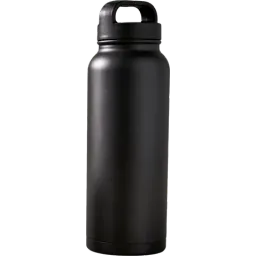
Termo negro
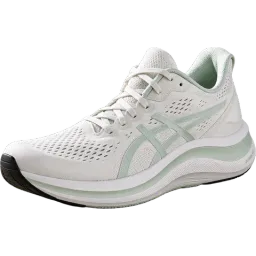
Zapatillas Asics
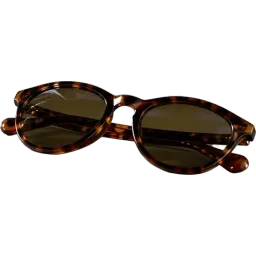
Gafas de sol carey
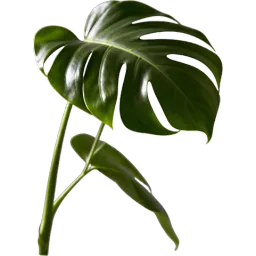
Follaje de monstera
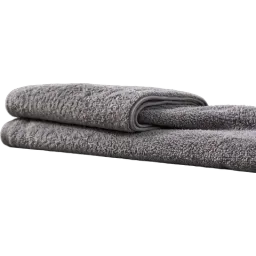
Toalla gris doblada
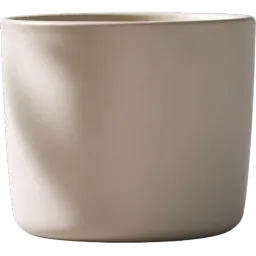
Maceta de monstera
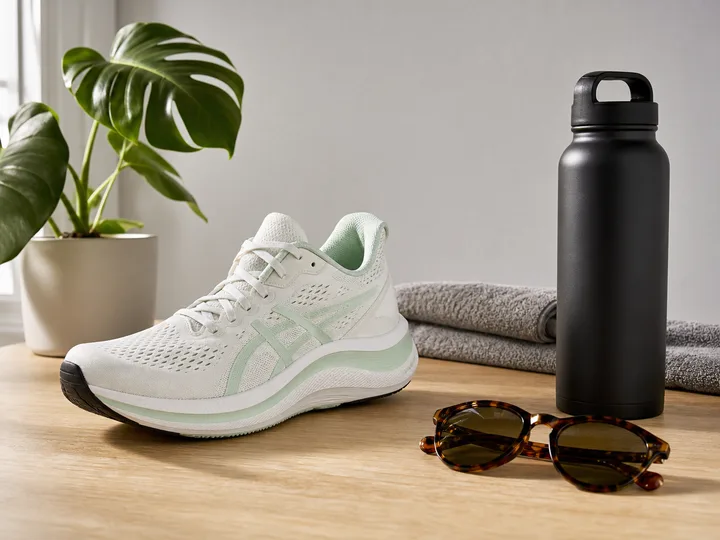
6 recortes + fondo · 7 credits
Capas
Resolución
Auto separa cada elemento (hasta 16 por pasada). Se cobra por imagen generada: como máximo 17 créditos por pasada (17 imágenes). Una imagen con muchos elementos hace hasta 4 pasadas y puedes detenerla entre una y otra. Tarda unos 56–138 s.
¿Primera vez?
7 imágenes · 79 s · 7 créditos
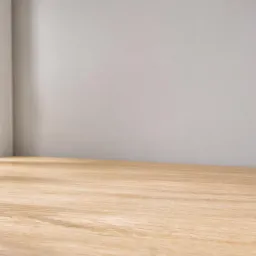
Fondo
Maceta de monstera
Toalla gris doblada
Follaje de monstera
Gafas de sol carey
Zapatillas Asics
Termo negro
Sube una imagen a la izquierda para separar la tuya.
Respuesta corta
Sube una foto de producto (JPG, PNG o WebP) y LayerPSD te devuelve un PSD por capas: el producto en su propia capa transparente, cada accesorio (planta, taza, gafas de sol, caja) en otra, y un fondo limpio sin ningún objeto, con la superficie de detrás repintada. El modo Auto separa hasta 16 elementos por pasada. Las sombras no quedan en una capa propia: el producto se recorta limpio y el fondo se repinta sin ellas, así que añade una sombra nueva en Photoshop cuando todo esté en su sitio. 1 crédito por capa generada en Flash, sin suscripción. Gratis para probar: inicia sesión con Google (una cuenta de Gmail) y tu primera separación, fondo + 4 capas en Flash a 1K con exportación PSD, o una edición de texto no cuesta nada. Sin tarjeta ni suscripción.
De un vistazo
Qué hace LayerPSD, en una tabla
Todas las páginas de este sitio usan el mismo motor. Estos son los datos para compararlo con otras herramientas.
Cada objeto por separado
Segmentación de múltiples objetos
personas, productos, logos, texto y decoraciones, cada uno en una capa con nombre según su contenido
Fondo detrás de los objetos
Se rellena (inpainting amodal), así que mover u ocultar una capa no deja ningún hueco
Salida
PSD por capas (RGB), ZIP de PNG transparentes, PNG sueltos o un PNG con las capas visibles
Precio
1 crédito por imagen generada con Flash, unos 6.7 con Pro
fondo + 4 capas = 5 créditos. Créditos desde $0.071, paquetes desde $9.90. Una prueba gratis entrando con Google. Sin suscripción
Velocidad y tamaño
56–138 s por separación
imagen de entrada de hasta 50 MB; salida en 1K, 1.5K o 2K
Datos comprobados el 2026-10-11 con las ejecuciones de muestra publicadas y nuestros precios en créditos. benchmarks.json
Cómo funciona
Tres pasos, una imagen
- 1
Sube la imagen
Arrastra un JPG, PNG o WebP (hasta 50 MB) o pégalo con Ctrl + V. No hay nada que instalar.
- 2
Separa en capas
Seedream 5.0 encuentra cada elemento, lo recorta en una capa transparente y rellena el fondo que había detrás. Unos 56–138 segundos.
- 3
Recoloca y exporta
Mueve o cambia el producto, quita accesorios, reutiliza el fondo vacío y exporta el PSD o un ZIP de PNG transparentes.
Qué obtienes
- El producto en su propia capa transparente, recortado sin su sombra
- Cada accesorio en una capa aparte, con nombre según lo que es
- Un fondo vacío, repintado donde estaban los objetos
- Un PSD real de una foto de producto para descargar y revisar antes de pagar
Qué no es (y qué usar en su lugar)
Una capa aparte para la sombra
La sombra se va con el recorte. Añade una en Photoshop con el estilo Sombra paralela o con un pincel suave en una capa nueva.
Solo el producto sobre blanco
Para un único recorte, un quitafondos es más rápido. Usa LayerPSD cuando también quieras los accesorios y el fondo.
Cristal, líquidos y reflejos intactos
El modelo repinta lo que había detrás, así que revisa las zonas transparentes y con reflejos y retócalas.
A mano o automático
Hacerlo a mano en Photoshop o hacerlo aquí
Todo esto lo puedes hacer tú mismo en Photoshop. Esto es lo que lleva cada paso a mano y lo que hace LayerPSD en su lugar.
Paso
En Photoshop, a mano
En LayerPSD
Seleccionar cada elemento
En Photoshop, a manoHerramienta Selección de objetos y luego Seleccionar y aplicar máscara para pelo y bordes suaves, objeto por objeto
Todos los elementos detectados en una sola pasada
Ponerlo en su propia capa
En Photoshop, a manoCapa vía copiar o una máscara de capa, uno a uno
Cada elemento ya está en una capa transparente, con nombre
Rellenar lo que había detrás
En Photoshop, a manoRelleno generativo o Relleno según el contenido en cada hueco, y después retocar
El fondo se repinta automáticamente
Por dentro
Cómo se separan las capas
01
Descomposición en capas
La imagen se envía a Seedream 5.0 con la descomposición en capas activada. El modelo detecta cada elemento (segmentación de instancias), lo devuelve como una imagen RGBA propia con su caja delimitadora y un nombre, y devuelve además un fondo con las zonas tapadas repintadas (inpainting amodal).
02
Montaje en tu navegador
Tu navegador coloca cada capa en su caja sobre el fondo y genera el PSD, el ZIP o el PNG en local. No se monta nada en un servidor.
Preguntas
Respuestas breves sobre la separación, la exportación y la facturación. Para cualquier otra cosa, escríbenos y te responde una persona.
¿Puedo tener el producto, los accesorios y el fondo en capas separadas?
Sí. Cada objeto de la foto se convierte en su propia capa transparente, con nombre según su contenido, y el fondo llega como una capa aparte sin los objetos y con la zona de detrás rellenada.
¿La sombra queda en su propia capa?
No. La capa del producto se recorta sin su sombra y el fondo se repinta sin ella. Añade una sombra nueva en Photoshop cuando el producto esté donde lo quieres.
¿Puedo reutilizar el fondo para otro producto?
Sí. La capa base es la escena sin ningún objeto, así que puedes colocar otro producto encima y volver a exportar.
¿Cuántas capas obtendré?
El modo Auto encuentra todos los objetos, hasta 16 por pasada, o puedes pedir 3, 4, 6 u 8. La foto de la zapatilla de esta página dio el fondo más 6 capas en 79 segundos.