把产品图拆成图层
把一张产品图拆成分层 PSD:产品、每个道具和一张干净的背景底图各占一层,一轮最多 16 个元素。
- 每次拆分
- 56–138 s
- 每层起(快速模式)
- $0.071
- 本页样例花费
- 7 积分
层数
分辨率
自动模式会拆出所有元素(每轮最多 16 个),按输出张数计费:每轮最多 17 张、17 积分。元素多的图会自动续拆,最多 4 轮,中途可以停止。 约 56–138 秒。
第一次用?
7 张 · 79 s · 7 积分
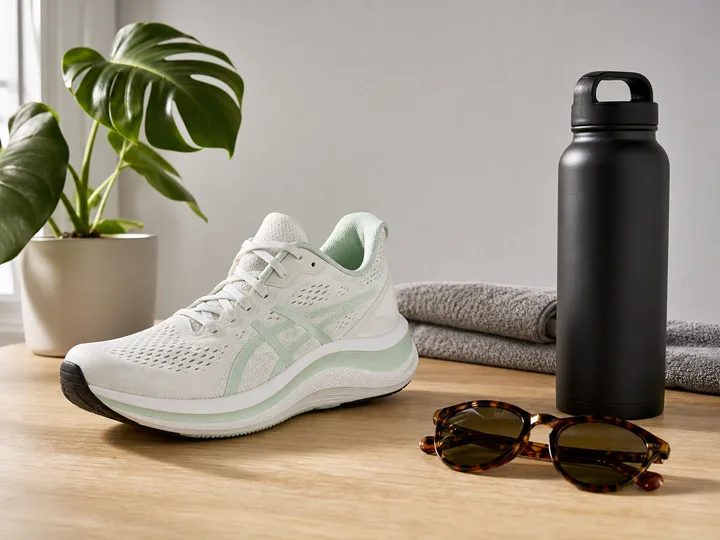
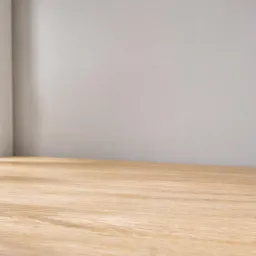
背景
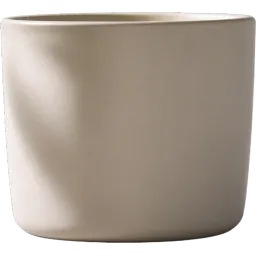
龟背竹盆栽
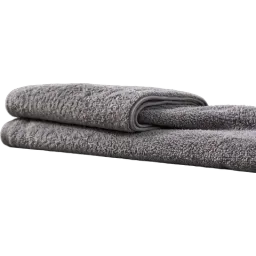
折叠灰色毛巾
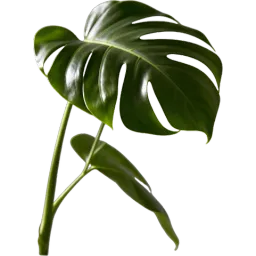
龟背竹叶片
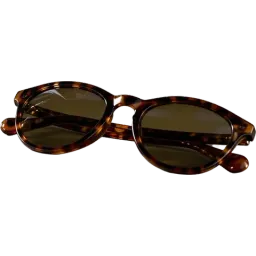
玳瑁框太阳镜
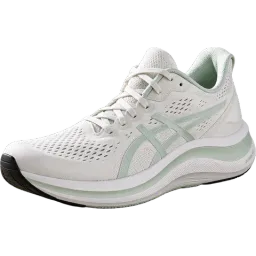
Asics 运动鞋
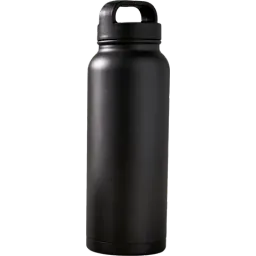
黑色保温杯
在左侧上传图片,拆分你自己的图。
黑色保温杯
Asics 运动鞋
玳瑁框太阳镜
龟背竹叶片
折叠灰色毛巾
龟背竹盆栽
6 个抠图 + 背景 · 7 积分
简答
上传一张产品图(JPG、PNG 或 WebP),LayerPSD 返回分层 PSD:产品单独一个透明图层,每个道具(绿植、杯子、墨镜、包装盒)各占一层,另有一张背景底图,所有物体都已移走,后面的桌面和墙面重新补画。自动模式一轮最多拆出 16 个元素。阴影不会单独成层:产品抠出时不带阴影,背景底图也是去掉阴影后补画的,摆好位置后在 Photoshop 里重新加阴影即可。快速模式每张输出 1 积分,无需订阅。 可以免费试用:用 Google(Gmail 账号)登录,第一次拆图(快速模式、1K、背景 + 4 层,可导出 PSD)或一次改字不收费。不用绑卡,没有订阅。
以上数据于 2026-11-24 按已发布的样例运行和积分价格核对。 benchmarks.json
使用方法
一张图,三步完成
- 1
上传图片
拖入 JPG、PNG 或 WebP(最大 50 MB),也可以按 Ctrl + V 粘贴。不用安装任何软件。
- 2
拆分图层
我们的分层模型识别出画面里的每个元素,逐个抠到透明图层上,并把后面被挡住的背景补画出来。大约 56–138 秒。
- 3
重新摆放并导出
移动或替换产品、去掉道具、复用空背景底图,然后导出 PSD 或透明 PNG 压缩包。
你会得到
- 产品单独一个透明图层,抠出时不带阴影
- 每个道具单独一层,按内容命名
- 一张空背景底图,物体原来的位置已补画
- 一个真实的产品图 PSD 样例,付费前先下载检查
它不适合做什么(以及该用什么)
单独的阴影图层
阴影会随抠图一起去掉。在 Photoshop 里用“投影”图层样式,或在新图层上用柔边画笔补一个。
只要白底产品图
只抠一个产品时,去背景工具更快。想同时拿到道具和背景底图时再用 LayerPSD。
玻璃、液体和倒影原样保留
它们后面的内容由模型补画,透明和反光的地方要检查并修一修。
手动 vs 自动
在 Photoshop 里手动做,和在这里做
这些事在 Photoshop 里都能自己做。下表列出每一步手动要怎么做,以及 LayerPSD 是怎么处理的。
步骤
Photoshop 手动操作
LayerPSD
把商品和道具分开
Photoshop 手动操作先选商品,再逐个选道具,各自拷贝成图层
商品和每件道具分别在命名好的图层上
做一张空背景底图
Photoshop 手动操作在每个物体原来的位置做内容识别填充,再修台面纹理
底图返回时物体已移走,台面已补画
阴影
Photoshop 手动操作要么选进选区一起抠,要么手动擦掉
抠图不带阴影;商品摆好后再加新的阴影
本页的球鞋照片
Photoshop 手动操作6 次选区和蒙版,外加一张背景底图
快速模式用 79 秒、7 积分
常见问题
关于拆分、导出和计费的简短解答。还有其他问题,发邮件给我们,会有真人回复。
能把产品、道具和背景分到不同图层吗?
能。照片里的每个物体都会成为单独的透明图层,按内容命名;背景单独作为一张底图返回,物体已移走,后面的区域已补全。
阴影会单独成层吗?
不会。产品图层抠出时不带阴影,背景底图也是去掉阴影后补画的。产品摆好位置后,在 Photoshop 里重新加阴影。
背景能拿来放别的产品吗?
能。底图是去掉所有物体后的场景,可以放上另一个产品再导出。
会拆出多少层?
自动模式会找出每个物体,一轮最多 16 个,也可以指定 3、4、6 或 8 层。本页的球鞋照片拆出了背景加 6 层,用时 79 秒。