平面海报转可编辑 PSD
把平面海报、传单、Banner 重建成分层 PSD,一轮最多拆出 16 个元素,文字可以重新输入。
- 每次拆分
- 56–138 s
- 每层起(Flash)
- $0.071
- 本页样例花费
- 13 积分
层数
分辨率
自动模式会拆出所有元素(每轮最多 16 个),按输出张数计费:每轮最多 17 张、17 积分。元素多的图会自动续拆,最多 4 轮,中途可以停止。 约 56–138 秒。
第一次用?
13 张 · 125 s · 13 积分

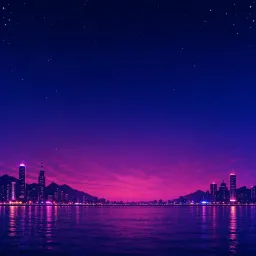
背景
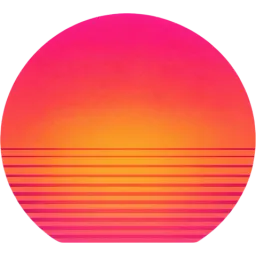
渐变日落圆形
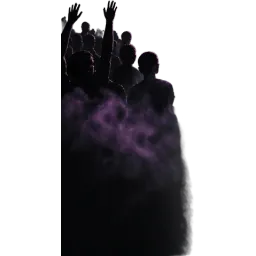
左侧人群剪影
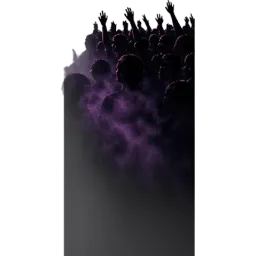
右侧人群剪影

左侧棕榈树剪影

右侧棕榈树剪影

DJ人物剪影
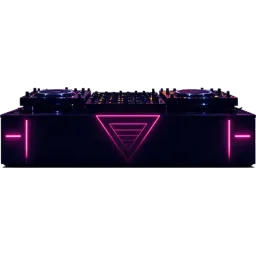
DJ台设备
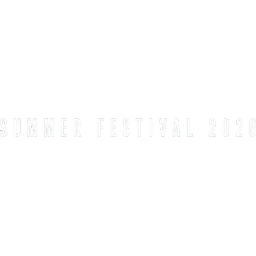
副标题 SUMMER FESTIVAL 2026
在左侧上传图片,拆分你自己的图。

免费入场徽章
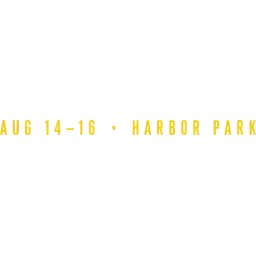
活动日期和地点文本
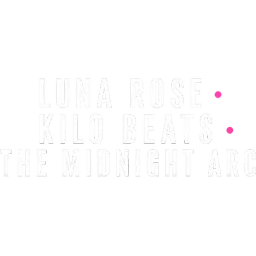
演出阵容文本块

主标题 NEON NIGHTS
副标题 SUMMER FESTIVAL 2026
DJ台设备
DJ人物剪影
右侧棕榈树剪影
左侧棕榈树剪影
12 个抠图 + 背景 · 13 积分
简答
手上只有导出的 JPG 或 PNG 海报、传单、Banner 或封面图时,LayerPSD 可以把它重建成分层 PSD:主标题、副标题、商品、角标和装饰各占一层(自动模式一轮最多拆出 16 个元素,元素多的图会再拆几轮),后面的背景自动补全;文字写成 Photoshop 原生文字图层,双击就能重新输入,描边、投影和外发光转为图层样式。每张输出 1 积分,无需订阅。 可以免费试用:用 Google(Gmail 账号)登录,第一次拆图(Flash、1K、背景 + 4 层,可导出 PSD)或一次改字不收费。不用绑卡,没有订阅。
以上数据于 2026-11-13 按已发布的样例运行和积分价格核对。 benchmarks.json
Flash 还是 5.5?同样三张图的实测对比
2026-11-13,我们把一张咖啡馆传单、一张音乐节海报和一页汇报幻灯片,分别用 Seedream 5.0 Flash 和 Seedream 5.5 拆层:设置相同,拆层前读文字的步骤也相同。积分是每次运行实际用掉的。
| 图片与设置 | 模型 | 图层 | 可编辑文字行 | 第一轮用时 | 积分 |
|---|---|---|---|---|---|
| 咖啡馆传单1K · 4 层 | Seedream 5.0 Flash | 8 | 4 | 44 秒 | 5 积分 |
| 咖啡馆传单1K · 4 层 | Seedream 5.5 | 8 | 5 | 43 秒 | 10.2 积分 |
| 音乐节海报2K · 自动 | Seedream 5.0 Flash | 36 | 7 | 106 秒 | 31 积分 |
| 音乐节海报2K · 自动 | Seedream 5.5 | 22 | 8 | 85 秒 | 33.9 积分 |
| 汇报幻灯片2K · 自动 | Seedream 5.0 Flash | 27 | 17 | 71 秒 | 11 积分 |
| 汇报幻灯片2K · 自动 | Seedream 5.5 | 18 | 13 | 55 秒 | 12.1 积分 |
怎么选
- 想让普通大标题直接变成可编辑文字,选 5.5:传单上的“MORNING BREW”直接成了文字图层。Flash 把这个标题拆成了图片,用“其他格式 → 导出 PSD · 文字可编辑”还能再读出来,多一步。
- 幻灯片、截图和元素多的海报(自动模式)选 Flash:每层 1 积分而不是 1.9 积分;它的第二轮把海报继续拆到 36 层,5.5 停在 22 层;幻灯片上的文字两个模型读法相同。
- 立体字、霓虹字两个模型都不会变成文字:“NEON NIGHTS”在两边都是图片;5.5 还把从这组艺术字里拆出的单个字母标成了文字。
较小的文字行在两个模型上都由同一个读字步骤在拆层前提取,所以幻灯片上的行数(17 和 13)是每次运行的差异,和模型无关。用时是第一轮;积分包含所有轮次。
使用方法
一张图,三步完成
- 1
上传图片
拖入 JPG、PNG 或 WebP(最大 50 MB),也可以按 Ctrl + V 粘贴。不用安装任何软件。
- 2
拆分图层
Seedream 5.0 识别出画面里的每个元素,逐个抠到透明图层上,并把后面被挡住的背景补画出来。大约 56–138 秒。
- 3
修改并导出
改文字、换商品、挪角标,然后导出文字可编辑的 PSD,或包含所有图层的 ZIP 压缩包。
你会得到
- 主标题、正文、角标、商品和装饰分在不同图层
- 文字是 Photoshop 原生文字,描边、外发光、投影和渐变转为图层样式
- 一张干净的背景,下一版可以直接复用
- 付费前可以先下载真实的样例 PSD 检查效果
它不适合做什么(以及该用什么)
和原来一模一样的字体
字体按风格匹配(如黑体、宋体、手写体)。打开后自己换成准确的字体,或先用字体识别工具查出来。
可直接印刷的 CMYK 文件
PSD 是 RGB 模式;印刷前在 Photoshop 里转换。
多页文档或 PDF
先把其中一页导出为图片。LayerPSD 只处理单张图片。
手动 vs 自动
在 Photoshop 里手动做,和在这里做
这些事在 Photoshop 里都能自己做。下表列出每一步手动要怎么做,以及 LayerPSD 是怎么处理的。
步骤
Photoshop 手动操作
LayerPSD
重做主标题
Photoshop 手动操作先认出字体,重新输入,再凭眼睛重做描边、外发光和投影
导出为 Photoshop 文字图层,描边、外发光、投影和渐变转为图层样式
分开徽章、人物和装饰
Photoshop 手动操作一个个选中、加蒙版,放到单独图层
一次处理,每样东西各自一层并已命名
给下一版留一张干净背景
Photoshop 手动操作把文字和物体留下的空洞一个个补上
背景单独返回,所有元素都已移走,空缺处已补画
本页的音乐节海报
Photoshop 手动操作手动重建 12 层,其中 4 层是文字
Flash 用 125 秒、13 积分
常见问题
关于拆分、导出和计费的简短解答。还有其他问题,发邮件给我们,会有真人回复。
传单的 PSD 源文件丢了,还能找回来吗?
原文件找不回来,但 LayerPSD 可以根据导出的图片重建一个分层 PSD,文字是可编辑图层,背景自动补全。
文字能编辑吗?
导出时选“导出 PSD · 文字可编辑”。每个文字图层都会变成原生文字,双击即可重新输入,特效转为图层样式;模型读不出的字保留为像素。
不用 Photoshop,能把“限时特价”改成“已售罄”并保持字体吗?
可以,用“图片改字”:填写原文字和新文字,模型会用同样的字形重画。
能拆出多少层?
选“自动”会找出所有元素,每轮最多 16 个;也可以指定 3、4、6 或 8 层。