Flaches Plakat in bearbeitbare PSD umwandeln
Ein flaches Plakat, einen Flyer oder ein Banner als PSD mit Ebenen und neu tippbarem Text aufbauen: bis zu 16 Elemente pro Durchgang.
- pro Zerlegung
- 56–138 s
- pro Ebene (Flash), ab
- $0.071
- Beispiel dieser Seite
- 13 Credits
Ebenen
Auflösung
Auto trennt jedes Element (bis zu 16 pro Durchlauf). Abrechnung pro Ausgabebild: höchstens 17 Credits pro Durchlauf (17 Bilder). Ein Bild mit vielen Elementen läuft bis zu 4 Durchläufe, und du kannst dazwischen stoppen. Dauert etwa 56–138 s.
Neu hier?
13 Bilder · 125 s · 13 Credits


Hintergrund
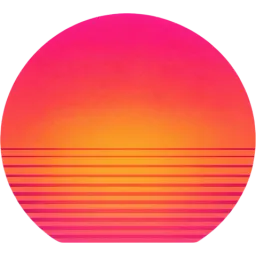
Farbverlauf Sonnenuntergang Kreis
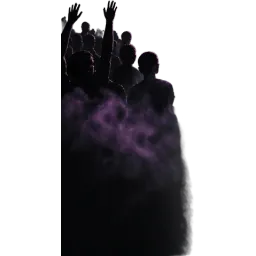
Menge Silhouette links
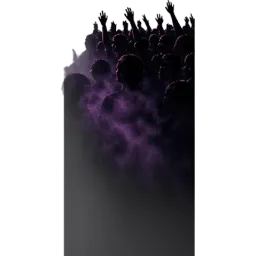
Menge Silhouette rechts

Palme Silhouette links

Palme Silhouette rechts
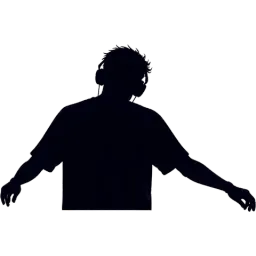
DJ-Figur Silhouette
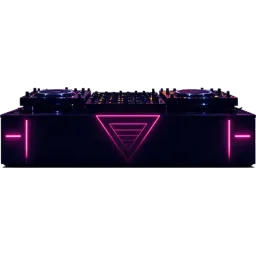
DJ-Pult Equipment
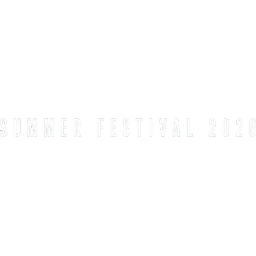
Unterzeile SUMMER FESTIVAL 2026
Lade links ein Bild hoch, um dein eigenes zu zerlegen.
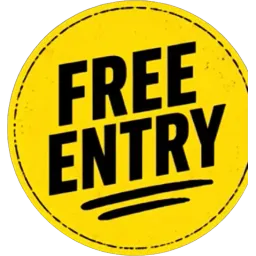
Kostenloser Eintritt Badge
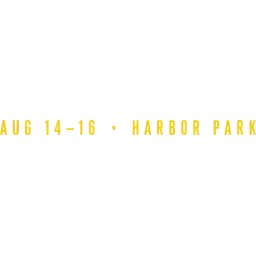
Veranstaltungsdatum und -ort Text
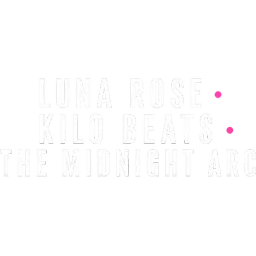
Lineup Textblock
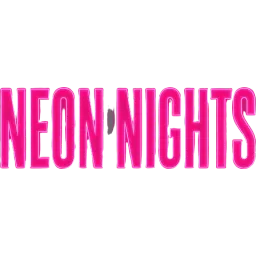
Hauptüberschrift NEON NIGHTS
Unterzeile SUMMER FESTIVAL 2026
DJ-Pult Equipment
DJ-Figur Silhouette
Palme Silhouette rechts
Palme Silhouette links
12 Freisteller + Hintergrund · 13 Credits
Kurz erklärt
Wenn du von einem Plakat, Flyer, Banner oder Thumbnail nur noch das exportierte JPG oder PNG hast, baut LayerPSD daraus eine PSD mit Ebenen: Überschrift, Unterzeile, Produkt, Badges und Deko jeweils auf einer eigenen Ebene (Auto trennt bis zu 16 Elemente pro Durchgang und macht bei vollen Bildern weitere Durchgänge), der Hintergrund dahinter aufgefüllt, und Text als echte Photoshop-Textebenen, die du per Doppelklick neu tippen kannst, mit Kontur, Schatten und Schein als Ebenenstile. 1 Credit pro Ausgabeebene, kein Abo. Kostenlos testen: Melde dich mit Google (einem Gmail-Konto) an, und deine erste Zerlegung, Hintergrund + 4 Ebenen auf Flash in 1K mit PSD-Export, oder eine Textänderung kostet nichts. Keine Karte, kein Abo.
Angaben am 2026-11-13 anhand der veröffentlichten Beispielläufe und unserer Credit-Preise geprüft. benchmarks.json
Flash oder 5.5? Dieselben drei Bilder auf beiden Modellen
Am 2026-11-13 haben wir einen Café-Flyer, ein Festival-Plakat und eine Vertriebsfolie mit Seedream 5.0 Flash und mit Seedream 5.5 zerlegt, mit denselben Einstellungen und demselben Textschritt vor dem Zerlegen. Die Credits sind das, was jeder Lauf tatsächlich verbraucht hat.
| Bild und Einstellungen | Modell | Ebenen | Bearbeitbare Textzeilen | Erster Durchlauf | Credits |
|---|---|---|---|---|---|
| Café-Flyer1K · 4 Ebenen | Seedream 5.0 Flash | 8 | 4 | 44 s | 5 Credits |
| Café-Flyer1K · 4 Ebenen | Seedream 5.5 | 8 | 5 | 43 s | 10.2 Credits |
| Festival-Plakat2K · Auto | Seedream 5.0 Flash | 36 | 7 | 106 s | 31 Credits |
| Festival-Plakat2K · Auto | Seedream 5.5 | 22 | 8 | 85 s | 33.9 Credits |
| Vertriebsfolie2K · Auto | Seedream 5.0 Flash | 27 | 17 | 71 s | 11 Credits |
| Vertriebsfolie2K · Auto | Seedream 5.5 | 18 | 13 | 55 s | 12.1 Credits |
Was du wählen solltest
- Nimm 5.5, wenn eine schlichte Überschrift als Text aufgehen soll: Auf dem Flyer wurde „MORNING BREW“ direkt zur bearbeitbaren Textebene. Flash lieferte diese Überschrift als Bild; „Weitere Formate → PSD mit bearbeitbarem Text“ kann sie noch auslesen, mit einem Schritt mehr.
- Nimm Flash für Folien, Screenshots und volle Plakate auf Auto: Eine Ebene kostet 1 Credit statt 1.9, der zweite Durchlauf zerlegte das Plakat in 36 Ebenen (5.5 blieb bei 22), und Folientext wird bei beiden gleich gelesen.
- Keins der beiden Modelle macht aus 3D- oder Neonschrift Text: „NEON NIGHTS“ blieb bei beiden ein Bild, und 5.5 markierte einen einzelnen, aus diesem Schriftzug geschnittenen Buchstaben als Text.
Kleinere Textzeilen werden bei beiden Modellen vor dem Zerlegen vom selben Leser abgelöst. Die Zeilenzahlen der Folie (17 und 13) schwanken deshalb von Lauf zu Lauf, nicht je nach Modell. Die Zeit gilt für den ersten Durchlauf, die Credits für alle.
So geht’s
Drei Schritte, ein Bild
- 1
Bild hochladen
JPG, PNG oder WebP (bis 50 MB) hier ablegen oder mit Strg + V einfügen. Nichts zu installieren.
- 2
In Ebenen zerlegen
Seedream 5.0 erkennt jedes Element, schneidet es auf eine transparente Ebene aus und füllt den Hintergrund dahinter auf. Dauert etwa 56–138 Sekunden.
- 3
Anpassen und exportieren
Text neu tippen, Produkt austauschen, Badge verschieben, dann eine PSD mit bearbeitbarem Text oder ein ZIP mit allen Ebenen exportieren.
Was du bekommst
- Überschrift, Fließtext, Badges, Produkte und Deko auf getrennten Ebenen
- Text als echter Photoshop-Text mit Kontur, Schein, Schatten und Verlauf als Ebenenstile
- Ein sauberer Hintergrund, den du für die nächste Version wiederverwenden kannst
- Eine echte Beispiel-PSD zum Herunterladen und Prüfen, bevor du zahlst
Wofür es nicht gedacht ist (und was du stattdessen nimmst)
Genau die Originalschriften
Schriften werden nach Stil zugeordnet (Serif, Serifenlos, Schreibschrift). Wähle die exakte Schrift nach dem Öffnen oder nutze ein Tool zur Schrifterkennung.
Druckfertige CMYK-Dateien
Die PSD ist RGB; für den Druck in Photoshop umwandeln.
Mehrseitige Dokumente oder PDFs
Exportiere zuerst eine Seite als Bild. LayerPSD arbeitet mit einzelnen Bildern.
Von Hand vs. automatisch
Von Hand in Photoshop – und hier
All das kannst du auch selbst in Photoshop machen. Hier siehst du, was jeder Schritt von Hand bedeutet und was LayerPSD stattdessen erledigt.
Schritt
In Photoshop, von Hand
In LayerPSD
Die Headline neu bauen
In Photoshop, von HandSchrift bestimmen, neu tippen und Kontur, Schein und Schatten nach Augenmaß nachbauen
Als Photoshop-Text exportiert, Kontur, Schein, Schatten und Verlauf als Ebenenstile
Badges, Personen und Deko trennen
In Photoshop, von HandJedes einzeln auswählen und auf eine eigene Ebene maskieren
Jedes kommt in einem Durchlauf auf eine eigene, benannte Ebene
Ein sauberer Hintergrund für die nächste Version
In Photoshop, von HandJedes Loch füllen, das Text und Objekte hinterlassen
Der Hintergrund kommt ohne alle Elemente zurück, die Lücken neu gemalt
Das Festival-Plakat auf dieser Seite
In Photoshop, von Hand12 Ebenen von Hand nachbauen, 4 davon Text
125 s und 13 Credits mit Flash
Fragen
Kurze Antworten zu Zerlegen, Export und Abrechnung. Alles andere per E-Mail – ein Mensch antwortet.
Ich habe die PSD meines Flyers verloren. Bekomme ich sie zurück?
Nicht die Originaldatei, aber LayerPSD kann aus dem exportierten Bild eine PSD mit Ebenen neu aufbauen, mit Text als bearbeitbaren Ebenen und aufgefülltem Hintergrund.
Ist der Text bearbeitbar?
Wähle beim Export „PSD mit bearbeitbarem Text“. Jede Textebene wird zu echtem Text, den du per Doppelklick neu tippen kannst, mit ihren Effekten als Ebenenstile; Schrift, die das Modell nicht lesen kann, bleibt als Pixel.
Kann ich „SALE“ ohne Photoshop in derselben Schrift zu „AUSVERKAUFT“ ändern?
Ja, mit Text in Bild ändern: aktuelles und neues Wort eintippen, und das Modell zeichnet es in denselben Buchstabenformen neu.
Wie viele Ebenen bekomme ich?
Auto findet jedes Element, bis zu 16 pro Durchlauf, oder du wählst 3, 4, 6 oder 8.