1 枚絵のポスターを編集できる PSD に
1 枚絵のポスター・チラシ・バナーを、文字を打ち直せるレイヤー付き PSD に作り直し。1 回で最大 16 要素。
- 1 回の分解
- 56–138 s
- 1 レイヤーから(Flash)
- $0.071
- このページの例
- 13 クレジット
レイヤー数
解像度
自動ではすべての要素を分けます(1 回で最大 16 個)。出力枚数で課金され、1 回あたり最大 17 枚で 17 クレジット。要素の多い画像は自動で最大 4 回まで続けて分解し、途中で停止できます。 所要時間は約 56〜138 秒。
はじめての方は
13 枚 · 125 s · 13 クレジット
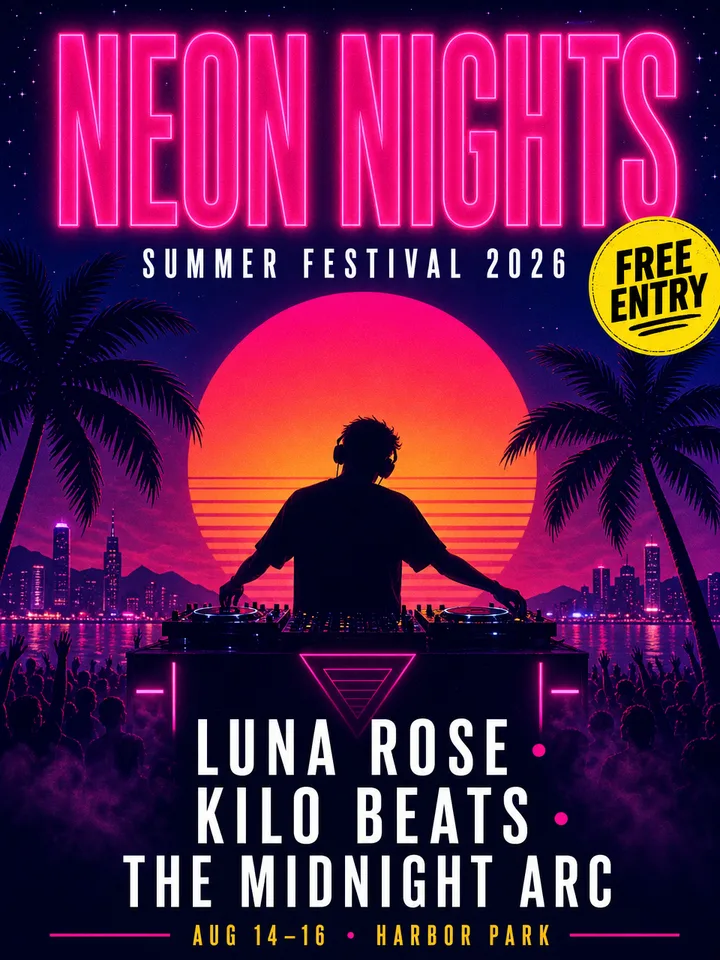
背景
グラデーション夕日サークル
左側の人混みシルエット
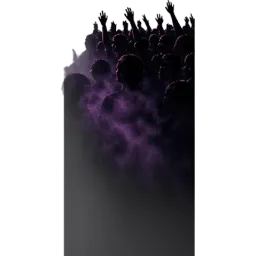
右側の人混みシルエット
左側のヤシの木シルエット
右側のヤシの木シルエット
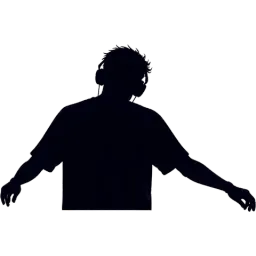
DJ人物シルエット
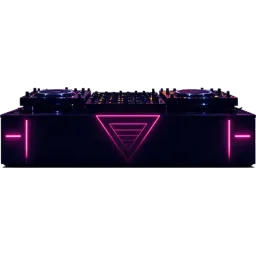
DJデッキ機材
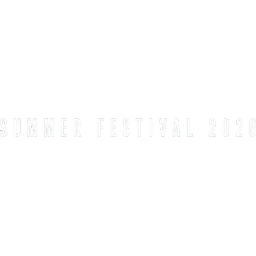
サブヘッド SUMMER FESTIVAL 2026
左側に画像をアップロードすると、ご自身の画像を分解できます。

無料入場バッジ
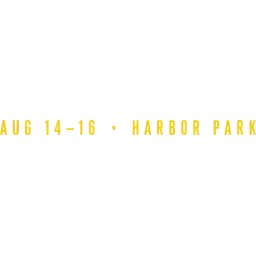
イベント日時・場所テキスト
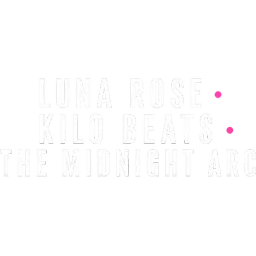
出演者テキストブロック
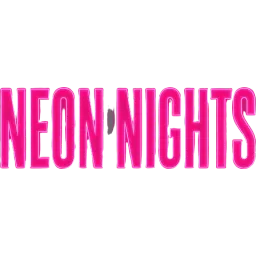
メイン見出し NEON NIGHTS
サブヘッド SUMMER FESTIVAL 2026
DJデッキ機材
DJ人物シルエット
右側のヤシの木シルエット
左側のヤシの木シルエット
切り抜き 12 個 + 背景 · 13 クレジット
要点
手元にあるのが書き出し済みの JPG や PNG だけでも、LayerPSD がポスター・チラシ・バナー・サムネイルをレイヤー付き PSD に作り直します。見出し、サブタイトル、商品、バッジ、装飾をそれぞれ別レイヤーにして(「自動」は 1 回で最大 16 要素、要素の多い画像は追加で分解)背面を補完。文字はダブルクリックで打ち直せる Photoshop のテキストレイヤーになり、境界線・影・光彩はレイヤースタイルになります。出力 1 レイヤー 1 クレジット、サブスク不要です。 無料で試せます:Google(Gmail アカウント)でサインインすると、最初の分解(Flash・1K・背景 + 4 レイヤー、PSD 書き出し付き)または文字の書き換え 1 回が無料です。カード登録もサブスクも不要です。
上記の数値は 2026-11-13 に公開中のサンプル実行とクレジット料金で確認しました。 benchmarks.json
Flash と 5.5 どちらを選ぶ?同じ3枚での実測
2026-11-13、カフェのチラシ、フェスのポスター、報告用スライドの3枚を Seedream 5.0 Flash と Seedream 5.5 でそれぞれ分解しました。設定も、分解前の文字読み取りも同じです。クレジットは各回で実際に使った量です。
| 画像と設定 | モデル | レイヤー数 | 編集できる文字の行 | 1回目の時間 | クレジット |
|---|---|---|---|---|---|
| カフェのチラシ1K・4レイヤー | Seedream 5.0 Flash | 8 | 4 | 44秒 | 5 クレジット |
| カフェのチラシ1K・4レイヤー | Seedream 5.5 | 8 | 5 | 43秒 | 10.2 クレジット |
| フェスのポスター2K・自動 | Seedream 5.0 Flash | 36 | 7 | 106秒 | 31 クレジット |
| フェスのポスター2K・自動 | Seedream 5.5 | 22 | 8 | 85秒 | 33.9 クレジット |
| 報告用スライド2K・自動 | Seedream 5.0 Flash | 27 | 17 | 71秒 | 11 クレジット |
| 報告用スライド2K・自動 | Seedream 5.5 | 18 | 13 | 55秒 | 12.1 クレジット |
選び方
- 普通の見出しをそのまま編集できる文字にしたいなら 5.5。チラシの「MORNING BREW」がそのまま文字レイヤーになりました。Flash ではこの見出しが画像として返り、「ほかの形式 → PSD(文字を編集可能)」で読み直せますが、ひと手間増えます。
- スライド、スクリーンショット、要素の多いポスター(自動)なら Flash。1レイヤー1クレジット(5.5 は1.9)で、2回目の分解でポスターを36レイヤーまで分けました(5.5 は22で止まりました)。スライドの文字はどちらも同じ方法で読み取ります。
- 立体文字やネオン文字は、どちらのモデルでも文字になりません。「NEON NIGHTS」は両方とも画像のままで、5.5 はその装飾文字から切り出した1文字を文字として扱いました。
小さめの文字行は、どちらのモデルでも分解前に同じ読み取り処理で取り出します。スライドの行数(17と13)の差は実行ごとのばらつきで、モデルの差ではありません。時間は1回目、クレジットはすべての回の合計です。
使い方
画像 1 枚、3 ステップ
- 1
画像をアップロード
JPG・PNG・WebP(最大 50 MB)をドロップするか、Ctrl + V で貼り付けます。インストールは不要です。
- 2
レイヤーに分ける
Seedream 5.0 がすべての要素を見つけて透明レイヤーに切り出し、その背面を描き足します。約 56〜138 秒。
- 3
修正して書き出す
文字を打ち直し、商品を差し替え、バッジを動かしてから、「PSD(文字を編集可能)」か、すべてのレイヤーの ZIP で書き出します。
できあがるもの
- 見出し・本文・バッジ・商品・装飾が別々のレイヤーに
- 文字は Photoshop のテキストレイヤー。境界線・光彩・影・グラデーションはレイヤースタイルに
- 次のバージョンに使い回せるきれいな背景
- 支払い前にダウンロードして確かめられる実際のサンプル PSD
できないこと(と、代わりに使うもの)
元とまったく同じフォント
フォントは書体の系統(明朝・ゴシック・筆記体など)で近いものを選びます。開いた後で正確な書体に差し替えるか、フォント判別ツールを使ってください。
印刷用の CMYK データ
PSD は RGB です。印刷用には Photoshop で変換してください。
複数ページの資料や PDF
先に 1 ページずつ画像として書き出してください。LayerPSD は 1 枚の画像が対象です。
手作業と自動
Photoshop で手作業する場合と、ここでやる場合
ここでの作業は、Photoshop で自分でもすべてできます。手作業で各ステップにかかる手間と、LayerPSD が代わりに行うことを並べました。
作業
Photoshop(手作業)
LayerPSD
見出しを作り直す
Photoshop(手作業)フォントを特定して打ち直し、境界線・光彩・影を目で合わせて再現
境界線・光彩・影・グラデーションをレイヤースタイルにした Photoshop のテキストレイヤーで書き出し
バッジ・人物・装飾を分ける
Photoshop(手作業)1 つずつ選択してマスクをかけ、別レイヤーに
1 回の処理で、それぞれ名前付きの別レイヤーに
次の版のためのきれいな背景
Photoshop(手作業)文字や物を消した穴を 1 つずつ埋める
要素をすべて取り除き、空いた部分を描き直した背景が返る
このページのフェスのポスター
Photoshop(手作業)12 レイヤー(うち文字 4)を手作業で再構成
Flash で 125 秒・13 クレジット
よくある質問
分割・書き出し・料金についての簡単な回答です。その他のご質問はメールでどうぞ。担当者が返信します。
チラシの PSD をなくしました。取り戻せますか?
元のファイルそのものは戻りませんが、書き出した画像から、文字が編集できるレイヤーになり背景も補完されたレイヤー付き PSD を作り直せます。
文字は編集できますか?
書き出すときに「PSD(文字を編集可能)」を選んでください。各文字レイヤーがダブルクリックで打ち直せるテキストになり、効果はレイヤースタイルになります。モデルが読み取れない文字はピクセルのまま残ります。
Photoshop なしで「SALE」を同じフォントのまま「SOLD」に変えられますか?
はい。「画像の文字編集」で今の文字と新しい文字を入力すると、モデルが同じ字形で描き直します。
レイヤーはいくつになりますか?
「自動」ではすべての要素を見つけます(1 回で最大 16)。3・4・6・8 を指定することもできます。