AI 生成画像を Photoshop で編集できるように
ChatGPT・Midjourney・Gemini の画像を、生成し直さずに Photoshop レイヤーへ分解。1 回で最大 16 要素。
- 1 回の分解
- 56–138 s
- 1 レイヤーから(Flash)
- $0.071
- このページの例
- 13 クレジット
レイヤー数
解像度
自動ではすべての要素を分けます(1 回で最大 16 個)。出力枚数で課金され、1 回あたり最大 17 枚で 17 クレジット。要素の多い画像は自動で最大 4 回まで続けて分解し、途中で停止できます。 所要時間は約 56〜138 秒。
はじめての方は
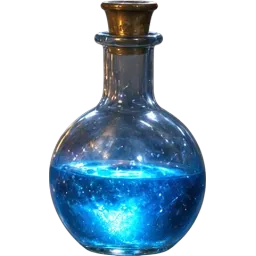
13 枚 · 138 s · 13 クレジット
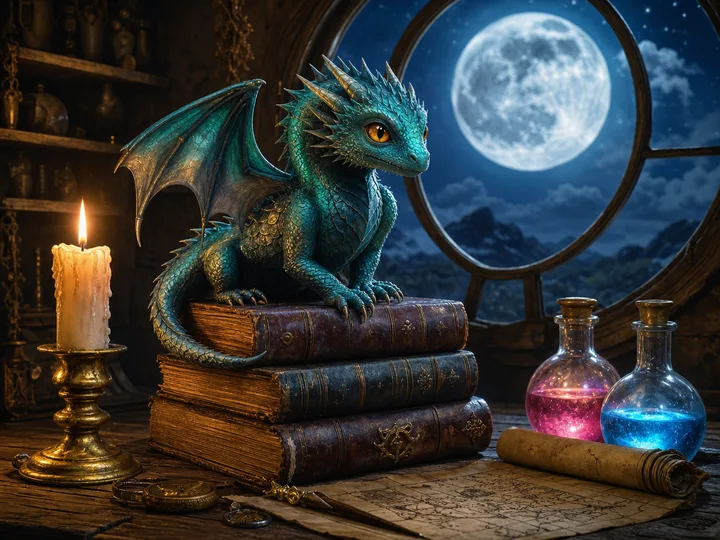
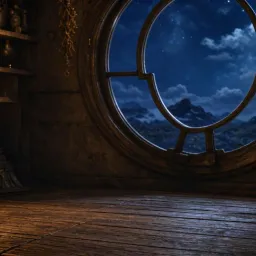
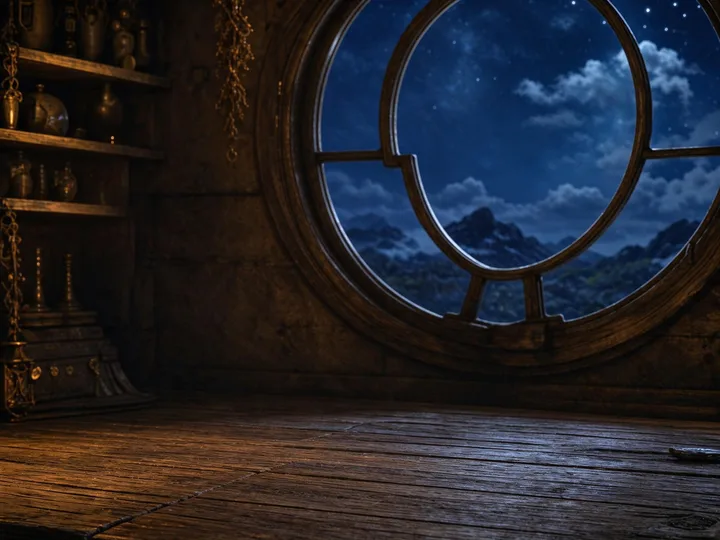
背景
満月
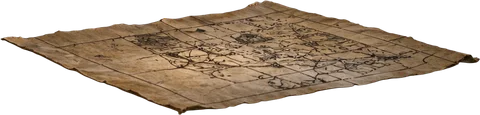
広げた古い羊皮紙の地図
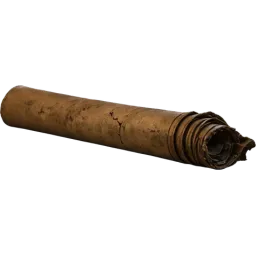
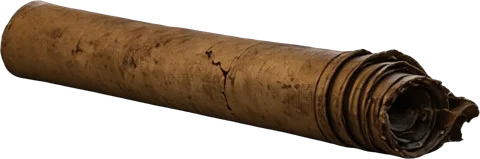
巻かれた羊皮紙の巻物
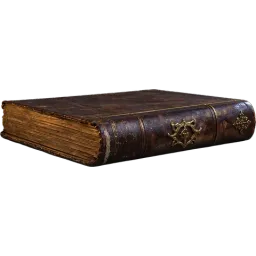
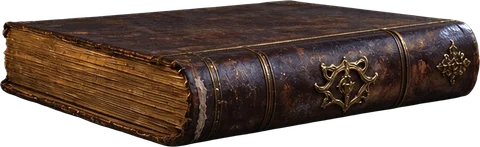
一番下の古い本
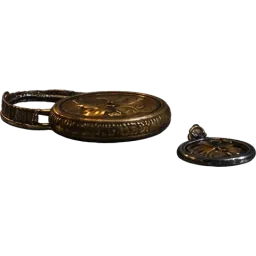
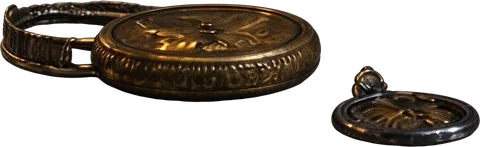
真鍮の懐中時計と金属の小物
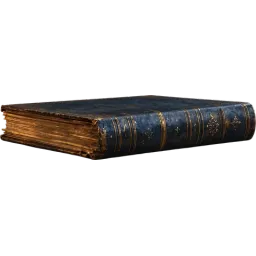
真ん中の古い本
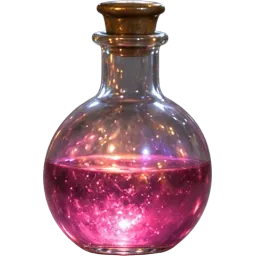
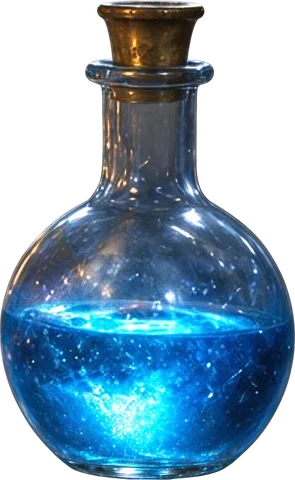
ピンクのポーション瓶
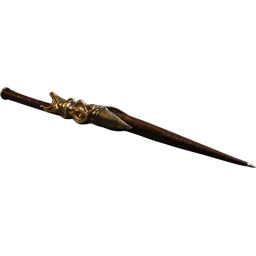
金属キャップ付きの羽ペン
左側に画像をアップロードすると、ご自身の画像を分解できます。
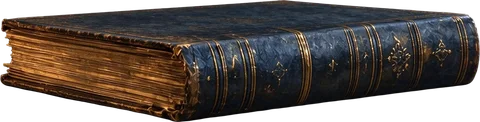
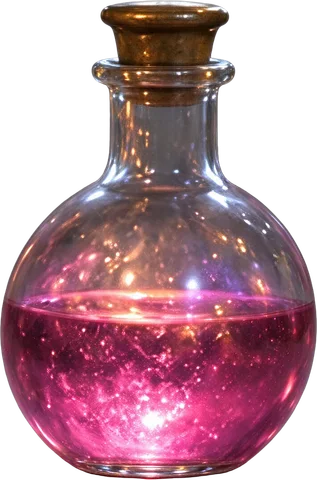
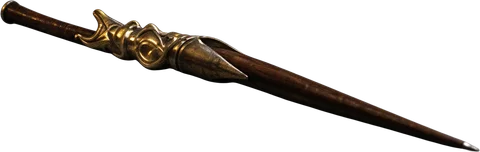
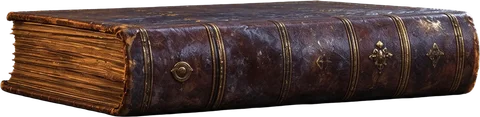
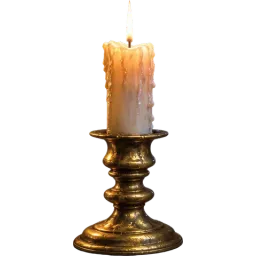
要点
ChatGPT・Midjourney・Gemini・Seedream の画像は 1 枚絵で出力されるため、一部を直すにはたいてい全体を生成し直すことになります。LayerPSD は、できあがった画像を Photoshop のレイヤーに分解します。要素ごとに透明レイヤーにして(「自動」は 1 回で最大 16 要素、要素の多い画像は追加で分解)背面を補完し、通常サイズの文字は 1 行ずつ編集できる Photoshop テキストになります(30 デザインのテストで 206 行の 99%)。このページのイラストは GPT Image 2 で作ったもので、138 秒・13 クレジットで分解しました。 無料で試せます:Google(Gmail アカウント)でサインインすると、最初の分解(Flash・1K・背景 + 4 レイヤー、PSD 書き出し付き)または文字の書き換え 1 回が無料です。カード登録もサブスクも不要です。
上記の数値は 2026-11-13 に公開中のサンプル実行とクレジット料金で確認しました。 benchmarks.json
使い方
画像 1 枚、3 ステップ
- 1
画像をアップロード
JPG・PNG・WebP(最大 50 MB)をドロップするか、Ctrl + V で貼り付けます。インストールは不要です。
- 2
レイヤーに分ける
Seedream 5.0 がすべての要素を見つけて透明レイヤーに切り出し、その背面を描き足します。約 56〜138 秒。
- 3
Photoshop で編集
レイヤー付き PSD を書き出せば、画像全体を作り直さずに、どの要素も移動・拡大縮小・色変更・差し替えができます。
できあがるもの
- 全体が変わってしまう再生成ではなく、今の画像そのものをレイヤーで
- 各要素の背面は補完済み
- 同じ字形で打ち直せる文字レイヤー。編集できるテキストとして書き出すことも可能
- Photoshop・Photopea・GIMP・Affinity で開ける PSD
できないこと(と、代わりに使うもの)
そもそも画像を生成したい
画像生成モデル(ChatGPT・Midjourney・Gemini)を使ってください。LayerPSD はできあがった画像から始めます。 画像から画像生成AI
高解像度化や画像の修復
アップスケーラーを使ってください。分解では選んだ解像度(1K〜2K)のままです。
AI の透かしや来歴情報の除去
LayerPSD ではこの用途をサポートしていません。来歴の表示はそのまま残してください。
手作業と自動
Photoshop で手作業する場合と、ここでやる場合
ここでの作業は、Photoshop で自分でもすべてできます。手作業で各ステップにかかる手間と、LayerPSD が代わりに行うことを並べました。
作業
Photoshop(手作業)
LayerPSD
1 つの要素だけ変える
Photoshop(手作業)プロンプトを変えて全体を再生成するか、範囲を囲んで生成塗りつぶしをかけ、ほかが変わっていないか確認
要素はすでに別レイヤー。その 1 つだけ移動・色変更・差し替え
選んだ 1 枚を残す
Photoshop(手作業)再生成すると顔も文字も構図も変わる
切り抜きは元画像のピクセルそのもの。新しいのは背面に隠れた補完部分だけ
崩れた文字を直す
Photoshop(手作業)似たフォントで打ち直し、効果を作り直す
テキストレイヤーを書き換えると、モデルが同じ書体で描き直す
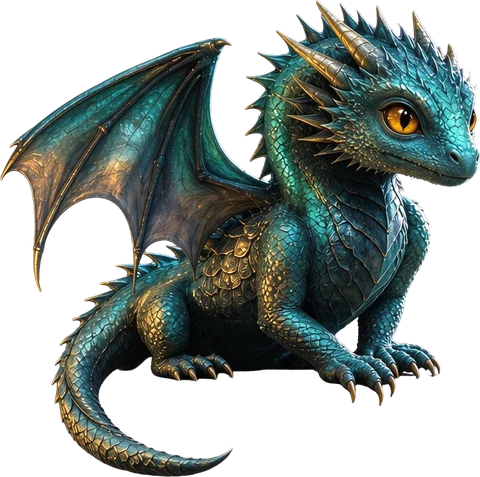
このページのドラゴンのイラスト
Photoshop(手作業)12 個の要素を 1 つずつ選択・マスク・塗りつぶし
Flash で 138 秒・13 クレジット
よくある質問
分割・書き出し・料金についての簡単な回答です。その他のご質問はメールでどうぞ。担当者が返信します。
Midjourney や ChatGPT の画像をレイヤーに分けるには?
Midjourney や ChatGPT などのモデルが返すのは 1 枚絵なので、キャラクター、文字、背景はくっついたままです。別々のレイヤーにするには、1)元サイズの画像をダウンロード(Midjourney では先にアップスケール)、2)ここにアップロードして「レイヤーに分ける」を押す(「自動」または 3・4・6・8 レイヤー)、3)1〜2 分ほどでキャラクター、文字 1 行ずつ、その他の要素がそれぞれ透明レイヤーになり、背面は補完されます、4)PSD、または文字を Photoshop のテキストレイヤーにする「文字を編集できる PSD」で書き出します。Gmail でログインすると初回は無料です。Photoshop で手作業なら、要素ごとに「被写体を選択」、マスク、生成塗りつぶしを繰り返します。
Photoshop の手作業でもできますか?
できます。オブジェクトを 1 つずつ選択し、レイヤーマスクで別レイヤーにして、空いた穴を生成塗りつぶしで埋める、をくり返します。要素 10 個の画像なら一般的に 30〜60 分。ここでは 1 回、約 1〜2 分です。
画像が変わってしまいませんか?
要素はそのままの状態で切り出されます。新しく描かれるのは背面の補完部分だけで、要素を動かすまでは見えません。
AI が間違えた文字を直せますか?
はい。文字レイヤーを打ち直すと、モデルが新しい文字を同じ字形で描き直します。1 枚絵のまま直すなら「画像の文字編集」も使えます。
ChatGPT で作った画像を Photoshop で別々のレイヤーとして編集するには?
ChatGPT が返すのは 1 枚絵なので、Photoshop で開いてもレイヤーは 1 枚だけで、隠れたレイヤー情報もありません。ChatGPT から元サイズでダウンロードし、ここにアップロードして「レイヤーに分ける」を押すと、1〜2 分ほどで被写体、各オブジェクト、各行の文字がそれぞれ透明レイヤーに分かれ、背後の背景も補完されます。PSD で書き出すか、「PSD(文字を編集可能)」で文字を Photoshop のテキストレイヤーにできます。作り直してもよいなら、ChatGPT に要素ごとに透明背景で生成させて自分で重ねる方法もありますが、新しい画像は選んだ 1 枚と完全には一致しません。
Midjourney の画像をレイヤー付き PSD に変換できますか?
できます。完成した画像から分けます。Midjourney がダウンロードさせるのは 1 枚絵で、レイヤーはありません。選んだ画像をアップスケールしてダウンロードし、ここにアップロードして「自動」で分けると、キャラクター、小物、背景がそれぞれのレイヤーに分かれ(1 回あたり最大 16 要素、要素の多い画像は追加で分解)、背後の背景も描き直されます。柔らかい筆致の境界、煙、光の効果は隣のレイヤーとくっついたままになることがあります。そのレイヤーをもう一度分けるか、境界がよりきれいな Pro を選んでください。