تحويل صور الذكاء الاصطناعي إلى PSD قابل للتعديل في Photoshop
قسّم صورة من ChatGPT أو Midjourney أو Gemini إلى طبقات Photoshop بدلًا من إعادة توليدها، حتى 16 عنصرًا في الجولة الواحدة.
- لكل عملية تقسيم
- 56–138 s
- للطبقة (Flash)، ابتداءً من
- $0.071
- مثال هذه الصفحة
- 13 نقطة
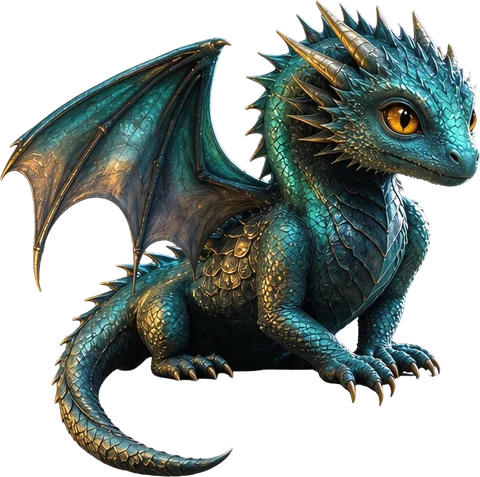
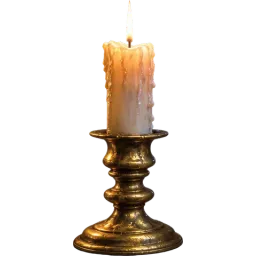
الطبقات
الدقة
الوضع التلقائي يجد كل عنصر (حتى 16 في الجولة الواحدة). الفوترة حسب كل صورة ناتجة: 17 نقطة كحد أقصى للجولة (17 صورة). الصورة المزدحمة قد تحتاج حتى 4 جولات، ويمكنك التوقف بينها. يستغرق نحو 56–138 ثانية.
جديد هنا؟
13 صورة · 138 s · 13 نقطة
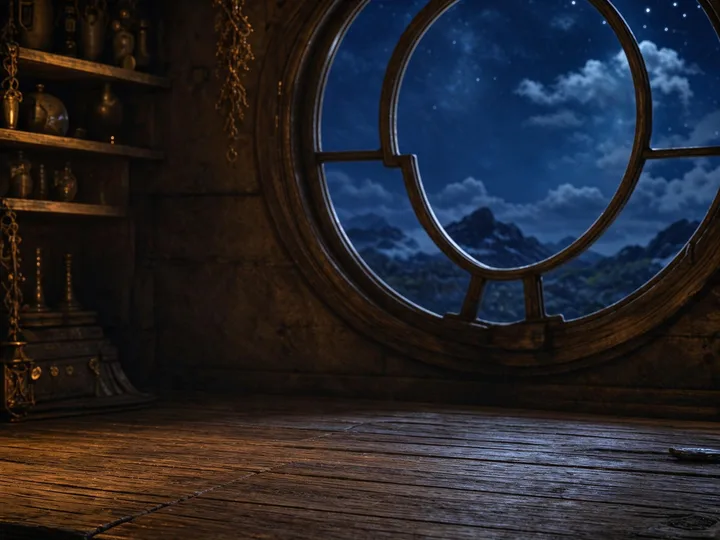
الخلفية
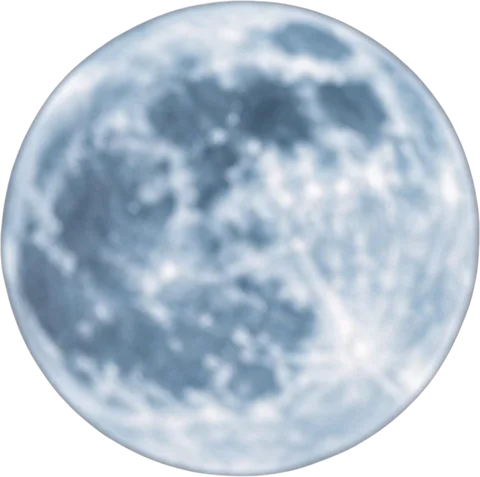
قمر مكتمل
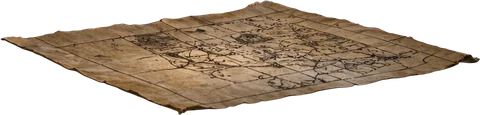
خريطة رق قديمة مفرودة
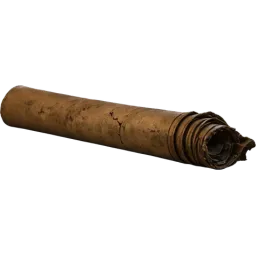
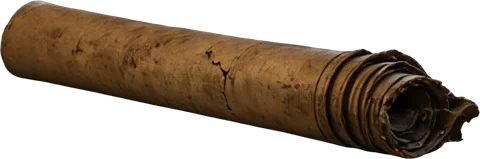
لفافة رق ملفوفة
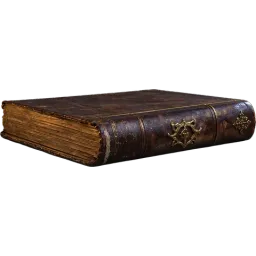
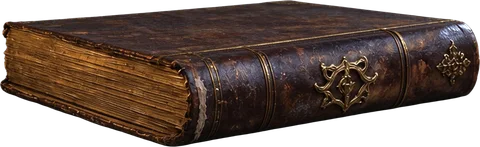
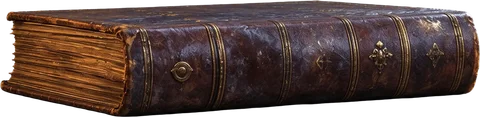
كتاب قديم سفلي
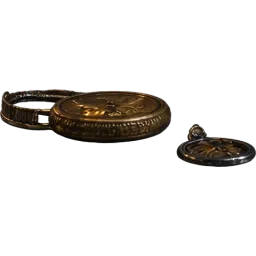
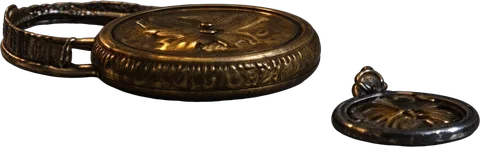
ساعة جيب نحاسية وحلي معدنية
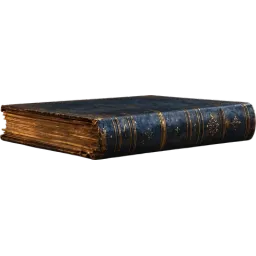
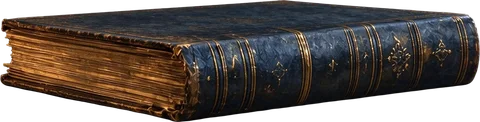
كتاب قديم أوسط
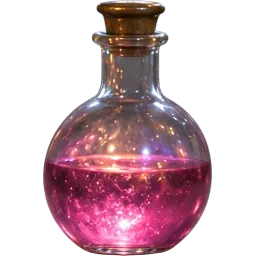
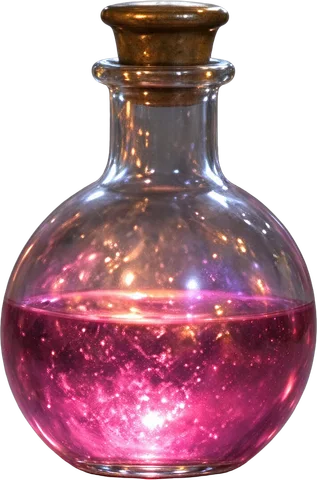
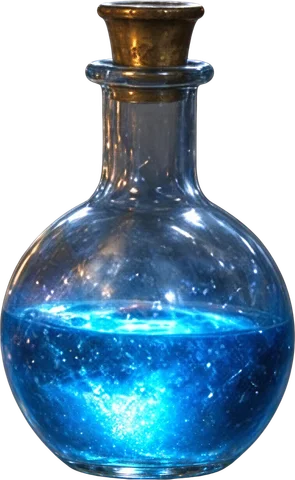
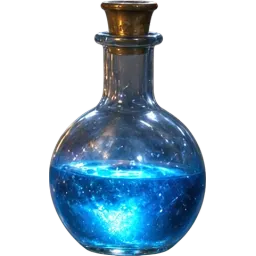
قارورة جرعة وردية
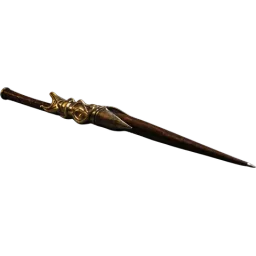
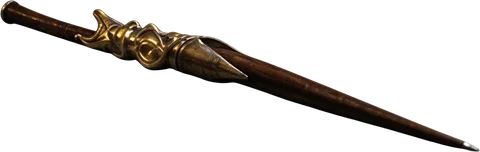
قلم ريشة بغطاء معدني
ارفع صورتك في خانة الرفع لتقسيمها.
الإجابة المختصرة
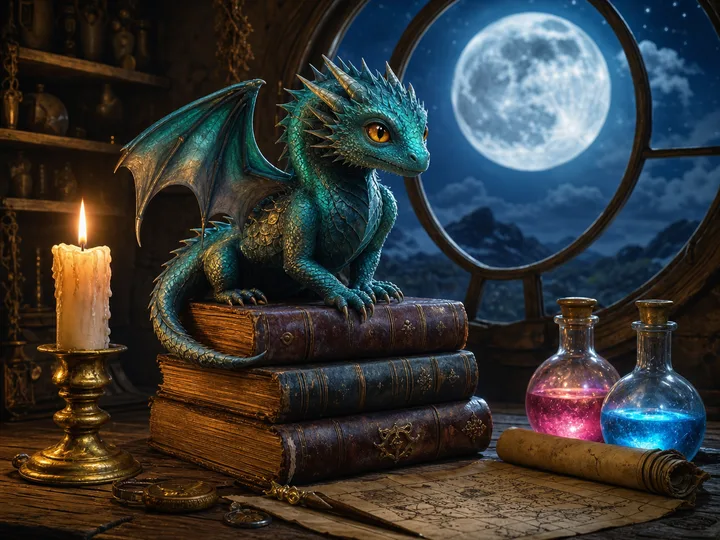
تخرج الصور من ChatGPT وMidjourney وGemini وSeedream صورةً واحدة مسطّحة، لذا فإن إصلاح جزء منها يعني عادةً إعادة توليدها بالكامل. أما LayerPSD فيقسّم الصورة النهائية إلى طبقات Photoshop: كل عنصر على طبقة شفافة مستقلة (يقسّم الوضع التلقائي حتى 16 عنصرًا في الجولة الواحدة ويضيف جولات على الصور المزدحمة)، والخلفية مملوءة خلفه، وكل سطر نص بحجم عادي كنص Photoshop قابل للتعديل (99% من 206 أسطر في اختبارنا على 30 تصميمًا). الرسم في هذه الصفحة صُنع بـ GPT Image 2 وقُسّم في 138 ثانية مقابل 13 نقطة. جرّبه مجانًا: سجّل الدخول بحساب Google (حساب Gmail) وستكون أول عملية تقسيم لك، خلفية + 4 طبقات على Flash بدقة 1K مع تصدير PSD، أو تعديل نص واحد، بلا مقابل. لا حاجة إلى بطاقة ولا اشتراك.
لمحة سريعة
ما يفعله LayerPSD في جدول واحد
المحرك نفسه يشغّل كل صفحات هذا الموقع. هذه هي الحقائق التي تقارن بها الأدوات الأخرى.
الطبقات
كل عنصر على طبقة مستقلة
الوضع التلقائي (حتى 16 عنصرًا في الجولة الواحدة، مع جولات إضافية للصور المزدحمة) أو عدد ثابت 3 أو 4 أو 6 أو 8
النص
يُقرأ كل سطر نص بحجم عادي قبل التقسيم، ويوضع على طبقة مستقلة كنص Photoshop أصلي تنقر عليه مرتين وتعيد كتابته؛ ويتحول الحدّ الخارجي والتوهج والظل والتدرّج إلى أنماط طبقة (Layer Styles). النتيجة 99% من 206 أسطر في اختبارنا على 30 تصميمًا، مع صحة 99.9% من الحروف
الخلفية خلف العناصر
يُعاد رسمها (amodal inpainting)، فلا يترك تحريك أي طبقة أو إخفاؤها فراغًا
تغيير الكلمات مع الحفاظ على الخط
يعيد النموذج رسم الكلمات الجديدة بنفس شكل الحروف، حتى مع الخطوط المخصصة والمكتوبة باليد
السرعة والحجم
من 56 إلى 138 ثانية لكل عملية تقسيم؛ حجم الملف المرفوع حتى 50 MB؛ دقة المخرجات 1K أو 1.5K أو 2K
الخصوصية
يُنشأ ملف PSD داخل متصفحك.
تمر الصور عبر بوابتنا (gen.yingtu.ai، ولا تحتفظ بأي صورة) إلى LaoZhang API ثم إلى النموذج؛ ولا يخزّن LayerPSD شيئًا. لا ترفع أعمالًا سرية
تم التحقق من هذه المعلومات في 2026-10-10 بالرجوع إلى نماذج التشغيل المنشورة وأسعار النقاط لدينا. benchmarks.json
طريقة العمل
ثلاث خطوات وصورة واحدة
- 1
ارفع الصورة
اسحب ملف JPG أو PNG أو WebP (حتى 50 MB)، أو الصقه بـ Ctrl + V، دون تثبيت أي برنامج.
- 2
قسّمها إلى طبقات
يعثر Seedream 5.0 على كل عنصر، ويقصّه على طبقة شفافة، ويعيد رسم الخلفية خلفه. يستغرق ذلك نحو 56 إلى 138 ثانية.
- 3
عدّل في فوتوشوب
صدّر ملف PSD بطبقات، ثم حرّك أي عنصر أو غيّر حجمه أو لونه أو استبدله دون إعادة توليد الصورة كلها.
ما الذي تحصل عليه
- صورتك نفسها بالضبط، مقسّمة إلى طبقات، بدلًا من توليد جديد يغيّر كل شيء
- الخلفية مملوءة خلف كل عنصر
- طبقات نص تعيد كتابتها بنفس شكل الحروف، أو تصدّرها كنص قابل للتعديل
- ملف PSD يعمل في Photoshop وPhotopea وGIMP وAffinity
ما ليس من عمله (وما البديل)
توليد الصورة من البداية
استخدم نموذج تحويل النص إلى صورة، أو عدّل صورة لديك بوصف نصي في صفحة تحويل صورة إلى صورة. التقسيم يبدأ من صورة جاهزة. تحويل صورة إلى صورة بالذكاء الاصطناعي
تكبير الصورة أو ترميمها
استخدم أداة تكبير (upscaler). التقسيم يحافظ على الدقة التي تختارها (من 1K إلى 2K).
إزالة العلامات المائية للذكاء الاصطناعي أو علامات المصدر
استخدام لا يدعمه LayerPSD. اترك علامات المصدر في مكانها.
يدويًا أو تلقائيًا
العمل يدويًا في فوتوشوب، والعمل هنا
يمكنك أن تنجز كل هذا بنفسك في فوتوشوب. هذا ما تتطلبه كل خطوة يدويًا، وما يفعله LayerPSD بدلًا منك.
الخطوة
في فوتوشوب يدويًا
في LayerPSD
تحديد كل عنصر
في فوتوشوب يدويًاأداة Object Selection، ثم Select and Mask للشعر والحواف الناعمة، لكل عنصر على حدة
العثور على كل العناصر في جولة واحدة
ملء ما كان خلفه
في فوتوشوب يدويًاGenerative Fill أو Content-Aware Fill على كل فراغ، ثم التنظيف
إعادة رسم الخلفية تلقائيًا
جعل النص قابلًا للتعديل
في فوتوشوب يدويًاMatch Font، ثم إعادة كتابة كل سطر وإعادة بناء الحدّ الخارجي والظل
تصدير طبقات نص أصلية مع التأثيرات كأنماط طبقة
الوقت اللازم لبوستر من 10 عناصر
في فوتوشوب يدويًاعادةً من 30 إلى 60 دقيقة
نحو دقيقة إلى دقيقتين، و11 نقطة على Flash
من الداخل
كيف يتم التقسيم إلى طبقات
01
تفكيك الصورة إلى طبقات
تُرسل الصورة إلى Seedream 5.0 مع تفعيل تفكيك الطبقات. يكتشف النموذج كل عنصر (instance segmentation)، ويعيده كصورة RGBA مستقلة مع مربع إحاطة واسم، ويعيد خلفية أُعيد فيها رسم المناطق المغطاة (amodal inpainting).
02
نص قابل للتعديل
قبل التقسيم، يقرأ نموذج رؤية كل سطر نص بحجم عادي: الكلمات والحجم واللون والحدّ الخارجي والتوهج والظل والتدرّج. يُقص كل سطر على طبقة مستقلة ويُكتب في ملف PSD كنص Photoshop أصلي، مع تلك التأثيرات كأنماط طبقة. أما العناوين التي يزيد ارتفاعها على 8% من الصورة فتبقى ضمن الصورة كي يعيد النموذج رسم ما خلفها، ويقرؤها خيار «PSD بنص قابل للتعديل» عند التصدير. النتائج: layerpsd.com/data/text-benchmark.json.
03
إعادة كتابة النص
لتغيير الكلمات، يعيد النموذج رسم ذلك النص وحده بنفس شكل الحروف ويترك بقية الصورة كما هي، لذلك ينجح أيضًا مع الخطوط المخصصة أو المكتوبة باليد التي لا يطابقها أي خط مثبّت.
أسئلة شائعة
إجابات مختصرة عن التقسيم والتصدير والفوترة. لأي سؤال آخر، راسلنا وسيرد عليك شخص حقيقي.
كيف أقسّم صورة Midjourney أو ChatGPT إلى طبقات؟
هذه النماذج تعيد صورة واحدة مسطّحة فقط. ارفع تلك الصورة هنا واضغط «تقسيم إلى طبقات» لتحصل على طبقة لكل عنصر مع ملء الخلفية، ثم صدّر ملف PSD.
هل يمكنني فعل ذلك يدويًا في فوتوشوب؟
نعم: حدّد كل عنصر، وضعه بقناع على طبقة مستقلة، واملأ الفراغ بـ Generative Fill، وكرّر. لصورة من 10 عناصر يستغرق ذلك عادةً من 30 إلى 60 دقيقة؛ أما هنا فهي جولة واحدة تستغرق نحو دقيقة إلى دقيقتين.
هل ستتغير صورتي؟
تُقص العناصر كما هي. البكسلات الجديدة الوحيدة هي المناطق المملوءة خلفها، وتبقى مخفية حتى تحرّك شيئًا.
هل يمكنني تصحيح نص كتبه الذكاء الاصطناعي بشكل خاطئ؟
نعم. أعد كتابة طبقة النص فيعيد النموذج رسم الكلمات الجديدة بنفس شكل الحروف، أو استخدم «تعديل النص في الصورة» على الصورة المسطّحة.