تحويل الصورة إلى PSD بنص قابل للتعديل
حوّل النص في صورة مسطحة إلى نص فوتوشوب يمكنك النقر عليه مرتين وإعادة كتابته.
الطبقات
الدقة
الوضع التلقائي يجد كل عنصر (حتى 16 في الجولة الواحدة). الفوترة حسب كل صورة ناتجة: 17 نقطة كحد أقصى للجولة (17 صورة). الصورة المزدحمة قد تحتاج حتى 4 جولات، ويمكنك التوقف بينها. يستغرق نحو 56–138 ثانية.
جديد هنا؟
11 صورة · 88 s · 11 نقطة
الخلفية
ملصق وسائد رغوة الذاكرة
ملصق مشغل ديناميكي 40 مم
ملصق ميكروفونات ANC الهجينة
ملصق بطارية 60 ساعة
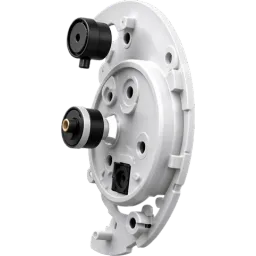
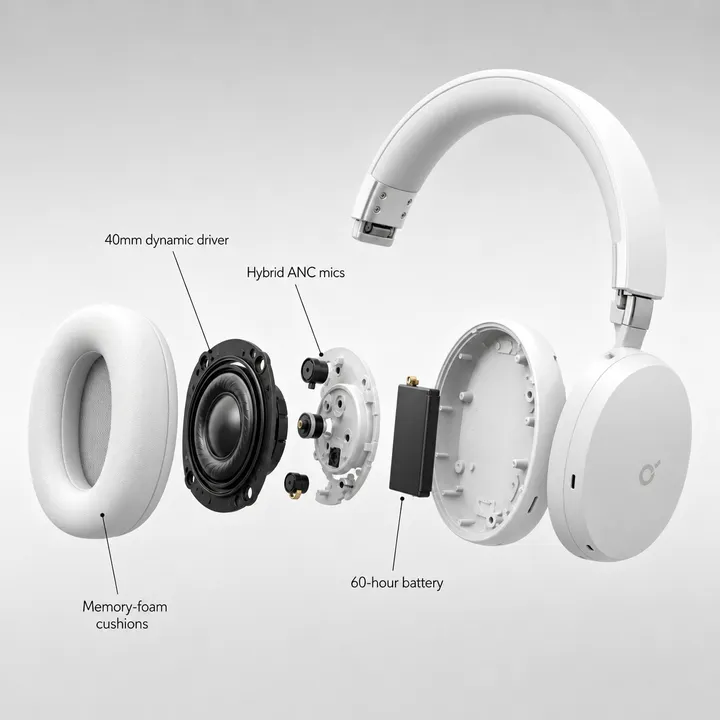
مجموعة ميكروفون ANC الهجين
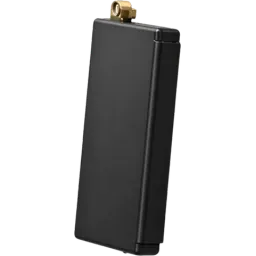
بطارية 60 ساعة
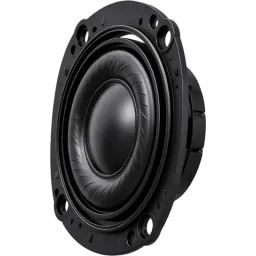
مشغل ديناميكي 40 مم
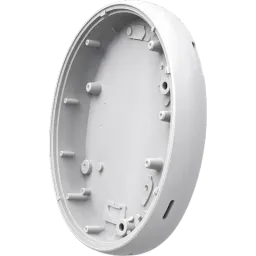
الهيكل الداخلي لسماعة الرأس
ارفع صورتك في خانة الرفع لتقسيمها.
الطبقات
PSD · 11 علامة NEWfx
 عنوان رئيسي BLOOMfx
 نص سفلي SPRING COLLECTION 2026fx
 نص فرعي Eau de Parfumfx
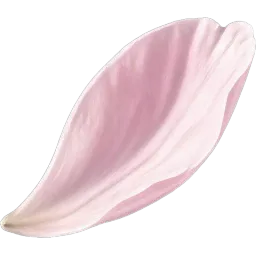 بتلة وردية عائمة
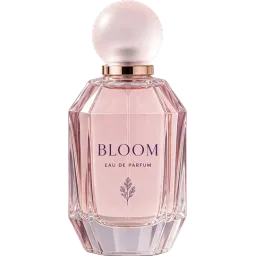 زجاجة عطر BLOOM
- +4
 الخلفية
الإجابة المختصرة
معظم أدوات التحويل تترك النص مدمجًا في الصورة. أما LayerPSD فيقسّم الصورة أولًا، فيصبح كل سطر نص طبقةً مستقلة — ثم يكتبه في ملف PSD كنص حقيقي، مع الحد والتوهج والظل والتدرج كأنماط طبقة. في اختبارنا على 30 تصميمًا، خرج 99% من 206 أسطر من النص بالحجم العادي بهذه الطريقة مع قراءة الكلمات بشكل صحيح.
ما الذي ينتقل إلى طبقة النص
- الكلمات
- تُقرأ من كل طبقة نصية — الحروف اللاتينية واليابانية والكورية والصينية مدعومة. أما النص العربي وغيره مما يُكتب من اليمين إلى اليسار فيبقى طبقة صورة، ويمكنك تعديل كلماته من أداة تعديل النص في الصورة.
- الحجم والموضع
- يُقاسان من بكسلات الطبقة نفسها، فيستقر النص حيث كانت الحروف.
- اللون والتدرج
- تعبئة بلون واحد، أو تدرج من الأعلى إلى الأسفل كنمط Gradient Overlay.
- الحد والتوهج والظل
- تُكتب كأنماط طبقة في فوتوشوب يمكنك ضبطها أو إيقافها.
- الخط
- يُختار حسب النمط (بلا زوائد، بزوائد، مستدير، يدوي، عناوين)، وليس الخط نفسه بالضبط — اختر خطك بعد فتح الملف.
اختُبر على 30 تصميمًا
نمرّر التصاميم نفسها (30 تصميمًا: بوسترات وفلايرات ورسومات للتواصل الاجتماعي وشاشات تطبيقات وشرائح وقوائم طعام، وثلاث صور بلا نص) عبر مرحلة قراءة النص مرتين، ونحسب كم سطرًا من أصل 206 أسطر من النص بالحجم العادي يخرج على طبقته الخاصة مع قراءة الكلمات بشكل صحيح. آخر تشغيل: 2026-10-05.
99%
أسطر على طبقتها الخاصة، بالنقاط
409/412 · 2×206
99.9%
أحرف قُرئت بشكل صحيح
2×206
97%
أسطر على طبقتها الخاصة، في التجربة المجانية
400/412 · 2×206
| نوع التصميم | التصاميم | بالنقاط | التجربة المجانية |
|---|---|---|---|
| بوسترات وفلايرات | 8 | 66/66 | 63/66 |
| رسومات وبانرات للتواصل الاجتماعي | 9 | 121/122 | 117/122 |
| شاشات تطبيقات وألعاب | 6 | 168/170 | 166/170 |
| شرائح وقوائم طعام وإنفوغرافيك | 4 | 54/54 | 54/54 |
| صور وأعمال فنية بلا نص | 3 | لا يوجد نص، ولم يُستخرج شيء | |
العناوين التي يزيد ارتفاعها عن 8% من الصورة (28 سطرًا في هذه المجموعة) تبقى في الصورة عمدًا، حتى يرسم نموذج الصور الخلفية خلفها؛ ويقرؤها خيار «PSD بنص قابل للتعديل» عند التصدير، وهذه الخطوة غير محتسبة هنا. النتائج لكل تصميم (JSON، CC BY 4.0)
تصاميم كثيفة النص: فلايرات وقوائم طعام وشرائح وشاشات تطبيقات
يُقرأ كل سطر في جولة واحدة قبل التقسيم، فلا يُدمج التخطيط الكثيف في كتلة واحدة ولا يُترك لنموذج الصور. في مجموعة الاختبار، حققت شاشات التطبيقات والألعاب 168 من 170 سطرًا، والشرائح وقوائم الطعام والإنفوغرافيك 54 من 54 (تشغيلان، بالنقاط). وعلى شاشة سجل طلبات من 120 سطرًا صُممت كاختبار ضغط، قُرئ من 115 إلى 120 سطرًا بدقة تامة. ما يبقى بكسلات: الحروف المنحنية أو المرسومة بمنظور، والنص المطبوع على منتج أو داخل صورة فوتوغرافية.
سريع أم مفصّل؟ الصور الثلاث نفسها في الوضعين
في 2026-11-13 قسّمنا منشورًا لمقهى وملصقًا لمهرجان وشريحة عرض مبيعات في الوضع السريع والوضع المفصّل، بالإعدادات نفسها وبخطوة قراءة النص نفسها قبل التقسيم. النقاط هي ما استهلكه كل تشغيل فعليًا.
| الصورة والإعدادات | الوضع | الطبقات | أسطر نص قابلة للتعديل | الجولة الأولى | النقاط |
|---|---|---|---|---|---|
| منشور المقهى1K · 4 طبقات | سريع | 8 | 4 | 44 ث | 5 نقاط |
| منشور المقهى1K · 4 طبقات | مفصّل | 8 | 5 | 43 ث | 10.2 نقطة |
| ملصق المهرجان2K · تلقائي | سريع | 36 | 7 | 106 ث | 31 نقطة |
| ملصق المهرجان2K · تلقائي | مفصّل | 22 | 8 | 85 ث | 33.9 نقطة |
| شريحة المبيعات2K · تلقائي | سريع | 27 | 17 | 71 ث | 11 نقطة |
| شريحة المبيعات2K · تلقائي | مفصّل | 18 | 13 | 55 ث | 12.1 نقطة |
أيهما تختار
- اختر الوضع المفصّل عندما تريد أن يُفتح العنوان العادي كنص: في المنشور حوّل «MORNING BREW» إلى طبقة نص قابلة للتعديل. أعاد الوضع السريع هذا العنوان كصورة، ويمكن لـ«صيغ أخرى → PSD بنص قابل للتعديل» قراءته لاحقًا بخطوة إضافية.
- اختر الوضع السريع للشرائح ولقطات الشاشة والملصقات المزدحمة في الوضع التلقائي: الطبقة بنقطة واحدة بدل 1.9، وجولته الثانية قسّمت الملصق إلى 36 طبقة بينما توقف الوضع المفصّل عند 22، ونص الشريحة يُقرأ بالطريقة نفسها في الوضعين.
- لا يحوّل أي من الوضعين الحروف ثلاثية الأبعاد أو النيون إلى نص: بقي «NEON NIGHTS» صورة في الحالتين، وعلّم الوضع المفصّل حرفًا منفردًا مقصوصًا من ذلك الشعار على أنه نص.
تُستخرج أسطر النص الأصغر قبل التقسيم بالقارئ نفسه في الوضعين، لذا يختلف عدد أسطر الشريحة (17 و13) من تشغيل لآخر وليس بسبب الوضع. الوقت للجولة الأولى، والنقاط تشمل كل الجولات.
فتح الملف
النص يُعاد بناؤه ولا يُسترجع: كل سطر يقرؤه النموذج يصبح طبقة نص أصلية، وما لا يستطيع قراءته يبقى بكسلات. هذه الخطوات الأربع توصلك من الرفع إلى كلمات قابلة للتعديل.
- 1
قسّم الصورة إلى طبقات في الصفحة الرئيسية.
- 2
اختر «PSD بنص قابل للتعديل» من قائمة التصدير.
- 3
افتح الملف. عندما يسألك فوتوشوب، اختر Update (تحديث) ليعيد عرض النص.
- 4
كل مجموعة نصية تضم الحروف الأصلية (بكسلات) وطبقة نص قابلة للتعديل مخفية. أظهر طبقة النص، وأخفِ البكسلات، ثم عدّل.
لا توجد رسوم مستقلة لتصدير الملف. تستهلك قراءة النص الإضافية عند الحاجة عادة نحو 0.1 نقطة؛ ويمكن إعادة استخدام القراءة المكتملة ما دامت النتيجة دون تغيير وذاكرتها المؤقتة متاحة. أما التقسيم فيُحتسب لكل طبقة — راجع الأسعار.
الأسئلة الشائعة
إجابات مختصرة عن التقسيم والتصدير والفوترة. لأي سؤال آخر، راسلنا وسيرد عليك شخص حقيقي.
كيف أجعل النص في الصورة قابلًا للتعديل؟
قسّم الصورة بحيث تصبح كل كتلة نص طبقة مستقلة، ثم صدّر «PSD بنص قابل للتعديل». كل طبقة نصية يمكن قراءتها تصبح طبقة نص في فوتوشوب، ويبقى الباقي بكسلات.
هل سيستخدم الخط نفسه تمامًا؟
لا. يختار خطًا من النوع نفسه (مثل خط عريض بلا زوائد أو خط بزوائد) ويحافظ على الحجم واللون والتأثيرات. ضع الخط الأصلي مكانه في فوتوشوب إن كان لديك.
أي نص يبقى بكسلات؟
الحروف التي لا يستطيع النموذج قراءتها بثقة — الشعارات شديدة الزخرفة، والنص المنحني أو المرسوم بمنظور، والخط الصغير جدًا — تبقى كطبقة البكسلات الأصلية، فلا يختفي شيء.
هل يعمل مع Photopea أو Affinity؟
ملف PSD هو ملف RGB قياسي. تُفتح طبقات النص وأنماط الطبقات في Photopea؛ ويختلف دعم تعديل نص PSD في التطبيقات الأخرى، وتبقى نسخة البكسلات موجودة دائمًا.
ما مدى دقة التعرّف على النص؟
في مجموعة اختبارنا المكوّنة من 30 تصميمًا (2026-10-05)، خرج 99% من 206 أسطر من النص بالحجم العادي على طبقاتها الخاصة مع قراءة الكلمات بشكل صحيح، وكانت 99.9% من الأحرف صحيحة. تستخدم التجربة المجانية نموذجًا أخف وحققت 97%. وفي نحو 6% من الأسطر المستخرجة بقي أثر من الحروف القديمة ظاهرًا في الخلفية ويحتاج إلى لمسة تنقيح سريعة. النتائج لكل تصميم: layerpsd.com/data/text-benchmark.json.
هل يعمل مع التصاميم كثيفة النص مثل قوائم الطعام والشرائح ولقطات شاشة التطبيقات؟
نعم، فهي جزء من مجموعة الاختبار: حققت شاشات التطبيقات والألعاب 168 من 170 سطرًا، والشرائح وقوائم الطعام والإنفوغرافيك 54 من 54 (تشغيلان لكل منها). يصبح كل سطر طبقة نص مستقلة، فتُفتح قائمة طعام من 20 سطرًا كـ 20 سطرًا قابلًا للتعديل.