قسّم صورة المنتج إلى طبقات
قسّم صورة المنتج إلى ملف PSD بطبقات: المنتج، وكل قطعة مرافقة، وخلفية نظيفة، حتى 16 عنصرًا في الجولة الواحدة.
- لكل عملية تقسيم
- 56–138 s
- للطبقة (وضع سريع)، ابتداءً من
- $0.071
- مثال هذه الصفحة
- 7 نقاط
الطبقات
الدقة
الوضع التلقائي يجد كل عنصر (حتى 16 في الجولة الواحدة). الفوترة حسب كل صورة ناتجة: 17 نقطة كحد أقصى للجولة (17 صورة). الصورة المزدحمة قد تحتاج حتى 4 جولات، ويمكنك التوقف بينها. يستغرق نحو 56–138 ثانية.
جديد هنا؟
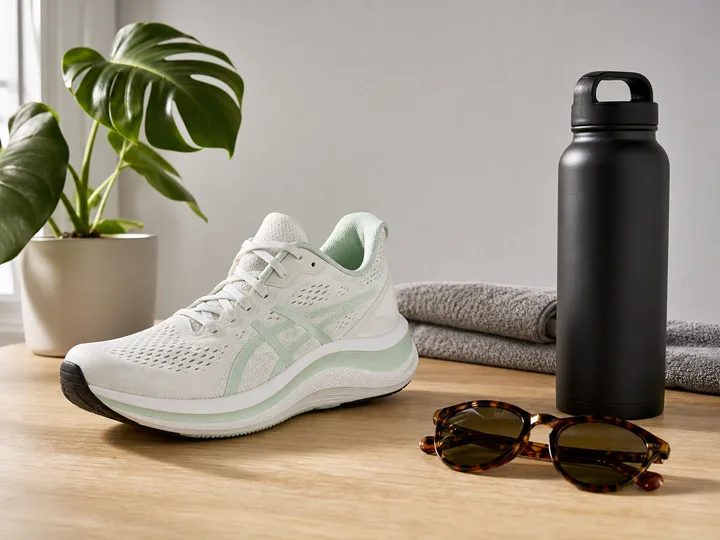
7 صور · 79 s · 7 نقاط

الخلفية
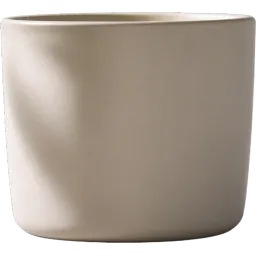
أصيص نبتة مونستيرا
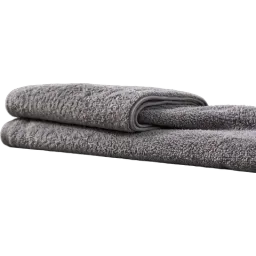
منشفة رمادية مطوية
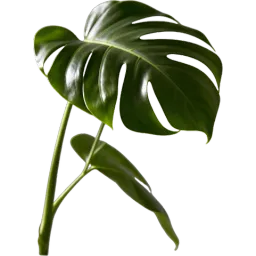
أوراق مونستيرا
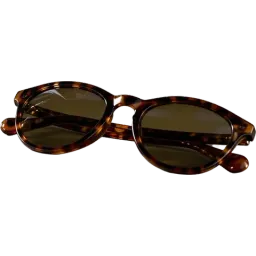
نظارة شمسية بإطار نقشة السلحفاة
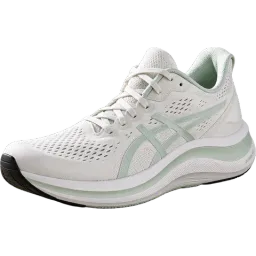
حذاء رياضي Asics
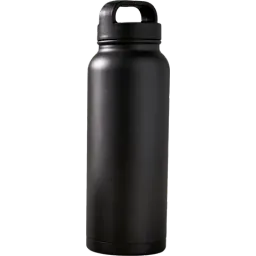
كوب حافظ للحرارة أسود
ارفع صورتك في خانة الرفع لتقسيمها.
كوب حافظ للحرارة أسود
حذاء رياضي Asics
نظارة شمسية بإطار نقشة السلحفاة
أوراق مونستيرا
منشفة رمادية مطوية
أصيص نبتة مونستيرا
6 عناصر مقصوصة + الخلفية · 7 نقاط
الإجابة المختصرة
ارفع صورة منتج (JPG أو PNG أو WebP) ويعيد لك LayerPSD ملف PSD بطبقات: المنتج على طبقة شفافة مستقلة، وكل قطعة مرافقة (نبتة، كوب، نظارة شمسية، علبة) على طبقة أخرى، وخلفية خالية من كل العناصر أُعيد رسم السطح خلفها. يقسّم الوضع التلقائي حتى 16 عنصرًا في الجولة الواحدة. لا تحصل الظلال على طبقة خاصة بها: يُقص المنتج دون ظله ويُعاد رسم الخلفية بدونها، فأضف ظلًا جديدًا في Photoshop بعد أن تضع كل شيء في مكانه. نقطة واحدة لكل طبقة ناتجة في وضع سريع، دون اشتراك. جرّبه مجانًا: سجّل الدخول بحساب Google (حساب Gmail) وستكون أول عملية تقسيم لك، خلفية + 4 طبقات في وضع سريع بدقة 1K مع تصدير PSD، أو تعديل نص واحد، بلا مقابل. لا حاجة إلى بطاقة ولا اشتراك.
تم التحقق من هذه المعلومات في 2026-11-24 بالرجوع إلى نماذج التشغيل المنشورة وأسعار النقاط لدينا. benchmarks.json
طريقة العمل
ثلاث خطوات وصورة واحدة
- 1
ارفع الصورة
اسحب ملف JPG أو PNG أو WebP (حتى 50 MB)، أو الصقه بـ Ctrl + V، دون تثبيت أي برنامج.
- 2
قسّمها إلى طبقات
يعثر نموذج الطبقات لدينا على كل عنصر، ويقصّه على طبقة شفافة، ويعيد رسم الخلفية خلفه. يستغرق ذلك نحو 56 إلى 138 ثانية.
- 3
أعد الترتيب وصدّر
حرّك المنتج أو استبدله، واحذف القطع المرافقة، وأعد استخدام الخلفية الفارغة، ثم صدّر ملف PSD أو ملف ZIP من صور PNG شفافة.
ما الذي تحصل عليه
- المنتج على طبقة شفافة مستقلة، مقصوص دون ظله
- كل قطعة مرافقة على طبقة مستقلة تحمل اسم محتواها
- خلفية فارغة أُعيد رسمها مكان العناصر
- ملف PSD حقيقي لصورة منتج تنزّله وتفحصه قبل أن تدفع
ما ليس من عمله (وما البديل)
طبقة مستقلة للظل
يذهب الظل مع القص. أضف ظلًا في Photoshop بنمط Drop Shadow أو بفرشاة ناعمة على طبقة جديدة.
المنتج وحده على خلفية بيضاء
لقصّ عنصر واحد، أداة إزالة الخلفية أسرع. استخدم LayerPSD عندما تريد القطع المرافقة والخلفية أيضًا.
الزجاج والسوائل والانعكاسات كما هي تمامًا
يعيد النموذج رسم ما خلفها، فراجع المناطق الشفافة والعاكسة وعدّلها.
يدويًا أو تلقائيًا
العمل يدويًا في فوتوشوب، والعمل هنا
يمكنك أن تنجز كل هذا بنفسك في فوتوشوب. هذا ما تتطلبه كل خطوة يدويًا، وما يفعله LayerPSD بدلًا منك.
الخطوة
في فوتوشوب يدويًا
في LayerPSD
فصل المنتج عن الإكسسوارات
في فوتوشوب يدويًاتحديد المنتج ثم كل قطعة، ونسخ كل منها إلى طبقة
المنتج وكل قطعة على طبقات منفصلة ومسمّاة
إعداد لوحة خلفية فارغة
في فوتوشوب يدويًاContent-Aware Fill حيث كان كل عنصر، ثم إصلاح ملمس السطح
تعود اللوحة بلا عناصر، والسطح مُعاد رسمه
الظلال
في فوتوشوب يدويًاإدخالها في التحديد أو مسحها يدويًا
قص نظيف بلا ظلال؛ أضف ظلًا جديدًا بعد وضع المنتج في مكانه
صورة الحذاء الرياضي في هذه الصفحة
في فوتوشوب يدويًا6 تحديدات وأقنعة، ثم لوحة خلفية واحدة
79 ثانية و7 نقاط في وضع سريع
أسئلة شائعة
إجابات مختصرة عن التقسيم والتصدير والفوترة. لأي سؤال آخر، راسلنا وسيرد عليك شخص حقيقي.
هل يمكنني الحصول على المنتج والقطع المرافقة والخلفية على طبقات منفصلة؟
نعم. يصبح كل عنصر في الصورة طبقة شفافة مستقلة تحمل اسم محتواه، وتأتي الخلفية وحدها خالية من العناصر مع إكمال المنطقة خلفها.
هل يحصل الظل على طبقة خاصة به؟
لا. تُقص طبقة المنتج دون ظله، ويُعاد رسم الخلفية بدونه. أضف ظلًا جديدًا في Photoshop بعد أن تضع المنتج حيث تريد.
هل يمكنني إعادة استخدام الخلفية لمنتج آخر؟
نعم. الطبقة الأساسية هي المشهد بعد إزالة كل العناصر، فيمكنك وضع منتج آخر عليها والتصدير من جديد.
كم طبقة سأحصل عليها؟
يجد الوضع التلقائي كل العناصر، حتى 16 في الجولة الواحدة، أو اطلب 3 أو 4 أو 6 أو 8. صورة الحذاء الرياضي في هذه الصفحة خرجت بالخلفية و6 طبقات في 79 ثانية.