제품 사진을 레이어로 분리
제품 사진을 레이어 PSD로 나눕니다. 제품, 소품 하나하나, 빈 배경 플레이트가 각각 레이어로. 한 번에 최대 16개 요소.
- 1회 분리
- 56–138 s
- 레이어당 최저 (Flash)
- $0.071
- 이 페이지 예시
- 7크레딧
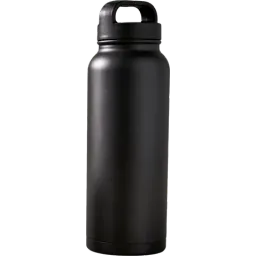
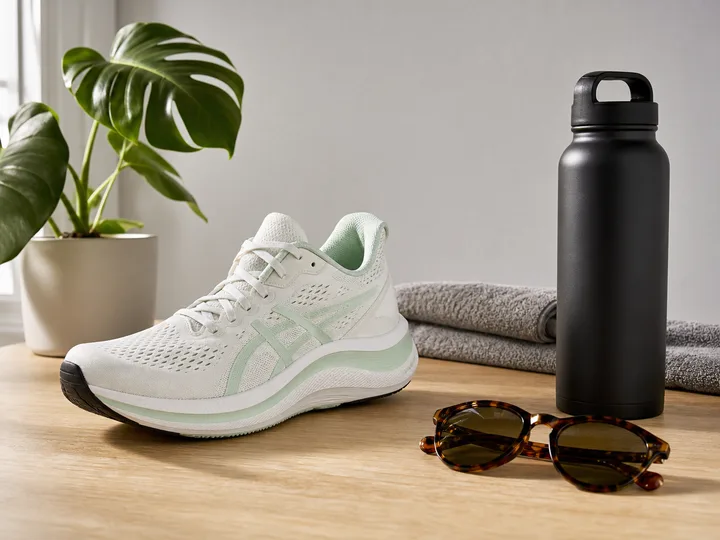
검은색 텀블러
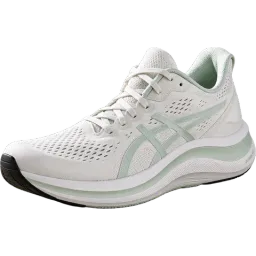
Asics 스니커즈
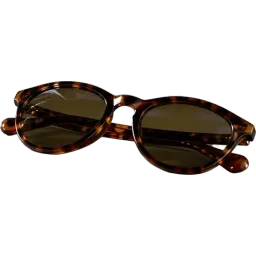
호마이카 테 선글라스
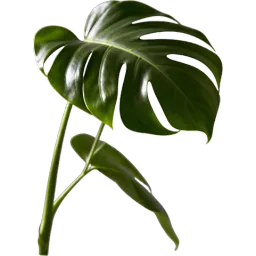
몬스테라 잎
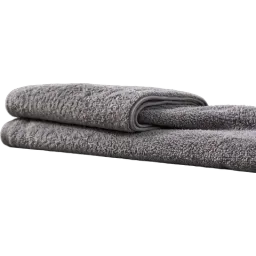
접힌 회색 수건
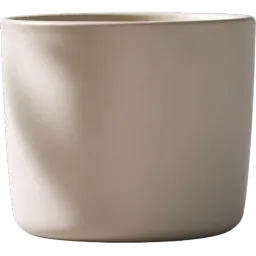
몬스테라 화분
잘라낸 레이어 6개 + 배경 · 7 credits
레이어 수
해상도
자동은 모든 요소를 분리합니다(1회 최대 16개). 출력 장수로 과금되며 1회당 최대 17장, 17크레딧입니다. 요소가 많은 이미지는 최대 4회까지 자동으로 이어서 분해하며, 중간에 멈출 수 있습니다. 약 56~138초 걸립니다.
처음이신가요?
7 장 · 79 s · 7크레딧
배경
몬스테라 화분
접힌 회색 수건
몬스테라 잎
호마이카 테 선글라스
Asics 스니커즈
검은색 텀블러
왼쪽에 이미지를 올리면 내 이미지를 분리할 수 있습니다.
핵심 요약
제품 사진(JPG, PNG, WebP)을 올리면 LayerPSD가 레이어 PSD를 돌려줍니다. 제품은 단독 투명 레이어로, 소품(화분, 컵, 선글라스, 패키지)도 각각 별도 레이어로 나뉘고, 모든 오브젝트를 걷어 내고 뒤쪽을 다시 그린 배경 플레이트가 따로 들어갑니다. 자동 모드는 한 번에 최대 16개 요소를 나눕니다. 그림자는 별도 레이어가 되지 않습니다. 제품은 그림자 없이 잘리고 배경 플레이트도 그림자를 지운 상태로 다시 그려지므로, 배치를 마친 뒤 포토샵에서 그림자를 새로 넣으세요. Flash 기준 출력 레이어당 1크레딧, 구독 없음. 무료로 써 볼 수 있습니다: Google(Gmail 계정)로 로그인하면 첫 분해(Flash, 1K, 배경 + 4레이어, PSD 내보내기 포함) 또는 텍스트 수정 1회가 무료입니다. 카드 등록도 구독도 필요 없습니다.
한눈에 보기
LayerPSD가 하는 일, 표 하나로 정리
이 사이트의 모든 페이지는 같은 엔진으로 돌아갑니다. 다른 도구와 비교할 때 이 항목을 기준으로 보세요.
요소별 분리
멀티 오브젝트 세그멘테이션
인물, 상품, 로고, 텍스트, 장식을 각각 레이어로 나누고 내용에 따라 이름을 붙임
가려진 배경
요소 뒤를 채워 두므로(amodal inpainting) 레이어를 옮기거나 숨겨도 구멍이 생기지 않음
출력
레이어 PSD(RGB), 투명 PNG ZIP, 개별 PNG, 보이는 레이어를 합친 PNG
요금
Flash는 출력 이미지 1장당 1크레딧, Pro는 약 6.7크레딧.
배경 + 레이어 4개 = 5크레딧. 크레딧당 $0.071부터, 팩은 $9.90부터. Google 로그인으로 1회 무료, 구독 없음
속도와 크기
분리 1회 56–138초, 업로드 최대 50MB, 출력 1K, 1.5K, 2K
위 수치는 2026-10-11에 공개된 샘플 실행과 크레딧 가격으로 확인했습니다. benchmarks.json
사용 방법
이미지 한 장, 3단계면 끝
- 1
이미지 업로드
JPG, PNG, WebP(최대 50MB)를 끌어다 놓거나 Ctrl + V로 붙여넣으세요. 설치할 것은 없습니다.
- 2
레이어로 분리
Seedream 5.0이 요소를 모두 찾아 각각 투명 레이어로 잘라내고, 그 뒤에 가려져 있던 배경을 채웁니다. 약 56–138초 걸립니다.
- 3
다시 배치하고 내보내기
제품을 옮기거나 바꾸고, 소품을 빼고, 빈 배경 플레이트를 재활용한 뒤 PSD나 투명 PNG ZIP으로 내보내세요.
받게 되는 것
- 그림자 없이 잘린, 제품만 담긴 투명 레이어
- 내용에 따라 이름 붙은 소품별 레이어
- 오브젝트가 있던 자리를 다시 그린 빈 배경 플레이트
- 결제 전에 받아 볼 수 있는 실제 제품 사진 PSD
이런 용도는 아닙니다 (대신 쓸 도구)
그림자만 담긴 레이어
그림자는 잘라 낼 때 함께 빠집니다. 포토샵의 드롭 섀도 스타일이나 새 레이어에 부드러운 브러시로 다시 넣으세요.
흰 배경 제품 컷 하나만
누끼 하나만 필요하면 배경 제거 도구가 더 빠릅니다. 소품과 배경 플레이트까지 필요할 때 LayerPSD를 쓰세요.
유리, 액체, 반사를 그대로 유지
그 뒤쪽은 모델이 다시 그리므로 투명하거나 반사되는 부분은 확인하고 손봐 주세요.
수작업 vs 자동
포토샵에서 직접 할 때와 여기서 할 때
이 작업은 모두 포토샵에서 직접 할 수 있습니다. 단계마다 손으로 하면 무엇이 필요한지, LayerPSD는 대신 무엇을 하는지 비교했습니다.
단계
포토샵에서 직접
LayerPSD에서
요소 선택
포토샵에서 직접개체 선택 도구로 고른 뒤 머리카락이나 부드러운 경계는 선택 및 마스크로 다듬기, 요소마다 반복
한 번에 모든 요소를 찾음
레이어로 떼어내기
포토샵에서 직접복사한 레이어(Ctrl + J)나 레이어 마스크로 하나씩
모든 요소가 이미 이름 붙은 투명 레이어로 나뉨
뒤쪽 채우기
포토샵에서 직접빈 자리마다 생성형 채우기나 내용 인식 채우기, 이후 손보기
배경을 자동으로 다시 그림
작동 원리
레이어 분리는 이렇게 진행됩니다
01
레이어 분해
이미지는 레이어 분해 옵션을 켠 Seedream 5.0으로 전달됩니다. 모델은 요소를 하나씩 찾아(인스턴스 세그멘테이션) 각각 바운딩 박스와 이름이 붙은 RGBA 이미지로 돌려주고, 가려져 있던 부분을 다시 그린 배경도 함께 돌려줍니다(amodal inpainting).
02
브라우저에서 조립
브라우저가 각 레이어를 배경 위 제자리에 배치하고 PSD, ZIP, PNG를 로컬에서 만듭니다. 서버에서 조립하는 과정은 없습니다.
자주 묻는 질문
분리, 내보내기, 요금에 대한 짧은 답변입니다. 그 밖의 질문은 이메일로 보내 주시면 담당자가 답해 드립니다.
제품, 소품, 배경을 각각 다른 레이어로 나눌 수 있나요?
네. 사진 속 오브젝트마다 내용에 따라 이름 붙은 투명 레이어가 되고, 배경은 오브젝트를 걷어 내고 뒤쪽을 채운 별도 플레이트로 나옵니다.
그림자도 따로 레이어가 되나요?
아니요. 제품 레이어는 그림자 없이 잘리고, 배경 플레이트도 그림자를 지운 상태로 다시 그려집니다. 제품 위치를 정한 뒤 포토샵에서 그림자를 새로 넣으세요.
배경을 다른 제품에 다시 쓸 수 있나요?
네. 베이스 레이어는 모든 오브젝트를 걷어 낸 장면이라 다른 제품을 올려 다시 내보낼 수 있습니다.
레이어는 몇 개 나오나요?
자동 모드는 모든 오브젝트를 찾아 한 번에 최대 16개까지 나누고, 3, 4, 6, 8개로 고정할 수도 있습니다. 이 페이지의 운동화 사진은 배경과 레이어 6개로 79초 만에 나뉘었습니다.