이미지 속 모든 요소를 투명 PNG로 추출
이미지 속 모든 오브젝트를 각각 투명 PNG로 추출합니다. 한 번에 최대 16개.
- 1회 분리
- 56–138 s
- 레이어당 최저 (Flash)
- $0.071
- 이 페이지 예시
- 11크레딧
레이어 수
해상도
자동은 모든 요소를 분리합니다(1회 최대 16개). 출력 장수로 과금되며 1회당 최대 17장, 17크레딧입니다. 요소가 많은 이미지는 최대 4회까지 자동으로 이어서 분해하며, 중간에 멈출 수 있습니다. 약 56~138초 걸립니다.
처음이신가요?
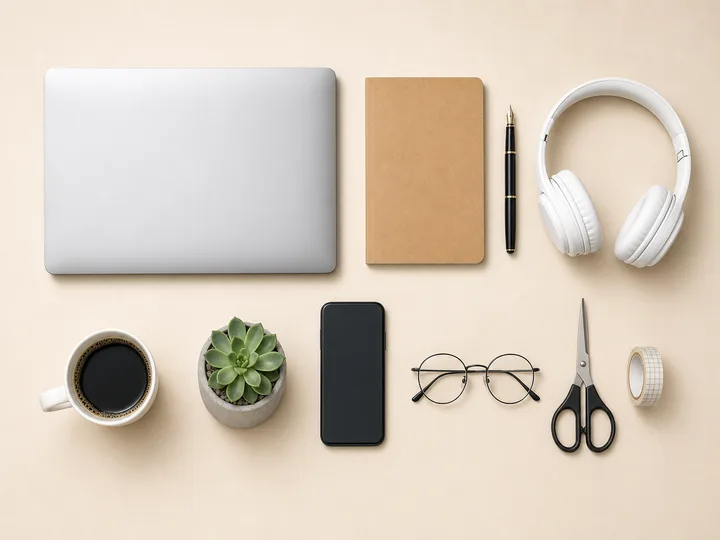
11 장 · 99 s · 11크레딧
배경
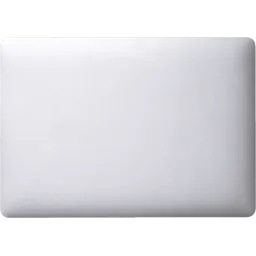
실버 노트북
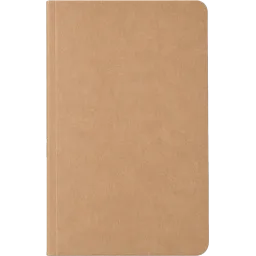
갈색 크라프트 공책
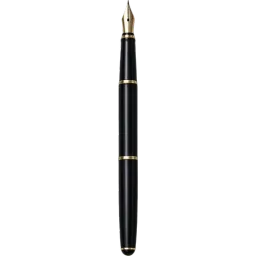
검은색 만년필
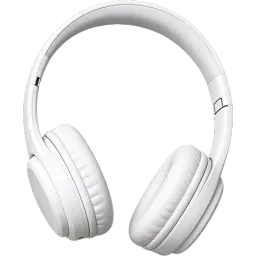
흰색 오버이어 헤드폰
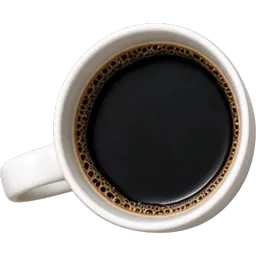
검은 커피가 담긴 흰 컵
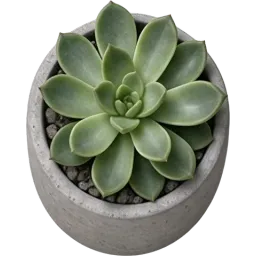
다육이 화분
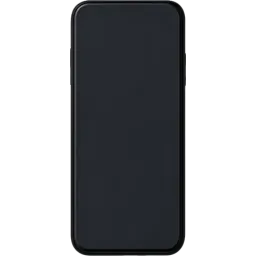
검은색 스마트폰
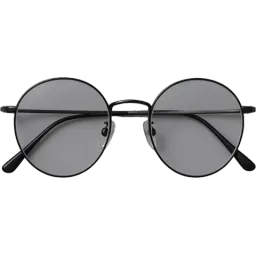
검은 테 동그란 안경
왼쪽에 이미지를 올리면 내 이미지를 분리할 수 있습니다.
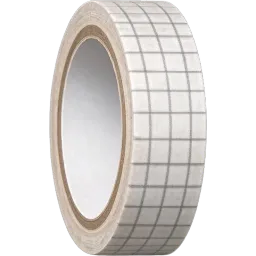
체크무늬 테이프
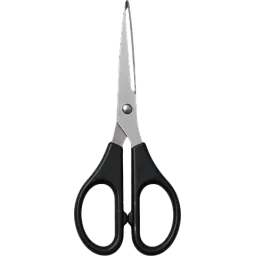
검은 손잡이 가위
검은 테 동그란 안경
검은색 스마트폰
다육이 화분
검은 커피가 담긴 흰 컵
흰색 오버이어 헤드폰
검은색 만년필
갈색 크라프트 공책
잘라낸 레이어 10개 + 배경 · 11크레딧
핵심 요약
배경 제거 도구는 피사체 하나만 잘라냅니다. LayerPSD는 전부 나눕니다. 오브젝트, 글자 덩어리, 장식이 각각 내용에 따라 이름 붙은 투명 PNG가 되고(자동 모드는 한 번에 최대 16개 요소, 요소가 많으면 추가로 분리), 그 자리를 채운 배경도 함께 나옵니다. ZIP으로 한 번에, 하나씩, 또는 레이어 PSD로 받을 수 있습니다. 출력 이미지 1장당 1크레딧이며, 이 페이지의 데스크 사진은 잘라낸 요소 10개와 배경에 11크레딧이 들었습니다. 무료로 써 볼 수 있습니다: Google(Gmail 계정)로 로그인하면 첫 분해(Flash, 1K, 배경 + 4레이어, PSD 내보내기 포함) 또는 텍스트 수정 1회가 무료입니다. 카드 등록도 구독도 필요 없습니다.
위 수치는 2026-11-13에 공개된 샘플 실행과 크레딧 가격으로 확인했습니다. benchmarks.json
어떤 도구가 맞을까? 이미지 종류로 고르기
이미지 속 오브젝트 분리, 이미지 한 장을 여러 PNG로 나누기, 피사체 하나만 누끼 따기는 비슷해 보여도 맞는 도구가 다릅니다. 이미지 상태에 따라 고르세요.
| 이미지 | 맞는 도구 | 이유 |
|---|---|---|
| 물체가 많은 사진이나 디자인, 일부가 겹쳐 있음 | LayerPSD(이 페이지) | 오브젝트마다 내용에 따라 이름 붙은 투명 PNG가 되고, 빈자리를 채운 배경도 함께 나옵니다. ZIP이나 레이어 PSD로 받을 수 있습니다. |
| 단색 배경 위 스티커나 아이콘 모음, 서로 떨어져 있음 | 무료 자동 자르기·오브젝트 커터 도구 | 잘라내기만 하면 원본 픽셀 그대로이고 비용도 들지 않습니다. 다시 그릴 필요가 없습니다. |
| 인물이나 상품 하나만 있고 그것만 필요함 | 배경 제거 도구 | 더 빠르고 대개 무료입니다. 피사체 하나를 남기고 나머지를 지웁니다. |
| 손이나 다른 물체에 일부가 가려져 있음 | LayerPSD(가려진 부분은 확인) | 분리된 레이어는 AI가 다시 그리므로 가려진 부분도 채워지는 경우가 많습니다. 가려져 있던 로고나 인쇄 글자는 달라질 수 있습니다. |
사용 방법
이미지 한 장, 3단계면 끝
- 1
이미지 업로드
JPG, PNG, WebP(최대 50MB)를 끌어다 놓거나 Ctrl + V로 붙여넣으세요. 설치할 것은 없습니다.
- 2
레이어로 분리
Seedream 5.0이 요소를 모두 찾아 각각 투명 레이어로 잘라내고, 그 뒤에 가려져 있던 배경을 채웁니다. 약 56–138초 걸립니다.
- 3
잘라낸 PNG 다운로드
레이어 순서대로 번호가 붙은 PNG를 ZIP으로 받거나, 레이어 하나만 받거나, 전체를 PSD로 받으세요.
받게 되는 것
- 주 피사체만이 아니라 모든 요소가 각각 투명 PNG로
- 내용에 따라 붙은 파일 이름("향수병", "라일락 꽃 장식")
- 잘라낸 자리를 채운 배경 이미지
- 여러 개가 묶여 있는 PNG는 다시 분리 가능
이런 용도는 아닙니다 (대신 쓸 도구)
인물이나 상품 하나만 누끼 따기
배경 제거 도구(remove.bg, Photoshop 배경 제거)가 더 빠르고 무료인 경우가 많습니다.
머리카락 한 올까지 정교한 인물 마스크
전용 매팅 도구를 쓰세요. 여기서는 가는 머리카락이나 유리 경계가 조금 부드럽게 나올 수 있습니다.
이미지 수백 장 일괄 처리
이 사이트는 한 번에 이미지 한 장씩 처리합니다. 대량 작업은 hi@layerpsd.com으로 문의하세요.
수작업 vs 자동
포토샵에서 직접 할 때와 여기서 할 때
이 작업은 모두 포토샵에서 직접 할 수 있습니다. 단계마다 손으로 하면 무엇이 필요한지, LayerPSD는 대신 무엇을 하는지 비교했습니다.
단계
포토샵에서 직접
LayerPSD에서
주인공만이 아니라 모든 물체 꺼내기
포토샵에서 직접물체마다 피사체 선택이나 배경 제거 도구를 돌리고, 매번 나머지를 숨기기
한 번의 처리로 모든 물체를 각각 PNG로
파일 이름 붙여 내보내기
포토샵에서 직접레이어를 파일로 내보내기 후 파일마다 이름 바꾸기
레이어 순서대로 번호를 붙이고 내용이 드러나는 이름의 PNG ZIP
뒤의 장면 남기기
포토샵에서 직접잘라낸 자리를 손으로 채우기
잘라낸 자리를 채운 배경 플레이트
이 페이지의 책상 위 사진
포토샵에서 직접선택 10번, 마스크 10개, 내보내기 10번
Flash로 99초, 11크레딧
자주 묻는 질문
분리, 내보내기, 요금에 대한 짧은 답변입니다. 그 밖의 질문은 이메일로 보내 주시면 담당자가 답해 드립니다.
이미지 속 요소를 한 번에 전부 누끼 따려면?
이미지를 올리고 "레이어로 분리"를 누르세요. 모든 요소가 각각 투명 레이어로 잘리고, PNG ZIP으로 받을 수 있습니다.
인물이나 물체 뒤에 글자를 넣으려면?
먼저 여기서 레이어로 분리하세요. 인물이나 물체가 단독 투명 레이어로 나오고, 그 뒤 배경은 다시 채워집니다. PSD를 포토샵이나 Photopea에서 열고 배경과 그 레이어 사이에 텍스트 레이어를 넣으면 글자가 피사체 뒤에 놓입니다. 글자는 나중에도 옮기거나 스타일을 바꿀 수 있습니다.
배경 제거 도구와 뭐가 다른가요?
배경 제거 도구는 피사체 하나만 남기고 나머지를 지웁니다. LayerPSD는 모든 것을 남기되 오브젝트마다 따로 나눕니다(멀티 오브젝트 세그멘테이션).
PNG 배경이 투명한가요?
네. 잘라낸 요소는 모두 배경이 투명한 RGBA PNG이며, 각자의 영역에 맞게 잘려 있습니다.
잘라낸 요소를 더 나눌 수 있나요?
네. 어떤 레이어든 다시 분리할 수 있고, 나뉜 조각은 그 레이어 아래 그룹으로 들어갑니다.
스티커 시트를 한 장씩 PNG로 나누려면?
스티커가 흰색이나 투명한 단색 배경 위에 떨어져 있다면 무료 자동 자르기나 오브젝트 커터 도구가 낫습니다. 원본 픽셀 그대로 잘라내고 다시 그리지 않습니다. 스티커가 겹치거나 붙어 있거나 무늬, 사진 위에 있다면 LayerPSD를 쓰세요. 스티커마다 내용에 따라 이름 붙은 투명 PNG가 되고, ZIP으로 한 번에 받을 수 있습니다. 테두리와 작은 글자는 AI가 다시 그리므로 실제 쓸 크기에서 확인하세요. 출력 이미지 1장당 1크레딧입니다.
일부가 가려진 물체를 누끼 따고 가려진 부분도 채울 수 있나요?
그런 경우가 많습니다. 분리된 레이어는 사진에서 복사하는 게 아니라 AI가 다시 그리기 때문에, 손이나 다른 물체에 일부가 가려진 물체도 온전한 모양으로 단독 투명 레이어에 나오는 경우가 많습니다. 저희 테스트에서는 손에 든 병이 완전한 병으로 나왔습니다. 가려진 부분은 복원이 아니라 새로 그린 것이므로, 그 자리에 있던 로고, 라벨, 인쇄 글자는 실제와 다를 수 있습니다. 쓰기 전에 확인하세요.