استخراج العناصر من الصورة: كل عنصر في ملف PNG شفاف
استخرج كل عنصر من الصورة كملف PNG شفاف مستقل، حتى 16 عنصرًا في الجولة الواحدة.
- لكل عملية تقسيم
- 56–138 s
- للطبقة (وضع سريع)، ابتداءً من
- $0.071
- مثال هذه الصفحة
- 11 نقطة
الطبقات
الدقة
الوضع التلقائي يجد كل عنصر (حتى 16 في الجولة الواحدة). الفوترة حسب كل صورة ناتجة: 17 نقطة كحد أقصى للجولة (17 صورة). الصورة المزدحمة قد تحتاج حتى 4 جولات، ويمكنك التوقف بينها. يستغرق نحو 56–138 ثانية.
جديد هنا؟
11 صورة · 99 s · 11 نقطة

الخلفية
حاسوب محمول فضي
دفتر ورق كرافت بني
قلم حبر أسود
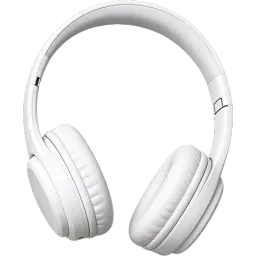
سماعات فوق الأذن بيضاء
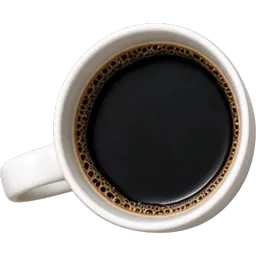
كوب أبيض بقهوة سوداء
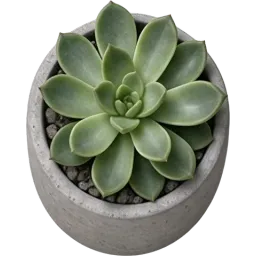
نبتة عصارية في أصيص
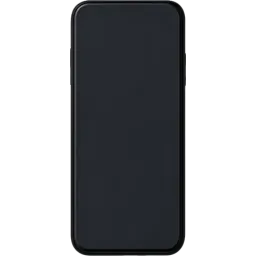
هاتف ذكي أسود
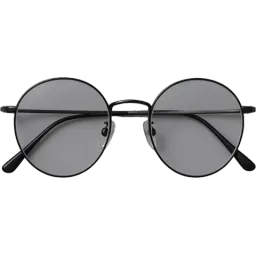
نظارة مستديرة بإطار أسود
ارفع صورتك في خانة الرفع لتقسيمها.
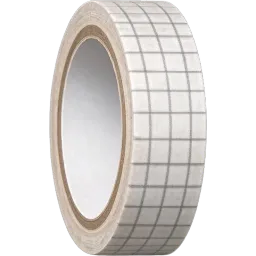
لفة شريط لاصق بنقشة مربعات
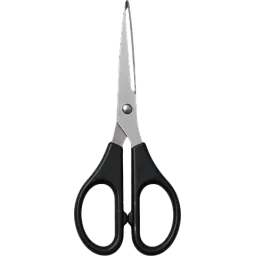
مقص بمقبض أسود
نظارة مستديرة بإطار أسود
هاتف ذكي أسود
نبتة عصارية في أصيص
كوب أبيض بقهوة سوداء
سماعات فوق الأذن بيضاء
قلم حبر أسود
دفتر ورق كرافت بني
10 عناصر مقصوصة + الخلفية · 11 نقطة
الإجابة المختصرة
أداة إزالة الخلفية تقص عنصرًا رئيسيًا واحدًا. أما LayerPSD فيفصل كل شيء: كل عنصر وكتلة نص وزخرفة تصبح ملف PNG شفافًا مستقلًا يحمل اسم محتواه (يقسّم الوضع التلقائي حتى 16 عنصرًا في الجولة الواحدة ويضيف جولات على الصور المزدحمة)، إضافة إلى خلفية مُلئت فيها تلك المناطق. نزّلها في ملف ZIP، أو واحدة تلو الأخرى، أو كملف PSD بطبقات. نقطة واحدة لكل صورة ناتجة؛ وأعطت صورة المكتب في هذه الصفحة 10 عناصر مقصوصة وخلفية مقابل 11 نقطة. جرّبه مجانًا: سجّل الدخول بحساب Google (حساب Gmail) وستكون أول عملية تقسيم لك، خلفية + 4 طبقات في وضع سريع بدقة 1K مع تصدير PSD، أو تعديل نص واحد، بلا مقابل. لا حاجة إلى بطاقة ولا اشتراك.
تم التحقق من هذه المعلومات في 2026-11-24 بالرجوع إلى نماذج التشغيل المنشورة وأسعار النقاط لدينا. benchmarks.json
أي أداة تناسب صورتك؟
فصل العناصر في الصورة، وتقسيم الصورة إلى عدة ملفات PNG، وقص عنصر رئيسي واحد تبدو متشابهة، لكنها تحتاج إلى أدوات مختلفة. اختر حسب شكل صورتك.
| صورتك | الأنسب | السبب |
|---|---|---|
| صورة أو تصميم فيه عناصر كثيرة، بعضها متداخل | LayerPSD (هذه الصفحة) | يخرج كل عنصر ملف PNG شفافًا مستقلًا يحمل اسم محتواه، مع خلفية مُكمَّلة مكان الفراغات. نزّلها في ملف ZIP أو كملف PSD بطبقات. |
| ورقة ملصقات أو مجموعة أيقونات على خلفية سادة، لا تتلامس | أداة مجانية للقص التلقائي | القص يحافظ على البكسلات الأصلية ولا يكلف شيئًا؛ لا شيء يحتاج إلى إعادة رسم. |
| شخص واحد أو منتج واحد، ولا تحتاج إلا إليه | أداة إزالة الخلفية | أسرع وغالبًا مجانية: تحتفظ بعنصر واحد وتحذف الباقي. |
| عنصر تغطي يدٌ أو عنصر آخر جزءًا منه | LayerPSD، مع مراجعة الجزء المخفي | الطبقات المفصولة يعيد الذكاء الاصطناعي رسمها، لذلك كثيرًا ما يُكمَّل الجزء المخفي. قد تتغير الشعارات والنصوص المطبوعة التي كانت تحته. |
طريقة العمل
ثلاث خطوات وصورة واحدة
- 1
ارفع الصورة
اسحب ملف JPG أو PNG أو WebP (حتى 50 MB)، أو الصقه بـ Ctrl + V، دون تثبيت أي برنامج.
- 2
قسّمها إلى طبقات
يعثر نموذج الطبقات لدينا على كل عنصر، ويقصّه على طبقة شفافة، ويعيد رسم الخلفية خلفه. يستغرق ذلك نحو 56 إلى 138 ثانية.
- 3
نزّل العناصر المقصوصة
نزّل ملف ZIP من صور PNG مرقّمة بترتيب الطبقات، أو طبقة واحدة، أو المجموعة كاملة كملف PSD.
ما الذي تحصل عليه
- كل عنصر كملف PNG شفاف مستقل، لا العنصر الرئيسي وحده
- ملفات تحمل اسم محتواها (مثل «perfume bottle» و«lilac floral group»)
- خلفية مُلئت فيها المناطق المقصوصة
- أعد تقسيم أي عنصر مقصوص إن كان لا يزال يضم عدة أشياء
ما ليس من عمله (وما البديل)
قص شخص واحد أو منتج واحد
أداة إزالة الخلفية (remove.bg، أو Remove Background في فوتوشوب) أسرع وغالبًا مجانية.
أقنعة بورتريه دقيقة حتى مستوى الشعرة
استخدم أداة مخصصة لعزل الشعر (matting)؛ فالشعر الدقيق وحواف الزجاج قد تكون أنعم هنا.
معالجة مئات الصور دفعة واحدة
الموقع يعالج صورة واحدة في كل مرة. للدفعات الكبيرة راسلنا على hi@layerpsd.com.
يدويًا أو تلقائيًا
العمل يدويًا في فوتوشوب، والعمل هنا
يمكنك أن تنجز كل هذا بنفسك في فوتوشوب. هذا ما تتطلبه كل خطوة يدويًا، وما يفعله LayerPSD بدلًا منك.
الخطوة
في فوتوشوب يدويًا
في LayerPSD
استخراج كل العناصر وليس الموضوع الرئيسي فقط
في فوتوشوب يدويًاتشغيل Select Subject أو أداة إزالة الخلفية مرة لكل عنصر، مع إخفاء الباقي كل مرة
جولة واحدة تعيد كل عنصر في ملف PNG مستقل
تسمية الملفات وتصديرها
في فوتوشوب يدويًاExport Layers to Files ثم إعادة تسمية كل ملف
ملف ZIP بصور PNG مرقّمة بترتيب الطبقات، بأسماء تصف محتواها
الإبقاء على المشهد في الخلف
في فوتوشوب يدويًاملء كل منطقة مقصوصة يدويًا
لوحة خلفية مع ملء المناطق المقصوصة
صورة المكتب في هذه الصفحة
في فوتوشوب يدويًا10 تحديدات و10 أقنعة و10 عمليات تصدير
99 ثانية و11 نقطة في وضع سريع
أسئلة شائعة
إجابات مختصرة عن التقسيم والتصدير والفوترة. لأي سؤال آخر، راسلنا وسيرد عليك شخص حقيقي.
كيف أستخرج كل العناصر من الصورة دفعة واحدة؟
ارفع الصورة واضغط «تقسيم إلى طبقات». يُقص كل عنصر على طبقة شفافة مستقلة؛ ثم نزّلها في ملف ZIP من صور PNG.
كيف أضع نصًا خلف شخص أو عنصر؟
قسّم الصورة هنا: يخرج الشخص أو العنصر على طبقة شفافة مستقلة، ويُعاد رسم الخلفية خلفه. افتح ملف PSD في Photoshop أو Photopea، وضع طبقة النص بين الخلفية وتلك الطبقة، فيظهر النص خلف العنصر. ويمكنك بعد ذلك تحريك النص وتغيير نمطه.
ما الفرق بينه وبين أداة إزالة الخلفية؟
أداة إزالة الخلفية تحتفظ بعنصر واحد وتحذف الباقي. أما LayerPSD فيحتفظ بكل شيء، كل عنصر على حدة (multi-object segmentation).
هل صور PNG شفافة؟
نعم. كل عنصر مقصوص ملف PNG بصيغة RGBA وخلفية شفافة، مقصوص على حدوده.
هل يمكنني تقسيم عنصر مقصوص مرة أخرى؟
نعم. يمكن تقسيم أي طبقة مرة أخرى؛ وتُرتّب الأجزاء تحتها.
كيف أقسّم ورقة ملصقات إلى ملفات PNG منفصلة؟
إذا كانت الملصقات متباعدة على خلفية بيضاء سادة أو شفافة، فاستخدم أداة مجانية للقص التلقائي: تقص كل ملصق بالبكسلات الأصلية دون إعادة رسم. واستخدم LayerPSD عندما تتداخل الملصقات أو تتلامس أو تقع فوق نقش أو صورة. يخرج كل ملصق ملف PNG شفافًا مستقلًا يحمل اسم ما يعرضه، وتنزّلها كلها في ملف ZIP. الحواف والنصوص الصغيرة يعيد الذكاء الاصطناعي رسمها، فراجعها بالحجم الذي ستستخدمه. نقطة واحدة لكل صورة ناتجة.
هل يمكنه قص عنصر مخفي جزئيًا وإكمال الجزء المخفي؟
نعم في كثير من الأحيان. الطبقات المفصولة يعيد الذكاء الاصطناعي رسمها ولا ينسخها من الصورة، لذلك كثيرًا ما يخرج العنصر الذي تغطي يدٌ أو عنصر آخر جزءًا منه كاملًا على طبقة شفافة مستقلة. في أحد اختباراتنا، خرجت زجاجة ممسوكة باليد زجاجةً كاملة. الجزء المخفي مرسوم وليس مُستعادًا: قد يختلف شعار أو ملصق أو نص مطبوع كان تحته، فراجعه قبل استخدام العنصر المقصوص.