تحويل الصورة إلى PSD بطبقات
قسّم أي صورة JPG أو PNG أو WebP إلى ملف PSD بطبقات ونص قابل للتعديل، حتى 16 عنصرًا في الجولة، بسعر يبدأ من $0.071 للطبقة.
- من $0.071 للطبقة
- بلا اشتراك
- تجربة مجانية واحدة عبر Google
- طبقات نص قابلة للتعديل



الطبقات
الدقة
الوضع التلقائي يجد كل عنصر (حتى 16 في الجولة الواحدة). الفوترة حسب كل صورة ناتجة: 17 نقطة كحد أقصى للجولة (17 صورة). الصورة المزدحمة قد تحتاج حتى 4 جولات، ويمكنك التوقف بينها. يستغرق نحو 56–138 ثانية.
جديد هنا؟
12 صورة · 111 s · 12 نقطة
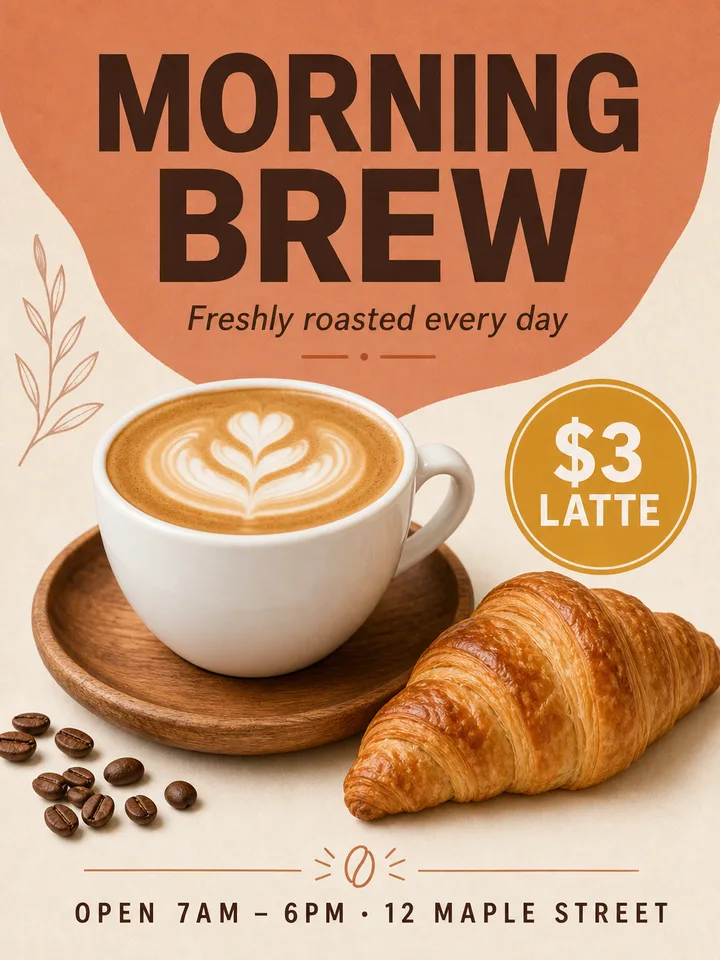
الخلفية
خلفية عنوان برتقالية غير منتظمة
زخرفة نباتية خطية يسار

العنوان الرئيسي MORNING BREW
خط فاصل مزخرف سفلي
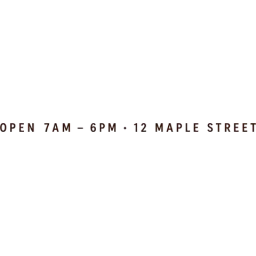
نص ساعات العمل والعنوان بالأسفل
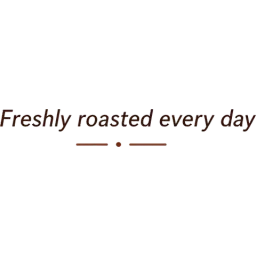
العنوان الفرعي Freshly roasted every day
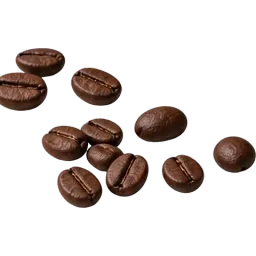
حبوب بن متناثرة
بطاقة سعر ذهبية
ارفع صورتك في خانة الرفع لتقسيمها.
الإجابة المختصرة
يحوّل LayerPSD صورة JPG أو PNG أو WebP مسطحة إلى ملف Photoshop بطبقات: كل عنصر على طبقته الشفافة الخاصة (الوضع التلقائي يقسّم حتى 16 عنصرًا في الجولة ويشغّل جولات إضافية للصور المزدحمة)، مع إعادة رسم الخلفية خلفه، ونص يمكنك تعديله — بسعر يبدأ من $0.071 للطبقة، بلا اشتراك، مع تجربة مجانية واحدة عند تسجيل الدخول بحساب Gmail. البوستر المزدحم في الوضع التلقائي ينتج عادةً نحو 11 صورة، أي 11 نقطة: نحو $0.78–$1.09 حسب الباقة.
طريقة العمل
من صورة مسطحة إلى PSD بطبقات في ثلاث خطوات
- 1
ارفع صورة واحدة
بوستر أو فلاير أو صورة مصغّرة أو بانر منتج أو رسم توضيحي — JPG أو PNG أو WebP حتى 50 MB.
- 2
قسّمها
يتعرّف Seedream 5.0 على العناصر، ويقص كل عنصر على طبقة شفافة، ويعيد رسم الخلفية خلفها. الوضع التلقائي يقسّم حتى 16 عنصرًا في الجولة ويشغّل جولات إضافية للصور المزدحمة. يستغرق ذلك نحو 56–138 ثانية.
- 3
نزّل ملف PSD
أخفِ أي طبقة أو حرّكها أو قسّمها من جديد، ثم صدّر ملف PSD بطبقات (مع نص قابل للتعديل إن أردت)، أو ملف ZIP من صور PNG، أو طبقات منفردة.
نتيجة حقيقية
هكذا تبدو نتيجة تقسيم واحد
ليست صورة توضيحية مصطنعة: هذا هو الناتج الفعلي لتشغيل واحد، مع النموذج والوقت والتكلفة. نزّل ملف PSD وافتحه بنفسك.

الخلفية (بعد إكمال المناطق المخفية) + 10 طبقات
الخلفية
قاعدة عرض حجرية
لوح خلفي مقوس لافندر
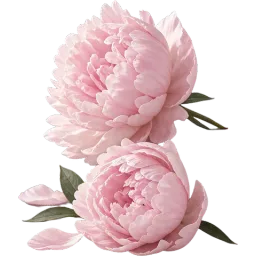
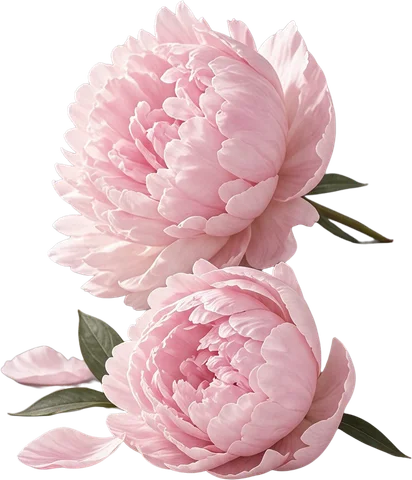
مجموعة زهور الفاوانيا الوردية
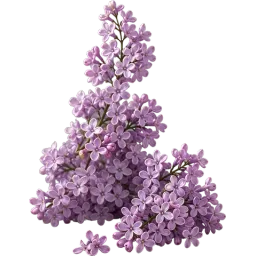
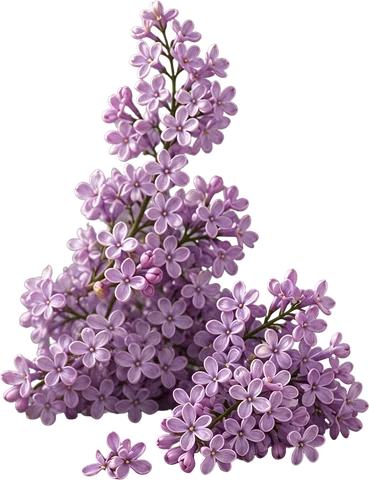
مجموعة زهور الليلك
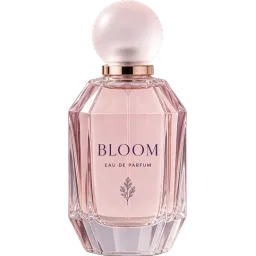
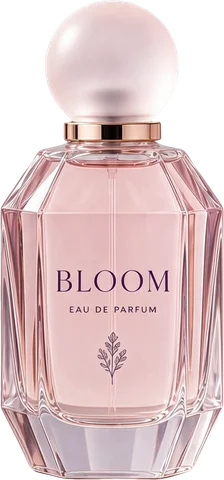
زجاجة عطر BLOOM
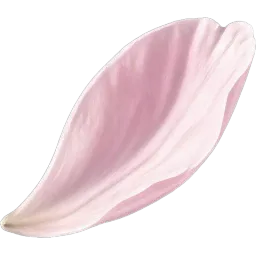
بتلة وردية عائمة
نص فرعي Eau de Parfum
نص سفلي SPRING COLLECTION 2026
عنوان رئيسي BLOOM

علامة NEW
ملصق عطر
Seedream 5.0 Flash · 2K · 11 صورة · 99 s · 11 نقطة · تاريخ التشغيل 2026-09-29
ما الذي يحتويه الملف
ملف PSD يمكنك فعلًا مواصلة العمل عليه
عنصر واحد في كل طبقة
الأشخاص والمنتجات والشعارات والأيقونات وكتل النص، كلٌّ منها على طبقته الشفافة الخاصة، مسمّاة بحسب محتواها.
خلفية مكتملة
طبقة الصورة الأساسية هي المشهد بعد إزالة العناصر وإعادة رسم المنطقة المخفية، لذا يمكنك تحريك العناصر دون أن تترك فراغات.
نص قابل للتعديل
كل سطر من النص بالحجم العادي يُقرأ قبل التقسيم ويخرج كنص Photoshop حقيقي، مع الحد والتوهج والظل والتدرج كأنماط طبقة: 99% من 206 أسطر في اختبارنا على 30 تصميمًا. العناوين الكبيرة والحروف المرسومة على العمل الفني تبقى بكسلات إلى أن تصدّر بخيار النص القابل للتعديل.
قسّم أي طبقة من جديد
يمكن تقسيم الطبقة المجمّعة مرة أخرى؛ وتتداخل الأجزاء تحتها، بالعمق الذي تحتاجه.
غيّر الكلمات واحتفظ بشكل الحروف
أعد كتابة طبقة نصية وسيعيد النموذج رسم الكلمات الجديدة بنفس نمط الخط واللون والتأثيرات.
PSD أو ZIP أو PNG
ملف PSD قياسي بنظام RGB يُفتح في Photoshop وPhotopea وAffinity وGIMP. ويحافظ ملف ZIP على ترتيب الطبقات نفسه كصور PNG مرقّمة.
تعديل النص
تحتاج فقط إلى تغيير كلمة؟
صحّح خطأً إملائيًا أو سعرًا أو تاريخًا داخل الصورة مباشرةً — بنفس الخط واللون، صورة واحدة، بدءًا من نقطة واحدة (3.1 نقطة على النموذج الموصى به).
تعديل النص في الصورة ←

BLOOM GLOW · Nano Banana 2 · ~17 s
ليس محوّل صيغ
لماذا يعطيك «تحويل JPG إلى PSD» طبقة واحدة عادةً
معظم أدوات تحويل الصورة إلى PSD تغيّر صيغة الملف فقط، وتبقى الصورة طبقة واحدة مسطحة داخل ملف PSD. أما التقسيم إلى طبقات فمهمة مختلفة.
محوّل JPG إلى PSD
يضع الصورة داخل ملف PSD بطبقة واحدة
الطبقات
لا
إكمال الخلفية
لا
نص قابل للتعديل
لا
أداة إزالة الخلفية
تقص عنصرًا واحدًا
الطبقات
قصّة واحدة
إكمال الخلفية
لا
نص قابل للتعديل
لا
LayerPSD
يقسّم كل عنصر ويعيد رسم الخلفية
الطبقات
حتى 16 في الجولة، وأكثر عند الطلب
إكمال الخلفية
نعم
نص قابل للتعديل
نعم
هل LayerPSD الأداة المناسبة لك؟
استخدمه عندما تحتاج إلى الصورة نفسها مقسّمة إلى أجزاء، وتجاوزه عندما تؤدي أداة أبسط المهمة.
مناسب
- بوستر أو بانر أو صورة مصغّرة مسطحة تحتاج إلى تعديلها كطبقات
- حذف النص أو تغييره مع الحفاظ على الخلفية
- جعل صورة مولّدة بالذكاء الاصطناعي قابلة للتعديل في فوتوشوب
- استخراج كل العناصر كصور PNG شفافة دفعة واحدة
ليس الأداة المناسبة
- تغيير .jpg إلى .psd بطبقة واحدة فقط — يكفيك محوّل مجاني
- قص عنصر واحد فقط — استخدم أداة إزالة الخلفية
- مخرجات متجهة (SVG) — استخدم أداة تحويل إلى متجهات
- استعادة ملف PSD الأصلي من المصمم — اطلبه من المصمم
يدويًا أو تلقائيًا
العمل يدويًا في فوتوشوب، والعمل هنا
يمكنك أن تنجز كل هذا بنفسك في فوتوشوب. هذا ما تتطلبه كل خطوة يدويًا، وما يفعله LayerPSD بدلًا منك.
الخطوة
في فوتوشوب يدويًا
في LayerPSD
تحديد كل عنصر
في فوتوشوب يدويًاأداة Object Selection، ثم Select and Mask للشعر والحواف الناعمة، لكل عنصر على حدة
العثور على كل العناصر في جولة واحدة
وضعه على طبقة مستقلة
في فوتوشوب يدويًاLayer via Copy أو قناع طبقة، عنصرًا تلو الآخر
كل عنصر جاهز على طبقة شفافة تحمل اسمه
ملء ما كان خلفه
في فوتوشوب يدويًاGenerative Fill أو Content-Aware Fill على كل فراغ، ثم التنظيف
إعادة رسم الخلفية تلقائيًا
جعل النص قابلًا للتعديل
في فوتوشوب يدويًاMatch Font، ثم إعادة كتابة كل سطر وإعادة بناء الحدّ الخارجي والظل
تصدير طبقات نص أصلية مع التأثيرات كأنماط طبقة
الوقت اللازم لبوستر من 10 عناصر
في فوتوشوب يدويًاعادةً من 30 إلى 60 دقيقة
نحو دقيقة إلى دقيقتين، و11 نقطة على Flash
ادفع لكل طبقة. لا اشتراك تحتاج إلى إلغائه.
كل تشغيل يُحتسب حسب الصور التي يعيدها: نقطة واحدة للصورة على Flash، و6.7 نقطة على Pro. تجربتك الأولى مجانية بعد تسجيل الدخول بـ Google.
- 4 طبقات
- 5 نقاط
- 8 طبقات
- 9 نقاط
- تلقائي، بوستر مزدحم
- 11 نقطة
- التجربة الأولى
- مجانًا
الأسئلة الشائعة
إجابات مختصرة عن التقسيم والتصدير والفوترة. لأي سؤال آخر، راسلنا وسيرد عليك شخص حقيقي.
كيف أحوّل صورة إلى طبقات؟
ارفع الصورة هنا واضغط «تقسيم إلى طبقات». يفصل النموذج كل عنصر على طبقة شفافة ويعيد رسم الخلفية خلفها، ثم تنزّل ملف PSD بطبقات. على Seedream 5.0 Flash تبلغ التكلفة نقطة واحدة لكل صورة ناتجة؛ ويعيد التشغيل الواحد الخلفية إضافةً إلى ما يصل إلى 16 طبقة.
هل يمكن أن يكون ملف JPEG ملفًا بطبقات؟
لا. يخزّن JPEG وPNG صورة واحدة مسطحة، ولهذا يعطيك محوّل JPG إلى PSD العادي طبقة واحدة. للحصول على طبقات حقيقية يجب تفكيك الصورة — وهذا ما يفعله التقسيم بالذكاء الاصطناعي.
هل هذه هي الطبقات الأصلية للتصميم؟
لا. الصورة المسطحة لا تحتفظ بطريقة بنائها. يعيد النموذج بناء الطبقات مما يراه، ويعيد رسم المناطق التي كانت مغطاة، لذا قد تختلف التفاصيل الدقيقة عن الملف الأصلي.
كم طبقة سأحصل عليها؟
اختر «تلقائي» للتقسيم بأدق قدر ممكن (حتى 16 عنصرًا في الجولة، مع جولات إضافية للصور المزدحمة)، أو اطلب 3 أو 4 أو 6 أو 8 طبقات وسيدمج النموذج الباقي فيها. الطبقات الأقل تكلّف أقل وتنتهي أسرع.
هل هو مجاني؟
سجّل الدخول بحساب Gmail لتجربة مجانية واحدة (تقسيم بدقة 1K إلى الخلفية + 4 طبقات، أو تعديل نص واحد). بعد ذلك تدفع بالنقاط حسب كل صورة ناتجة: نقطة واحدة على Flash أو 6.7 نقطة على Pro. تأتي النقاط في باقات تُشترى مرة واحدة؛ لا يوجد اشتراك.