تحويل الصورة إلى PPT قابل للتعديل
ارفع لقطة شاشة لشريحة، أو شريحة صنعها الذكاء الاصطناعي، أو أي صورة. يعود النص مربعات نص حقيقية في PowerPoint، ويصبح كل عنصر آخر صورة مستقلة يمكنك تحريكها، وتُعاد رسم الخلفية خلفها.
الطبقات
الدقة
الوضع التلقائي يجد كل عنصر (حتى 16 في الجولة الواحدة). الفوترة حسب كل صورة ناتجة: 17 نقطة كحد أقصى للجولة (17 صورة). الصورة المزدحمة قد تحتاج حتى 4 جولات، ويمكنك التوقف بينها. يستغرق نحو 56–138 ثانية.
جديد هنا؟
الإجابة المختصرة
لتحويل صورة إلى شريحة PowerPoint قابلة للتعديل، ارفعها في الأعلى، واضغط «تقسيم إلى طبقات»، ثم اختر «تنزيل PPTX». يُقرأ كل سطر من النص بالحجم العادي ويوضع في مربع نص حقيقي بخط Office شائع من النمط نفسه، مع لونه وحجمه ومحاذاته؛ وتصبح الأيقونات والصور والأشكال وأجزاء المخططات صورًا منفصلة في مواضعها الأصلية، مقصوصة من صورتك لا معاد رسمها؛ وتُعاد رسم الخلفية مكانها، فيمكنك تحريك أي شيء أو حذفه. الصورة الواحدة تعطي شريحة واحدة. تبقى المخططات صورًا لا بيانات مخطط قابلة للتعديل، وقد تبقى الحروف الكبيرة جدًا أو الزخرفية صورًا أيضًا. التقسيم الأول مجاني بعد تسجيل الدخول بحساب Google.
كيف تحوّل صورة إلى PPT قابل للتعديل
- 1التقط لقطة شاشة للشريحة أو احفظها بصيغة PNG أو JPG (إن كانت PDF فصدّر الصفحة صورةً أولًا).
- 2ارفعها في الأعلى أو الصقها بـ Ctrl+V / ⌘V، واضغط «تقسيم إلى طبقات». يُقرأ النص أولًا ثم يُقسَّم باقي الصورة.
- 3عندما تجهز الطبقات، اضغط «تنزيل PPTX».
- 4افتح ملف .pptx في PowerPoint أو Keynote أو Google Slides وعدّل مربعات النص، أو حرّك الصور واحذفها.
ما الذي يصبح قابلًا للتعديل
| جزء من الصورة | في ملف PowerPoint |
|---|---|
| العناوين والنقاط والتسميات والتذييلات | مربعات نص حقيقية يمكنك إعادة كتابتها؛ النص العربي بخط Arial ومن اليمين إلى اليسار، والنص اللاتيني بخطوط Office شائعة مثل Arial وTimes New Roman وImpact حسب النمط، مع اللون والسماكة والمحاذاة الأصلية |
| الحروف الكبيرة جدًا أو الزخرفية | غالبًا صورة مثل الشعار؛ ما يُقرأ هو النص بالحجم العادي |
| الأيقونات والشعارات والأشكال والصور | صور منفصلة بخلفية شفافة، بحجمها وموضعها الأصليين |
| المخططات والجداول | صور (في المثال كل عمود صورة مستقلة)؛ قد تُقرأ التسميات نصًا، لكن لا توجد بيانات مخطط خلفها |
| الخلفية | صورة واحدة تملأ الشريحة، وقد أُعيد رسم المنطقة خلف كل عنصر |
| عدة شرائح، الحركات، ملاحظات المتحدث | غير مضمّنة: الصورة الواحدة تعطي شريحة واحدة |
لقطة شاشة حقيقية لشريحة بعد التحويل
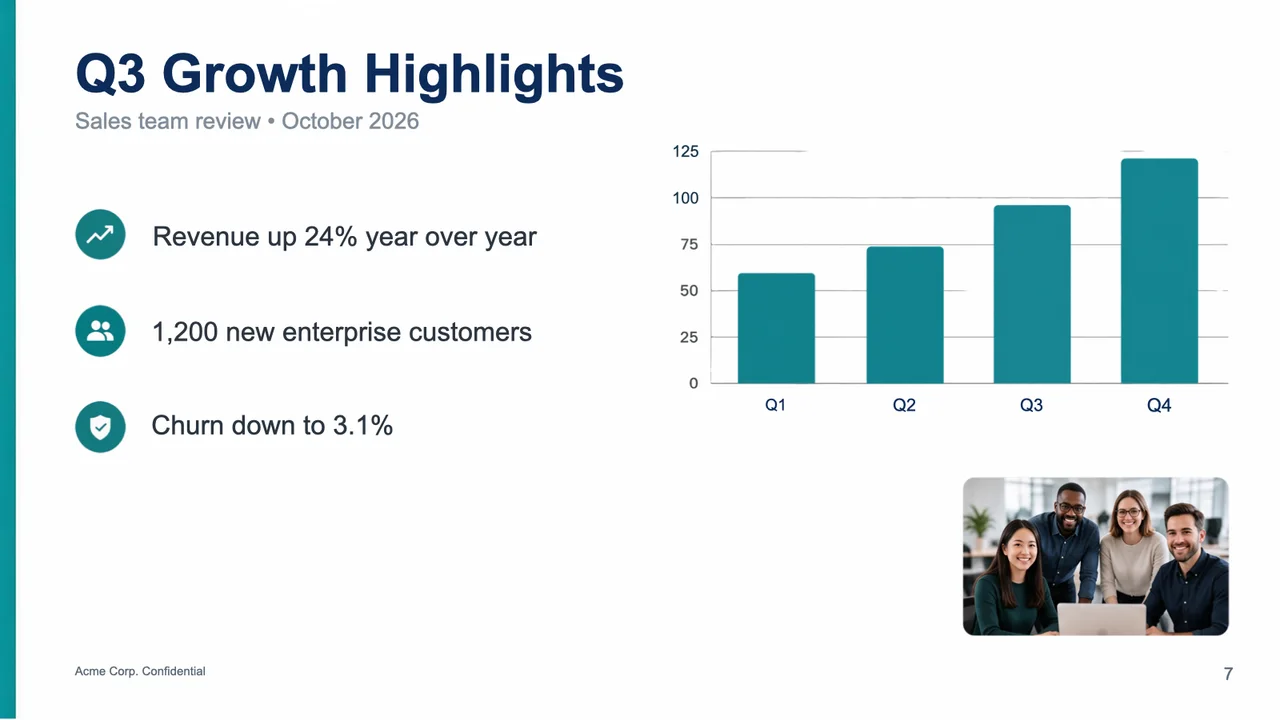
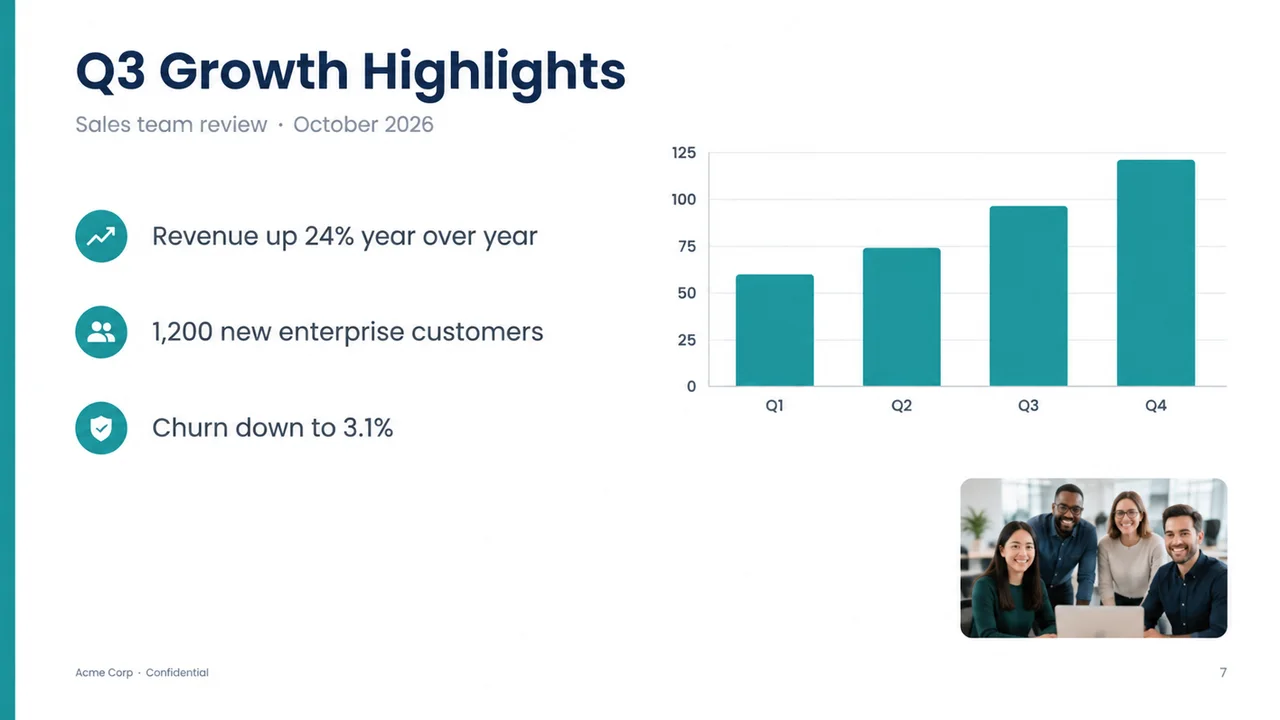
أُنشئت هذه الشريحة صورةً مسطحة، ثم مرّت عبر الموقع كما ستفعل أنت: قُرئ 17 سطرًا من النص في 14 ثانية، واستغرق التقسيم بنموذج Seedream 5.0 Flash بدقة 2K مدة 59 ثانية مقابل 10 نقاط. يحتوي ملف PowerPoint على 13 مربع نص قابلًا للتعديل و9 صور (ثلاث أيقونات ومحور المخطط وأربعة أعمدة والصورة) فوق الخلفية المعاد رسمها. بقيت أربعة أرقام على المحور تلامس خطوط الشبكة جزءًا من صورة المخطط، وأضافت القراءة نقطة بعد "Acme Corp"، لذا راجع النص قبل العرض. استخدمت هذه التجربة قراءة الرصيد المدفوع؛ أما التجربة المجانية فتستخدم قراءة أخف قد تفوّت أسطرًا أكثر.
طرق أخرى لإدخال صورة إلى PowerPoint
| الطريقة | ما تحصل عليه | متى تناسب |
|---|---|---|
| إدراج ← صور في PowerPoint | الصورة كصورة مسطحة واحدة؛ لا يمكن تعديل شيء بداخلها | تحتاج فقط إلى عرض الشريحة |
| إعادة بناء الشريحة يدويًا | شريحة أصلية بالكامل بخطوطك ومخططات حقيقية | شرائح قصيرة، أو عندما يجب أن تبقى المخططات بيانات حية |
| محوّلات تعيد رسم الشريحة | النص والأشكال يُعاد بناؤها ككائنات PowerPoint أصلية | التخطيطات البسيطة؛ قارن النتيجة بالأصل |
| LayerPSD | البكسلات الأصلية لكل عنصر، والنص مربعات نص، والخلفية معاد رسمها | الشرائح المصممة، وشرائح الذكاء الاصطناعي، ولقطات الشاشة التي تريد الحفاظ على شكلها |
الأسئلة الشائعة
إجابات مختصرة عن التقسيم والتصدير والفوترة. لأي سؤال آخر، راسلنا وسيرد عليك شخص حقيقي.
كيف أحوّل صورة إلى PPT قابل للتعديل؟
ارفع الصورة إلى LayerPSD، واضغط «تقسيم إلى طبقات»، ثم «تنزيل PPTX». يصبح النص بالحجم العادي مربعات نص حقيقية، ويصبح كل عنصر آخر صورة مستقلة يمكنك تحريكها، وتُعاد رسم الخلفية خلفها. افتح الملف في PowerPoint أو Keynote أو Google Slides لتعديله.
هل يمكن تحويل لقطة شاشة لشريحة إلى PowerPoint قابل للتعديل؟
نعم. لقطة الشاشة هي بالضبط الحالة التي صُمّم لها هذا: تُقرأ العناوين والنقاط والتسميات مربعات نص، وتُقص الأيقونات والصور وأجزاء المخططات صورًا في المكان نفسه. استخدم أوضح لقطة ممكنة؛ فالنص الصغير الضبابي أصعب قراءةً.
هل سيكون النص قابلًا للتعديل، وبأي خط؟
يصبح كل سطر من النص بالحجم العادي مربع نص يمكنك إعادة كتابته. لا يمكن استعادة الخط الأصلي من البكسلات، لذا يُكتب النص بخط Office شائع من النوع نفسه: العربي بخط Arial ومن اليمين إلى اليسار، والخط اللاتيني غير المذيّل Arial والمذيّل Times New Roman، والصيني والياباني والكوري بخطوط Microsoft YaHei وYu Gothic وMalgun Gothic، مع اللون والسماكة والحجم والمحاذاة الأصلية. ويمكنك تغيير الخط لاحقًا كأي نص.
هل يمكن تعديل المخططات والجداول بعد التحويل؟
لا. تأتي المخططات والجداول صورًا، غالبًا صورة لكل جزء (في مثالنا كان كل عمود صورة مستقلة)، وقد تُقرأ تسمياتها نصًا، لكن لا توجد بيانات مخطط خلفها. لتغيير الأرقام، أعد إنشاء المخطط في PowerPoint.
هل يمكن تحويل ملف PDF أو عدة شرائح دفعة واحدة؟
ليس بعد: الصورة الواحدة تعطي شريحة واحدة. صدّر صفحة PDF التي تحتاجها بصيغة PNG (في تطبيق معاينة على Mac: ملف ← تصدير)، ثم قسّمها وكرّر ذلك لكل شريحة.
كيف أجعل شرائح NotebookLM قابلة للتعديل؟
تقول مساعدة NotebookLM إن العرض التقديمي يمكن تنزيله ملف PDF أو ملف PowerPoint (.pptx) من قائمة النقاط الثلاث. جرّب تنزيل PowerPoint أولًا. وإن وصلت شريحة صورةً واحدة، أو لم يكن لديك سوى ملف PDF أو لقطة شاشة، فاحفظ تلك الشريحة صورةً وحوّلها هنا.
هل يعمل ملف PPTX في Google Slides وKeynote؟
نعم. إنه ملف .pptx قياسي: يفتحه PowerPoint، ويستورده Google Slides (ملف ← استيراد شرائح، أو بفتحه من Drive)، ويفتحه Keynote مع بقاء مربعات النص سليمة؛ وقد تحققنا من المثال في Keynote.
كم التكلفة؟
التقسيم الأول مجاني بعد تسجيل الدخول بحساب Google. بعد ذلك يكلّف التقسيم بنموذج Seedream 5.0 Flash نقطة رصيد واحدة لكل طبقة ناتجة. تنزيل ملف PowerPoint لا يكلّف شيئًا إضافيًا، أو نحو عُشر نقطة عندما تبقى طبقات لم يُقرأ نصها بعد.
صفحات ذات صلة
المصادر
- مساعدة NotebookLM: إنشاء عرض تقديمي (تنزيل بصيغة PDF أو PowerPoint) · تاريخ التحقق 2026-10-14