Séparez une photo produit en calques
Séparez une photo produit en PSD à calques : le produit, chaque accessoire et un fond propre, jusqu’à 16 éléments par passe.
- par séparation
- 56–138 s
- par calque (Flash), dès
- $0.071
- exemple de cette page
- 7 crédits
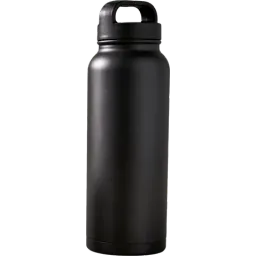
Gourde thermos noire

Baskets Asics
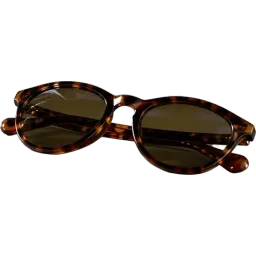
Lunettes de soleil écaille
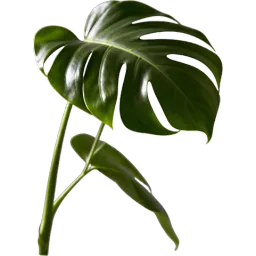
Feuillage de monstera
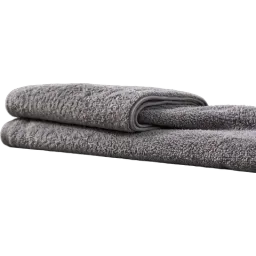
Serviette grise pliée
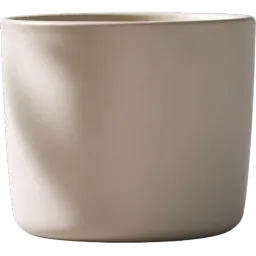
Plante monstera en pot
6 détourages + arrière-plan · 7 credits
Calques
Résolution
Auto sépare chaque élément (jusqu’à 16 par passe). Facturé par image produite : au plus 17 crédits par passe (17 images). Une image chargée enchaîne jusqu’à 4 passes, que vous pouvez arrêter entre deux. Compter environ 56 à 138 s.
Première visite ?
7 images · 79 s · 7 crédits
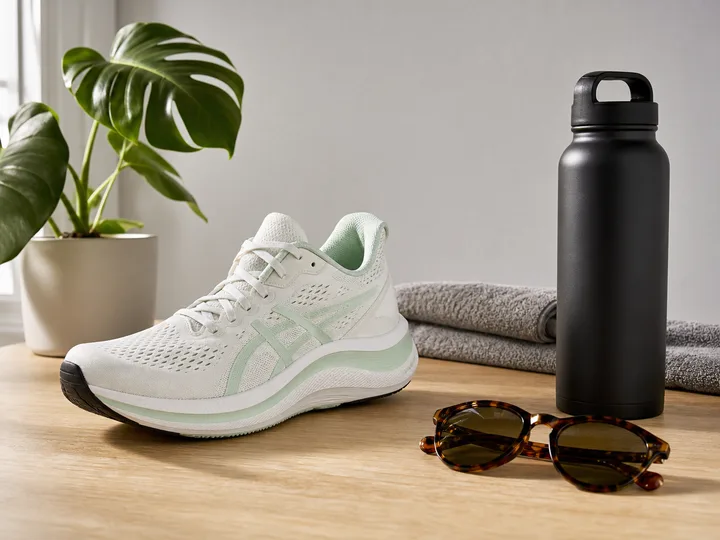

Arrière-plan
Plante monstera en pot
Serviette grise pliée
Feuillage de monstera
Lunettes de soleil écaille
Baskets Asics
Gourde thermos noire
Importez une image à gauche pour séparer la vôtre.
En bref
Importez une photo produit (JPG, PNG ou WebP) et LayerPSD renvoie un PSD à calques : le produit sur son propre calque transparent, chaque accessoire (plante, tasse, lunettes de soleil, emballage) sur un autre, et un fond vide sans aucun objet, où la surface derrière est repeinte. Le mode Auto sépare jusqu’à 16 éléments par passe. Les ombres n’ont pas de calque à elles : le produit est détouré net et le fond est repeint sans elles, alors ajoutez une nouvelle ombre dans Photoshop une fois tout en place. 1 crédit par calque généré avec Flash, sans abonnement. Essai gratuit : connectez-vous avec Google (un compte Gmail) et votre première séparation, fond + 4 calques sur Flash en 1K avec export PSD, ou une modification de texte ne coûte rien. Sans carte ni abonnement.
En bref
Ce que fait LayerPSD, en un tableau
Le même moteur fait tourner toutes les pages de ce site. Voici les faits à comparer avec d’autres outils.
Chaque objet séparément
Segmentation multi-objets
personnes, produits, logos, texte et décorations ont chacun leur calque, nommé d’après son contenu
Arrière-plan derrière les objets
Reconstitué (inpainting amodal)
déplacer ou masquer un calque ne laisse aucun trou
Sortie
PSD avec calques (RVB), ZIP de PNG transparents, PNG individuels ou PNG des calques visibles
Prix
1 crédit par image produite avec Flash, environ 6.7 avec Pro
arrière-plan + 4 calques = 5 crédits. Crédits dès $0.071, packs dès $9.90. Un essai gratuit avec connexion Google. Sans abonnement
Vitesse et taille
56 à 138 s par séparation
import jusqu’à 50 Mo ; sortie en 1K, 1.5K ou 2K
Données vérifiées le 2026-10-11 d’après les exécutions d’exemple publiées et nos tarifs en crédits. benchmarks.json
Comment ça marche
Trois étapes, une image
- 1
Importez l’image
Déposez un JPG, PNG ou WebP (jusqu’à 50 Mo), ou collez-le avec Ctrl + V. Rien à installer.
- 2
Séparez en calques
Seedream 5.0 repère chaque élément, le découpe sur un calque transparent et reconstitue l’arrière-plan derrière. Environ 56 à 138 secondes.
- 3
Recomposez et exportez
Déplacez ou remplacez le produit, retirez des accessoires, réutilisez le fond vide, puis exportez le PSD ou un ZIP de PNG transparents.
Ce que vous obtenez
- Le produit sur son propre calque transparent, détouré sans son ombre
- Chaque accessoire sur un calque distinct, nommé d’après ce qu’il est
- Un fond vide, repeint là où se trouvaient les objets
- Un vrai PSD de photo produit à télécharger et vérifier avant de payer
Ce que ce n’est pas (et quoi utiliser à la place)
Un calque d’ombre séparé
L’ombre part avec le détourage. Ajoutez-en une dans Photoshop avec le style Ombre portée ou un pinceau doux sur un nouveau calque.
Seulement le produit sur fond blanc
Pour un seul détourage, un outil de suppression d’arrière-plan est plus rapide. Prenez LayerPSD quand vous voulez aussi les accessoires et le fond.
Verre, liquides et reflets intacts
Le modèle repeint ce qui se trouvait derrière : vérifiez les zones transparentes et réfléchissantes et retouchez-les.
À la main ou automatiquement
À la main dans Photoshop, ou ici
Tout cela, vous pouvez le faire vous-même dans Photoshop. Voici ce que demande chaque étape à la main, et ce que LayerPSD fait à la place.
Étape
Dans Photoshop, à la main
Dans LayerPSD
Sélectionner chaque élément
Dans Photoshop, à la mainOutil Sélection d’objet, puis Sélectionner et masquer pour les cheveux et les bords doux, objet par objet
Tous les éléments repérés en une passe
Le placer sur son propre calque
Dans Photoshop, à la mainCalque par Copier ou masque de fusion, un par un
Chaque élément déjà sur un calque transparent, nommé
Combler ce qu’il y avait derrière
Dans Photoshop, à la mainRemplissage génératif ou Remplissage d’après le contenu sur chaque trou, puis retouches
Arrière-plan repeint automatiquement
Sous le capot
Comment fonctionne la séparation
01
Décomposition en calques
L’image est envoyée à Seedream 5.0 avec la décomposition en calques activée. Le modèle détecte chaque élément (segmentation d’instances), le renvoie comme image RGBA distincte avec un cadre de délimitation et un nom, et renvoie un arrière-plan dont les zones cachées sont repeintes (inpainting amodal).
02
Assemblage dans votre navigateur
Votre navigateur place chaque calque à sa position sur l’arrière-plan et écrit le PSD, le ZIP ou le PNG en local. Rien n’est assemblé sur un serveur.
Questions
Des réponses courtes sur la séparation, l’export et la facturation. Pour le reste, écrivez-nous : une personne vous répond.
Puis-je avoir le produit, les accessoires et le fond sur des calques séparés ?
Oui. Chaque objet de la photo devient son propre calque transparent, nommé d’après son contenu, et le fond revient comme une plaque séparée, sans les objets et avec la zone derrière complétée.
L’ombre a-t-elle son propre calque ?
Non. Le calque du produit est détouré sans son ombre et le fond est repeint sans elle. Ajoutez une nouvelle ombre dans Photoshop une fois le produit à sa place.
Puis-je réutiliser le fond pour un autre produit ?
Oui. Le calque de base est la scène sans aucun objet : posez-y un autre produit et exportez à nouveau.
Combien de calques vais-je obtenir ?
Le mode Auto trouve chaque objet, jusqu’à 16 par passe, ou demandez 3, 4, 6 ou 8. La photo de basket de cette page a donné le fond plus 6 calques en 79 secondes.