Bild in PSD mit bearbeitbarem Text umwandeln
Text aus einem flachen Bild wird zu Photoshop-Text, den du per Doppelklick bearbeitest.
Ebenen
Auflösung
Auto trennt jedes Element (bis zu 16 pro Durchlauf). Abrechnung pro Ausgabebild: höchstens 17 Credits pro Durchlauf (17 Bilder). Ein Bild mit vielen Elementen läuft bis zu 4 Durchläufe, und du kannst dazwischen stoppen. Dauert etwa 56–138 s.
Neu hier?
11 Bilder · 88 s · 11 Credits
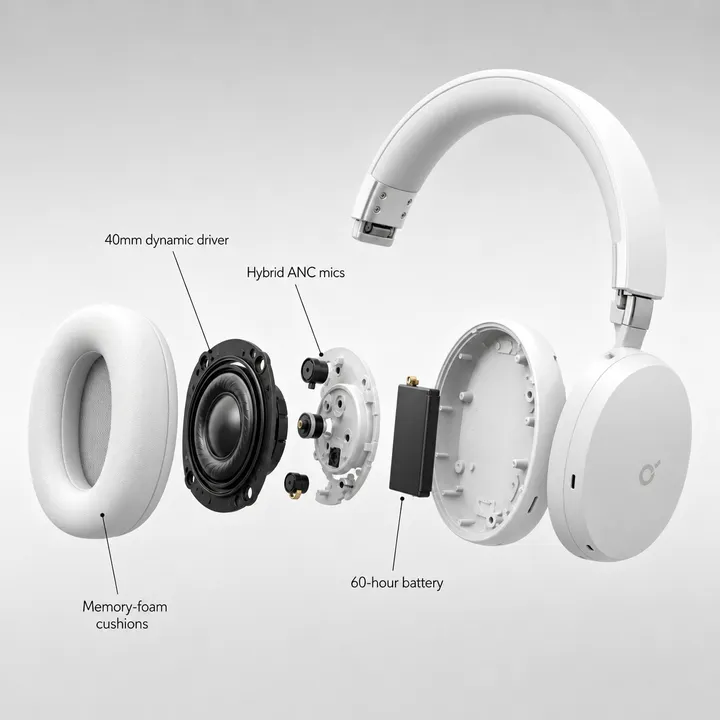

Hintergrund
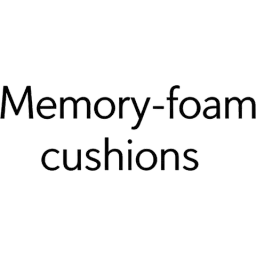
Memory-Foam-Kissen Etikett
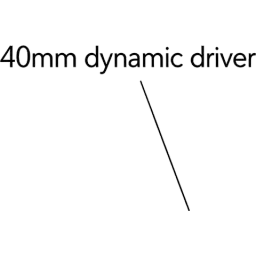
40-mm-Dynamiktreiber Etikett
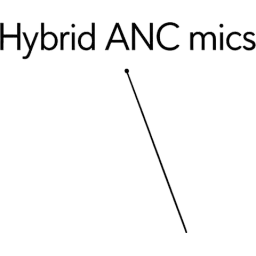
Hybrid-ANC-Mikrofone Etikett
60-Stunden-Akku Etikett
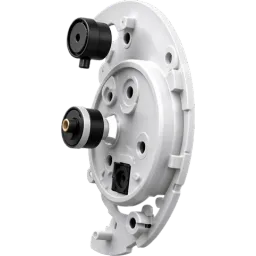
Hybrid-ANC-Mikrofonbaugruppe
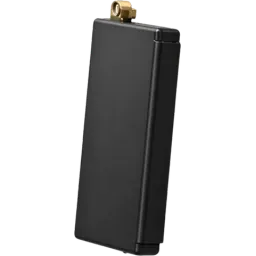
60-Stunden-Akku
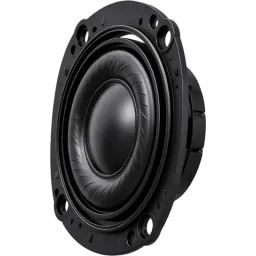
40-mm-Dynamiktreiber
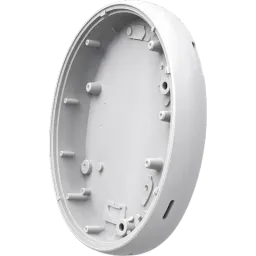
Kopfhörer-Innengehäuse
Lade links ein Bild hoch, um dein eigenes zu zerlegen.
Ebenen
PSD · 11 NEW Tagfx
 BLOOM Haupttitel-Textfx
 SPRING COLLECTION 2026 Fußzeilentextfx
 Eau de Parfum Untertitel-Textfx
 Schwebendes rosa Blütenblatt
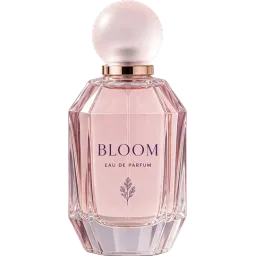 BLOOM Parfümflakon
- +4
 Hintergrund
Kurz erklärt
Die meisten Konverter lassen Text im Bild eingebrannt. LayerPSD zerlegt das Bild zuerst, sodass jede Textzeile eine eigene Ebene wird – und schreibt sie dann als echten Text in die PSD, mit Kontur, Schein, Schatten und Verlauf als Ebenenstile. In unserem Test mit 30 Designs kamen 99 % von 206 Zeilen normal großer Schrift so heraus, mit richtig gelesenen Wörtern.
Was in die Textebene übernommen wird
- Wörter
- Aus jeder Textebene gelesen – lateinische, japanische, koreanische und chinesische Schrift. Text von rechts nach links wie Arabisch bleibt eine Pixelebene.
- Größe und Position
- Aus den Pixeln der Ebene gemessen, damit der Text dort sitzt, wo die Schrift war.
- Farbe und Verlauf
- Vollton oder ein Verlauf von oben nach unten als Stil „Verlaufsüberlagerung“.
- Kontur, Schein, Schatten
- Als Photoshop-Ebenenstile geschrieben, anpassbar oder abschaltbar.
- Schrift
- Nach Stil gewählt (Serifenlos, Serif, abgerundet, handschriftlich, Display), nicht die exakte Schrift – nach dem Öffnen austauschen.
Getestet an 30 Designs
Wir schicken dieselben 30 Designs (Plakate, Flyer, Social-Grafiken, App-Screens, Folien, Speisekarten und drei Fotos ohne Text) 2-mal durch die Texterkennung und zählen, wie viele ihrer 206 Zeilen normal großer Schrift auf einer eigenen Ebene landen und richtig gelesen werden. Letzter Lauf: 2026-10-05.
99%
Zeilen auf eigener Ebene, mit Credits
409/412 · 2×206
99.9%
Richtig gelesene Zeichen
2×206
97%
Zeilen auf eigener Ebene, im Gratis-Test
400/412 · 2×206
| Art des Designs | Designs | Mit Credits | Gratis-Test |
|---|---|---|---|
| Plakate und Flyer | 8 | 66/66 | 63/66 |
| Social-Grafiken und Banner | 9 | 121/122 | 117/122 |
| App- und Spiel-Screens | 6 | 168/170 | 166/170 |
| Folien, Speisekarten und Infografiken | 4 | 54/54 | 54/54 |
| Fotos und Illustrationen ohne Text | 3 | Kein Text, nichts herausgelöst | |
Überschriften über 8 % der Bildhöhe (28 Zeilen in diesem Satz) bleiben absichtlich im Bild, damit das Bildmodell den Hintergrund dahinter malt; „PSD mit bearbeitbarem Text“ liest sie beim Export, und dieser Schritt wird hier nicht bewertet. Werte je Design (JSON, CC BY 4.0)
Textlastige Designs: Flyer, Speisekarten, Folien und App-Screens
Alle Zeilen werden vor dem Zerlegen in einem Durchgang gelesen, so wird ein dichtes Layout weder zu einem Block verschmolzen noch dem Bildmodell überlassen. Im Testsatz kamen App- und Spiel-Screens auf 168 von 170 Zeilen, Folien, Speisekarten und Infografiken auf 54 von 54 (zwei Läufe, mit Credits). Auf einem Bestellverlauf-Screen mit 120 Zeilen, erstellt als Belastungstest, wurden 115 bis 120 Zeilen exakt gelesen. Was Pixel bleibt: Schrift auf einer Kurve oder in Perspektive und Text, der auf ein Produkt oder in ein Foto gedruckt ist.
Flash oder 5.5? Dieselben drei Bilder auf beiden Modellen
Am 2026-11-13 haben wir einen Café-Flyer, ein Festival-Plakat und eine Vertriebsfolie mit Seedream 5.0 Flash und mit Seedream 5.5 zerlegt, mit denselben Einstellungen und demselben Textschritt vor dem Zerlegen. Die Credits sind das, was jeder Lauf tatsächlich verbraucht hat.
| Bild und Einstellungen | Modell | Ebenen | Bearbeitbare Textzeilen | Erster Durchlauf | Credits |
|---|---|---|---|---|---|
| Café-Flyer1K · 4 Ebenen | Seedream 5.0 Flash | 8 | 4 | 44 s | 5 Credits |
| Café-Flyer1K · 4 Ebenen | Seedream 5.5 | 8 | 5 | 43 s | 10.2 Credits |
| Festival-Plakat2K · Auto | Seedream 5.0 Flash | 36 | 7 | 106 s | 31 Credits |
| Festival-Plakat2K · Auto | Seedream 5.5 | 22 | 8 | 85 s | 33.9 Credits |
| Vertriebsfolie2K · Auto | Seedream 5.0 Flash | 27 | 17 | 71 s | 11 Credits |
| Vertriebsfolie2K · Auto | Seedream 5.5 | 18 | 13 | 55 s | 12.1 Credits |
Was du wählen solltest
- Nimm 5.5, wenn eine schlichte Überschrift als Text aufgehen soll: Auf dem Flyer wurde „MORNING BREW“ direkt zur bearbeitbaren Textebene. Flash lieferte diese Überschrift als Bild; „Weitere Formate → PSD mit bearbeitbarem Text“ kann sie noch auslesen, mit einem Schritt mehr.
- Nimm Flash für Folien, Screenshots und volle Plakate auf Auto: Eine Ebene kostet 1 Credit statt 1.9, der zweite Durchlauf zerlegte das Plakat in 36 Ebenen (5.5 blieb bei 22), und Folientext wird bei beiden gleich gelesen.
- Keins der beiden Modelle macht aus 3D- oder Neonschrift Text: „NEON NIGHTS“ blieb bei beiden ein Bild, und 5.5 markierte einen einzelnen, aus diesem Schriftzug geschnittenen Buchstaben als Text.
Kleinere Textzeilen werden bei beiden Modellen vor dem Zerlegen vom selben Leser abgelöst. Die Zeilenzahlen der Folie (17 und 13) schwanken deshalb von Lauf zu Lauf, nicht je nach Modell. Die Zeit gilt für den ersten Durchlauf, die Credits für alle.
Datei öffnen
Text wird neu aufgebaut, nicht wiederhergestellt: Jede Zeile, die das Modell lesen kann, wird zu einer echten Textebene, alles andere bleibt als Pixel. Mit diesen vier Schritten kommst du zu bearbeitbaren Wörtern.
- 1
Das Bild auf der Startseite in Ebenen zerlegen.
- 2
Im Exportmenü „PSD mit bearbeitbarem Text“ wählen.
- 3
Datei öffnen. Wenn Photoshop fragt, „Aktualisieren“ wählen, damit der Text neu gerendert wird.
- 4
Jede Textgruppe enthält die Originalschrift (Pixel) und eine ausgeblendete Textebene. Textebene einblenden, Pixel ausblenden und bearbeiten.
Der Dateiexport selbst kostet nichts zusätzlich. Bei Bedarf verbraucht eine ergänzende Texterkennung meist etwa 0,1 Credit; abgeschlossene Erkennungen lassen sich wiederverwenden, solange das Ergebnis unverändert und der Cache verfügbar ist. Das Zerlegen wird pro Ebene abgerechnet – siehe Preise.
Häufige Fragen
Kurze Antworten zu Zerlegen, Export und Abrechnung. Alles andere per E-Mail – ein Mensch antwortet.
Wie mache ich Text in einem Bild bearbeitbar?
Das Bild so zerlegen, dass jeder Textblock eine eigene Ebene ist, dann „PSD mit bearbeitbarem Text“ exportieren. Jede lesbare Textebene wird zur Photoshop-Textebene; der Rest bleibt als Pixel.
Wird genau dieselbe Schrift verwendet?
Nein. Es wird eine Schrift derselben Art gewählt (etwa eine fette Serifenlose oder eine Serif), Größe, Farbe und Effekte bleiben. Hast du die Originalschrift, tausche sie in Photoshop aus.
Welcher Text bleibt als Pixel?
Was das Modell nicht sicher lesen kann – stark gestaltete Logos, Text im Bogen oder in Perspektive, sehr kleine Schrift – bleibt als ursprüngliche Pixelebene, damit nichts verloren geht.
Funktioniert es mit Photopea oder Affinity?
Die PSD ist eine Standard-RGB-Datei. Photopea öffnet Textebenen und Ebenenstile; in anderen Programmen ist die PSD-Textbearbeitung unterschiedlich, die Pixelkopie ist aber immer dabei.
Wie genau ist die Texterkennung?
In unserem Testsatz mit 30 Designs (2026-10-05) landeten 99 % von 206 Zeilen normal großer Schrift auf einer eigenen Ebene und wurden richtig gelesen, 99,9 % der Zeichen stimmten. Der Gratis-Test nutzt ein leichteres Modell und kam auf 97 %. Bei rund 6 % der herausgelösten Zeilen blieb eine Spur der alten Schrift im Hintergrund sichtbar und braucht eine kurze Retusche. Werte je Design: layerpsd.com/data/text-benchmark.json.
Klappt das auch bei textlastigen Designs wie Speisekarten, Folien und App-Screenshots?
Ja, sie gehören zum Testsatz: App- und Spiel-Screens kamen auf 168 von 170 Zeilen, Folien, Speisekarten und Infografiken auf 54 von 54 (je zwei Läufe). Jede Zeile wird eine eigene Textebene, eine Speisekarte mit 20 Zeilen öffnet sich also mit 20 bearbeitbaren Zeilen.