Canva als PSD exportieren – mit Ebenen
Canva hat keinen PSD-Download, das PSD-Format fehlt in der Liste. Hast du das Design noch, wird ein in Photopea geöffnetes PDF kostenlos zur PSD mit Ebenen; hast du nur ein PNG oder JPG, zerlegt LayerPSD es in Ebenen mit bearbeitbarem Text.
Ebenen
Auflösung
Auto trennt jedes Element (bis zu 16 pro Durchlauf). Abrechnung pro Ausgabebild: höchstens 17 Credits pro Durchlauf (17 Bilder). Ein Bild mit vielen Elementen läuft bis zu 4 Durchläufe, und du kannst dazwischen stoppen. Dauert etwa 56–138 s.
Neu hier?
15 Bilder · 116 s · 15 Credits
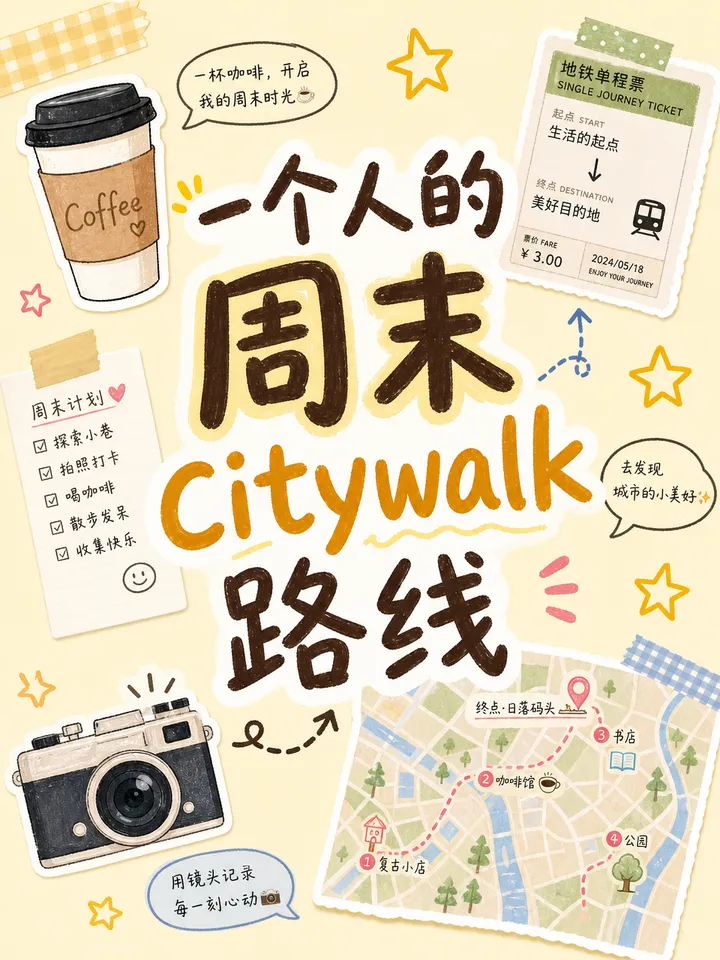

Hintergrund
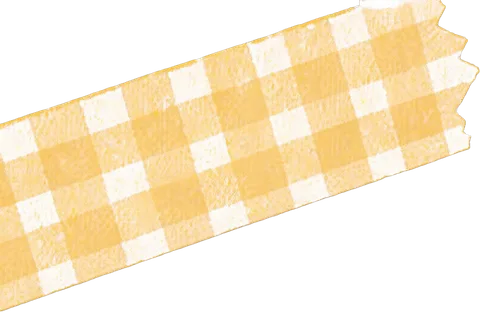
Gelbes Karoband
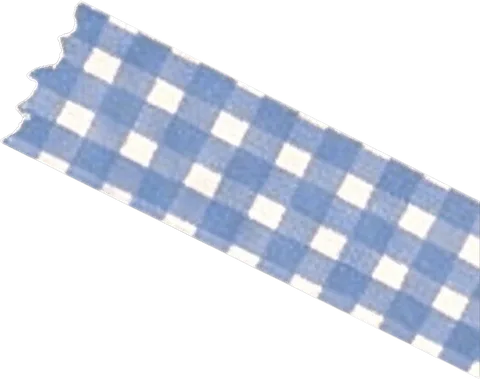
Blaues Karoband
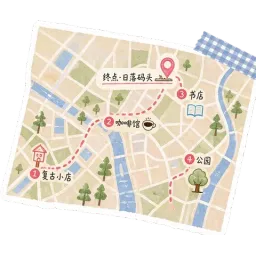
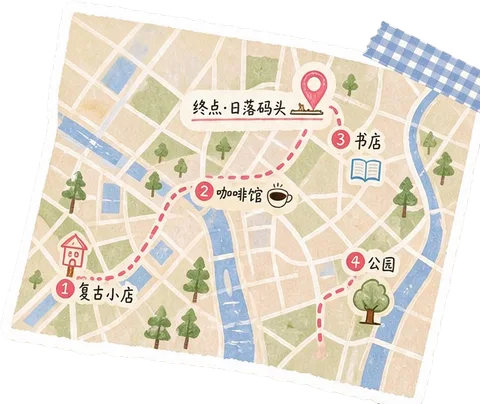
Citywalk Routenplan
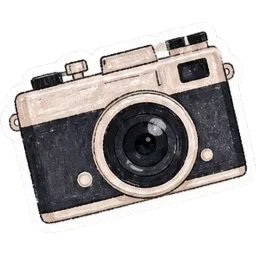
Vintage-Kamera-Aufkleber
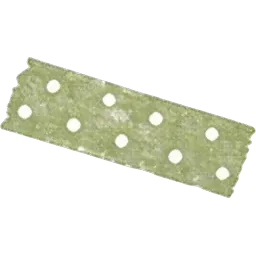
Grünes Pünktchenband
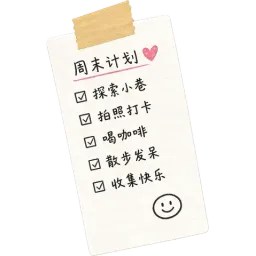
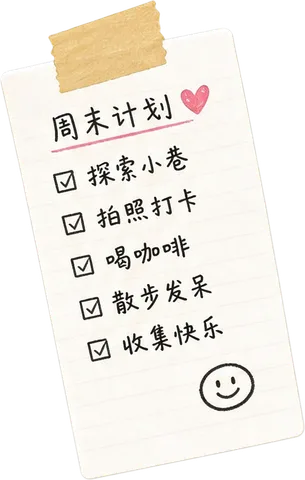
Wochenendplan-Notiz
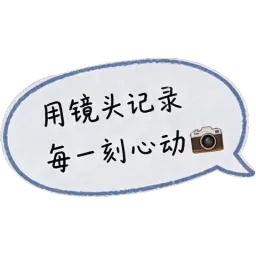
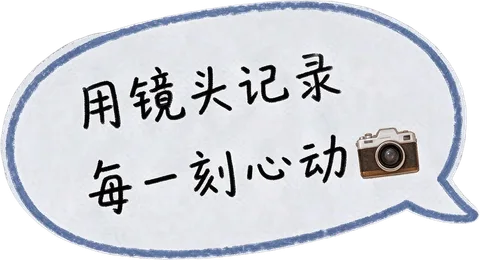
Kamera-Sprechblase
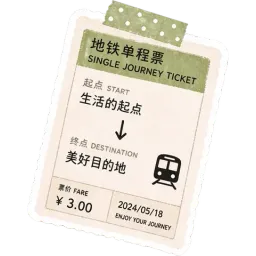
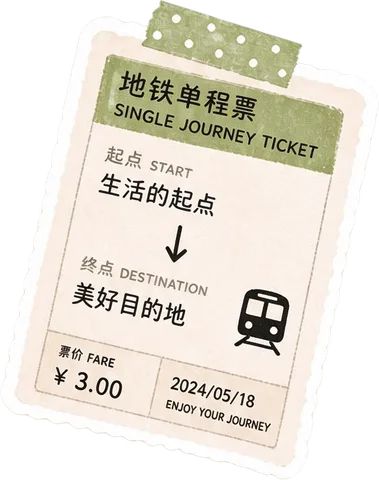
U-Bahn-Einzelticket-Aufkleber
Lade links ein Bild hoch, um dein eigenes zu zerlegen.
Kurz erklärt
Ein direkter PSD-Export aus Canva ist nicht möglich: Die Download-Formate sind JPG, PNG, SVG, PDF, PPTX, DOCX, GIF und MP4. Zur PSD mit Ebenen führen zwei Wege. Kannst du das Design in Canva noch öffnen, lade es als PDF herunter, und zwar mit ausgeschaltetem „PDF reduzieren“ (Flatten PDF). Öffne das PDF in Photopea (kostenlos, im Browser) und speichere es als PSD: Jedes Element wird zu einer eigenen Ebene, und der Text bleibt echter, bearbeitbarer Text. Hast du nur das exportierte PNG oder JPG, lade es bei LayerPSD hoch: Jedes Element wird auf eine eigene Ebene ausgeschnitten, der Hintergrund dahinter neu gemalt, und normal großer Text kommt als bearbeitbare Photoshop-Textebene zurück. Die erste Zerlegung ist kostenlos, wenn du dich mit einem Gmail-Konto anmeldest.
Zwei Wege von Canva zur PSD
Welcher passt, hängt davon ab, was du hast: das Canva-Design selbst oder nur ein Bild davon.
Du hast das Canva-Design noch: PDF → Photopea
Kostenlos- 1Öffne in Canva Teilen → Herunterladen und wähle PDF als Dateityp (Digital oder Druck).
- 2Lass in den erweiterten Einstellungen „PDF reduzieren“ (Flatten PDF) ausgeschaltet. Beim Reduzieren wird das Design zu einem einzigen Bild verschmolzen.
- 3Öffne das PDF in Photopea (photopea.com, File → Open, also Datei → Öffnen). Jede Seite wird zu einer Zeichenfläche, jedes Element zu einer Ebene.
- 4Prüf die Textebenen und wähle dann File → Save as PSD (Als PSD speichern).
Text kommt als echte Textebene mit Schriftname, Größe und Farbe an; Fotos kommen als Smartobjekte, Vektorformen als bearbeitbare Formen. Installiere die Schriften, die das Design verwendet, sonst erscheint der Text in einer Ersatzschrift. Fotos bleiben ganz: Eine Person vor einem Hintergrund ist weiterhin ein einziges Bild.
Du hast nur das PNG oder JPG: LayerPSD
Aus dem Bild- 1Lade das Design aus Canva als PNG herunter (oder nimm das Bild, das man dir geschickt hat).
- 2Lade es oben hoch und klicke auf In Ebenen zerlegen.
- 3Jedes Element landet auf einer eigenen transparenten Ebene, der Hintergrund dahinter wird neu gemalt.
- 4Exportiere „PSD mit bearbeitbarem Text“, um normal großen Text als Photoshop-Textebenen zu bekommen, oder ein ZIP mit PNGs.
Das klappt auch, wenn die Canva-Datei weg ist, jemand anderem gehört oder reduziert wurde, und es kann die Fotos in einem Design in Teile zerlegen. Text wird neu aufgebaut, nicht wiederhergestellt: Zeilen, die das Modell liest, werden zu Textebenen im passenden Stil, der Rest bleibt Pixel.
Öffnest du das Canva-PDF direkt in Photoshop, bekommst du keine Ebenen: Der Dialog „PDF importieren“ (Import PDF) macht aus jeder Seite Pixel, und Datei → Platzieren (File → Place) holt die Seite als ein einziges Smartobjekt herein.
PDF → Photopea oder PNG → LayerPSD?
| PDF → Photopea | PNG → LayerPSD | |
|---|---|---|
| Was du brauchst | Zugriff auf das Canva-Design | Ein beliebiges flaches JPG, PNG oder WebP davon |
| Ebenen | Die Elemente des Designs, je eine Ebene | Jedes Element, das das Modell findet, bis zu 16 pro Durchgang |
| Text | Echter Text mit dem Original-Schriftnamen; Schrift installieren | Normal große Zeilen als Photoshop-Text neu aufgebaut, Stil angepasst; kleine oder verzierte Schrift kann Pixel bleiben |
| Fotos im Design | Ein Smartobjekt pro Foto, nicht zerlegt | In Teile zerlegt, die Fläche dahinter neu gemalt |
| Kosten | Kostenlos | Eine Gratis-Zerlegung, danach 1 Credit pro Ausgabeebene mit Flash |
Ein Social-Cover im Stil einer Canva-Vorlage
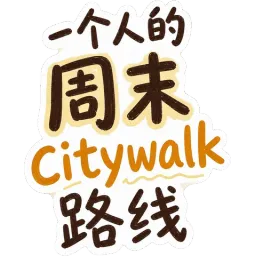
Dieses Beispiel ist ein flaches PNG eines Social-Media-Covers mit Stickern, Klebeband, einer Karte und einem Block Überschriftentext, also ein Layout, wie es Canva-Vorlagen verwenden (es wurde nicht in Canva erstellt). Eine Zerlegung mit Seedream 5.0 Flash in 2K lieferte 14 Ebenen plus Hintergrund in 116 Sekunden für 15 Credits. Seine 28 Textzeilen wurden in zwei Durchläufen unseres Texttests in 55 von 56 Lesungen als bearbeitbarer Text übernommen.
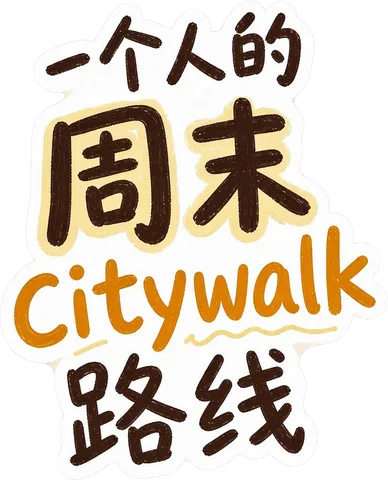
- Main title text group
- Decorative arrow lines
- Decorative star set
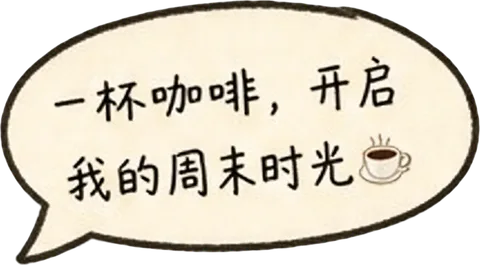
- Coffee cup speech bubble
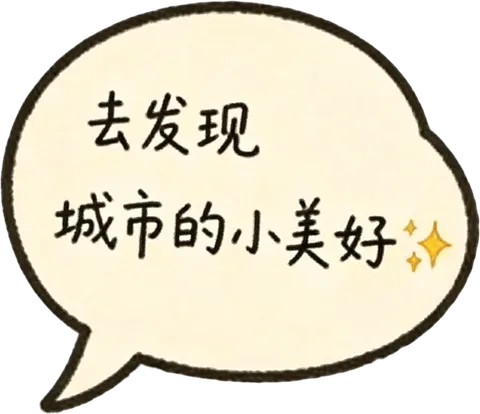
- Right side speech bubble
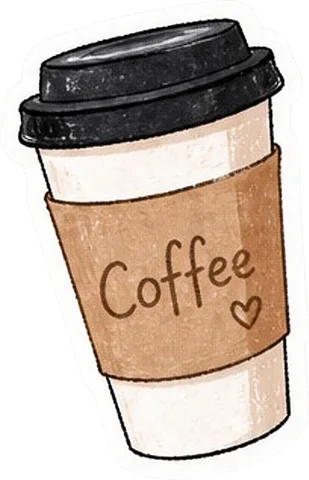
- Coffee cup sticker
- Subway one-way ticket sticker
- Camera speech bubble
- Weekend plan note
- Green polka dot tape
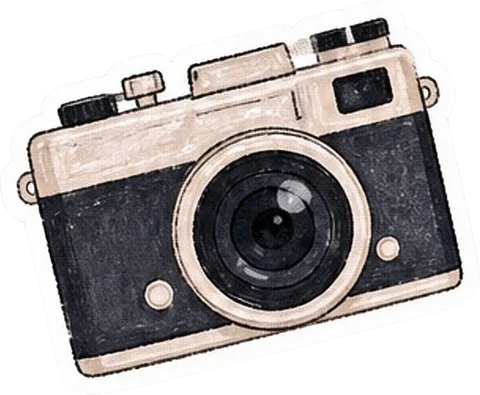
- Vintage camera sticker
- Citywalk route map
- Blue checkered tape
- Yellow checkered tape
- Hintergrund
Häufige Fragen
Kurze Antworten zu Zerlegen, Export und Abrechnung. Alles andere per E-Mail – ein Mensch antwortet.
Kann man in Canva als PSD exportieren?
Nein. Die Download-Formate von Canva sind JPG, PNG, SVG, PDF, PPTX, DOCX, GIF und MP4 (geprüft am 2026-10-05), das PSD-Format ist nicht dabei. Für eine PSD lädst du ein PDF herunter und wandelst es in Photopea um, oder du lädst ein PNG herunter und zerlegst es mit LayerPSD in Ebenen.
Wie wandle ich ein Canva-Design kostenlos in eine PSD um?
Lade es aus Canva als PDF herunter, mit ausgeschaltetem „PDF reduzieren“ (Flatten PDF), öffne das PDF in Photopea und wähle File → Save as PSD. Photopea macht aus jeder Seite eine Zeichenfläche, aus jedem Element eine Ebene und aus dem Text Textebenen. Das ist kostenlos und läuft im Browser.
Warum öffnet sich mein Canva-PDF als eine einzige flache Ebene?
Entweder war beim Herunterladen „PDF reduzieren“ (Flatten PDF) eingeschaltet, was das Design zu einem einzigen Bild verschmilzt, oder du hast es in Photoshop geöffnet, dessen Dialog „PDF importieren“ jede Seite rastert. Lade das PDF mit ausgeschaltetem „PDF reduzieren“ neu herunter und öffne es stattdessen in Photopea.
Kann ich ein Canva-Design mit Ebenen in Photoshop öffnen?
Nicht direkt: Photoshop rastert eine PDF-Seite beim Öffnen, und Datei → Platzieren (File → Place) holt die Seite als ein einziges Smartobjekt herein. Wandle das PDF zuerst in Photopea in eine PSD um und öffne diese PSD in Photoshop, oder zerlege ein PNG des Designs mit LayerPSD und exportiere eine PSD.
Bleiben meine Canva-Schriften bearbeitbar?
Über den PDF-Weg bleibt der Text echter Text und behält seinen Schriftnamen; er ist also bearbeitbar, solange die Schrift dort installiert ist, wo du die Datei öffnest, sonst erscheint er in einer Ersatzschrift. Über LayerPSD wird der Text aus dem Bild gelesen und als Photoshop-Text in passendem Stil neu aufgebaut; du brauchst die Schrift also nicht, es ist aber nicht die Originalschrift.
Was, wenn ich nur das PNG habe und nicht die Canva-Datei?
Lade das PNG oder JPG bei LayerPSD hoch. Jedes Element wird auf eine eigene transparente Ebene ausgeschnitten, der Hintergrund dahinter neu gemalt, und normal großer Text wird zu bearbeitbarem Photoshop-Text, wenn du „PSD mit bearbeitbarem Text“ exportierst. Deine erste Zerlegung ist kostenlos, wenn du dich mit einem Gmail-Konto anmeldest.
Kann Canva Magic Layers als PSD exportieren?
Nein. Magic Layers zerlegt ein flaches Bild innerhalb eines Canva-Designs in Ebenen, und diese Ebenen bleiben in Canva, weil PSD kein Canva-Download-Format ist. Unsere Seite zur Canva-Magic-Layers-Alternative vergleicht beide.
Verwandte Seiten
Quellen
- Canva Help: download file types · geprüft am 2026-10-05
- Canva Help: download designs as flattened PDF · geprüft am 2026-10-14
- Photopea: convert PDF to layered PSD · geprüft am 2026-10-14
- Adobe Help: open PDF files in Photoshop · geprüft am 2026-10-14