Converter Canva para PSD com camadas
O Canva não tem opção de baixar em PSD. Se você ainda tem o design, um PDF aberto no Photopea vira um PSD com camadas de graça; se só tem o arquivo PNG ou JPG, o LayerPSD divide a imagem em camadas com texto editável.
Camadas
Resolução
Auto separa cada elemento (até 16 por rodada). Cobrado por imagem gerada: no máximo 17 créditos por rodada (17 imagens). Uma imagem com muitos elementos faz até 4 rodadas, e você pode parar entre elas. Leva cerca de 56–138 s.
Primeira vez?
15 imagens · 116 s · 15 créditos
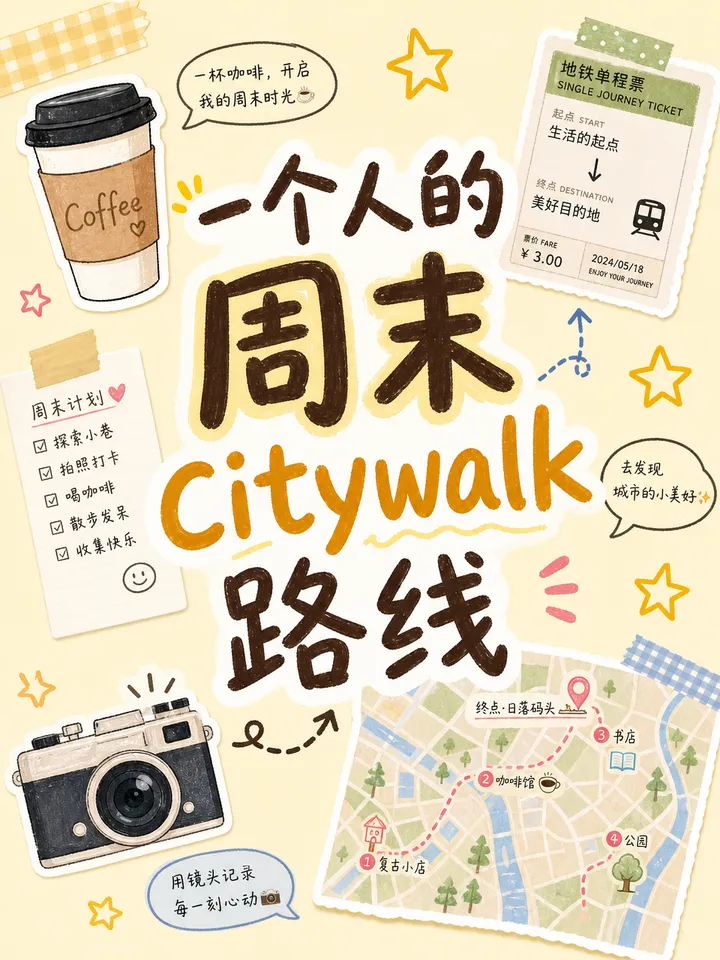

Fundo
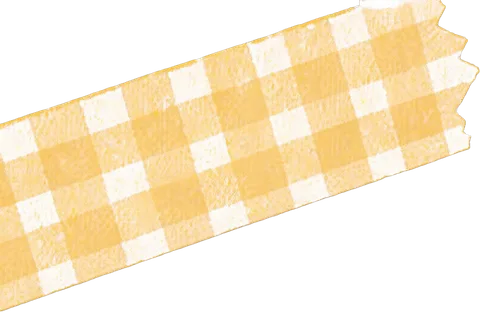
Fita xadrez amarela
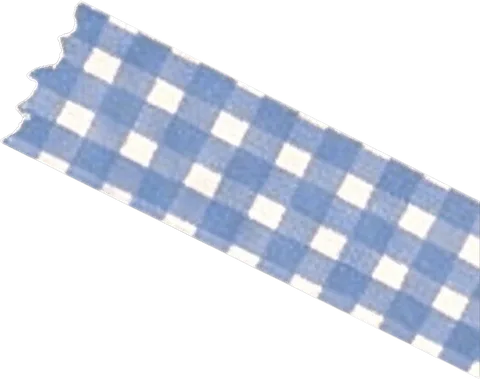
Fita xadrez azul
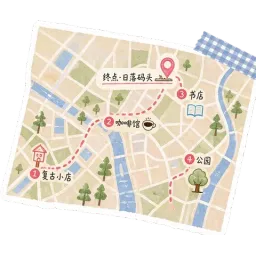
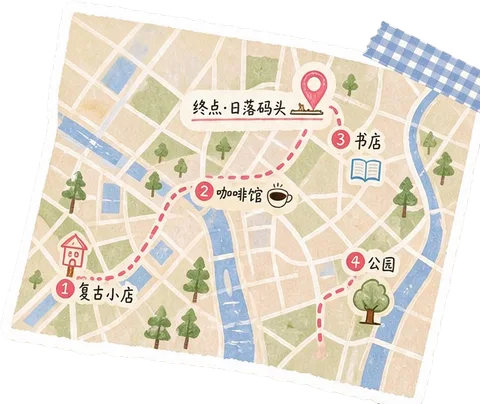
Mapa de rota Citywalk
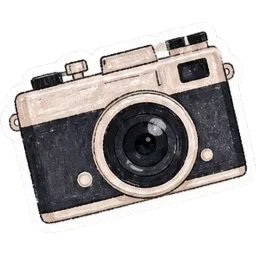
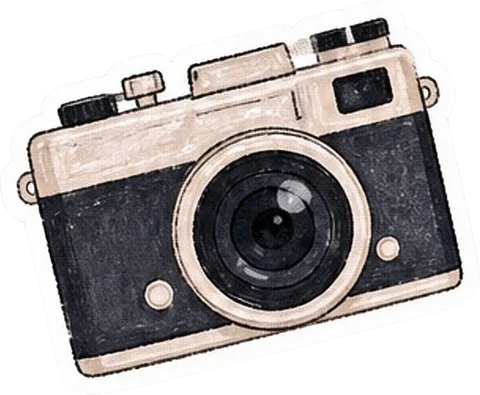
Adesivo de câmera vintage
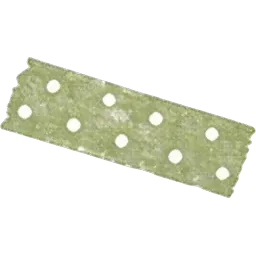
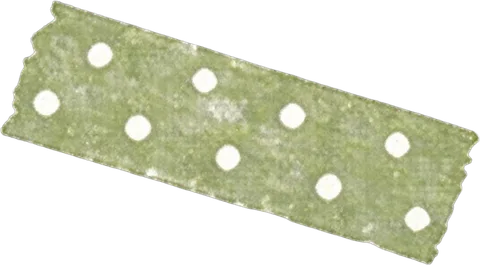
Fita de poá verde
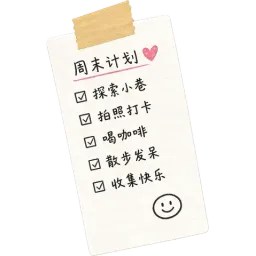
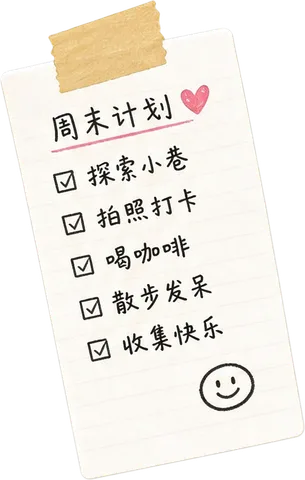
Nota de plano de fim de semana
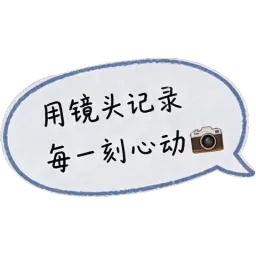
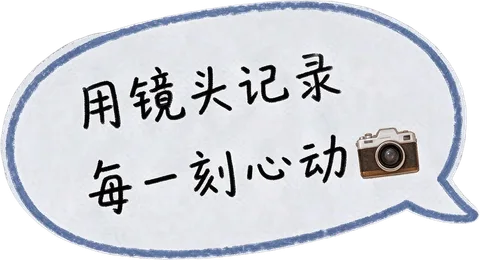
Balão de fala de câmera
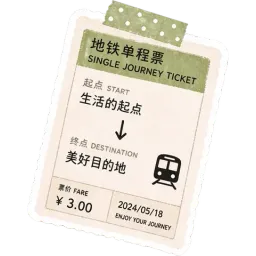
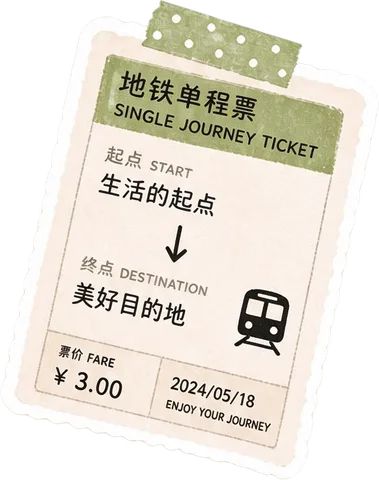
Adesivo de bilhete de metrô
Envie uma imagem à esquerda para separar a sua.
Resposta curta
Não dá para exportar do Canva para PSD: os tipos de download são JPG, PNG, SVG, PDF, PPTX, DOCX, GIF e MP4. Existem dois caminhos para chegar a um PSD com camadas. Se você ainda consegue abrir o design no Canva, baixe em PDF com "Achatar PDF" (Flatten PDF) desligado, abra o PDF no Photopea (grátis, no navegador) e salve como PSD: cada elemento vira uma camada própria e o texto continua como texto editável. Se você só tem o PNG ou JPG exportado, envie para o LayerPSD: cada elemento é recortado em uma camada própria, o fundo é repintado por trás deles e o texto em tamanho normal volta como texto editável do Photoshop. A primeira divisão é grátis quando você entra com uma conta do Gmail.
Dois jeitos de converter um arquivo do Canva para PSD
Qual usar depende do que você tem: o próprio design no Canva ou só uma imagem dele.
Você ainda tem o design no Canva: PDF → Photopea
Grátis- 1No Canva, abra Compartilhar → Baixar e escolha PDF como tipo de arquivo (padrão ou para impressão).
- 2Nas configurações avançadas, deixe "Achatar PDF" (Flatten PDF) desligado. Achatar junta o design inteiro em uma única imagem.
- 3Abra o PDF no Photopea (photopea.com, File → Open, ou Arquivo → Abrir). Cada página vira uma prancheta e cada elemento, uma camada.
- 4Confira as camadas de texto e use File → Save as PSD (Arquivo → Salvar como PSD).
O texto chega como camadas de texto editável, com o nome da fonte, o tamanho e a cor; as fotos chegam como Objetos Inteligentes (Smart Objects) e as formas vetoriais como formas editáveis. Instale as fontes que o design usa, senão o texto aparece em uma fonte substituta. As fotos ficam inteiras: uma pessoa sobre um fundo continua sendo uma única imagem.
Você só tem o PNG ou JPG: LayerPSD
A partir da imagem- 1Baixe o design do Canva em PNG (ou use a imagem que te enviaram).
- 2Envie a imagem acima e clique em Separar em camadas.
- 3Cada elemento vai para a sua própria camada transparente e o fundo é repintado por trás deles.
- 4Exporte "PSD com texto editável" para ter o texto em tamanho normal como texto do Photoshop, ou um ZIP de PNGs.
Isso também funciona quando o arquivo do Canva não existe mais, é de outra pessoa ou foi achatado, e consegue dividir em partes as fotos que estão dentro do design. O texto é reconstruído, não recuperado: as linhas que o modelo lê viram texto editável com estilo parecido, e o resto continua como pixels.
Abrir o PDF do Canva direto no Photoshop não te dá camadas: a janela Importar PDF (Import PDF) transforma cada página em pixels, e File → Place (Arquivo → Inserir) traz a página como um único Objeto Inteligente (Smart Object).
PDF → Photopea ou PNG → LayerPSD?
| PDF → Photopea | PNG → LayerPSD | |
|---|---|---|
| O que você precisa | Acesso ao design no Canva | Qualquer JPG, PNG ou WebP achatado dele |
| Camadas | Os próprios elementos do design, uma camada cada | Cada elemento que o modelo encontra, até 16 por rodada |
| Texto | Texto editável com o nome da fonte original; instale a fonte | Linhas em tamanho normal reconstruídas como texto do Photoshop, com estilo parecido; letras pequenas ou estilizadas podem continuar como pixels |
| Fotos dentro do design | Um Objeto Inteligente por foto, sem divisão | Divididas em partes, com a área por trás repintada |
| Custo | Grátis | Uma divisão grátis, depois 1 crédito por camada gerada no Flash |
Uma capa para redes sociais com layout de template do Canva
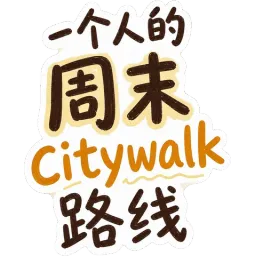
Este exemplo é um PNG achatado de uma capa de post para redes sociais com adesivos, fita adesiva, um mapa e um bloco de título, o tipo de layout que os templates do Canva usam (ele não foi feito no Canva). Uma divisão no Seedream 5.0 Flash em 2K devolveu 14 camadas e o fundo em 116 segundos, por 15 créditos. As 28 linhas de texto saíram como texto editável em 55 de 56 leituras, em duas rodadas do nosso teste de texto.
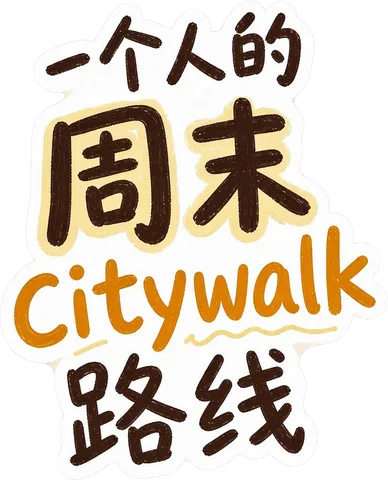
- Main title text group
- Decorative arrow lines
- Decorative star set
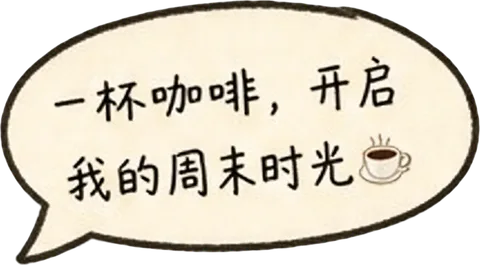
- Coffee cup speech bubble
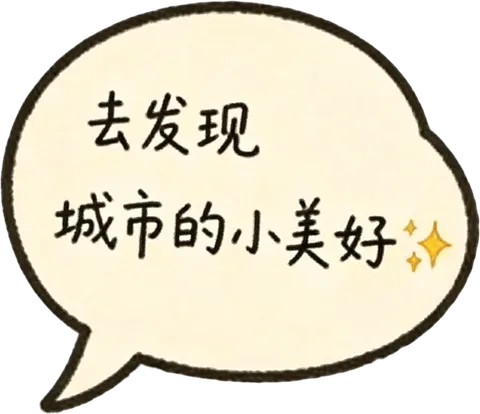
- Right side speech bubble
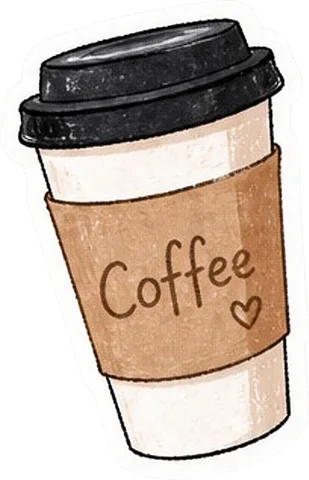
- Coffee cup sticker
- Subway one-way ticket sticker
- Camera speech bubble
- Weekend plan note
- Green polka dot tape
- Vintage camera sticker
- Citywalk route map
- Blue checkered tape
- Yellow checkered tape
- Fundo
Perguntas frequentes
Respostas curtas sobre separação, exportação e cobrança. Para qualquer outra dúvida, mande um e-mail e uma pessoa responde.
Dá para baixar PSD no Canva?
Não. Os tipos de download do Canva são JPG, PNG, SVG, PDF, PPTX, DOCX, GIF e MP4 (verificado em 2026-10-05). Para ter um PSD, baixe um PDF e converta no Photopea, ou baixe um PNG e divida em camadas com o LayerPSD.
Como converter um design do Canva para PSD de graça?
Baixe o design do Canva em PDF com "Achatar PDF" (Flatten PDF) desligado, abra o PDF no Photopea e escolha File → Save as PSD (Arquivo → Salvar como PSD). O Photopea transforma cada página em uma prancheta, cada elemento em uma camada e o texto em camadas de texto. É grátis e roda no navegador.
Por que meu PDF do Canva abre como uma camada só?
Ou "Achatar PDF" (Flatten PDF) estava ligado quando você baixou, o que junta o design em uma única imagem, ou você abriu o arquivo no Photoshop, cuja janela Importar PDF (Import PDF) rasteriza cada página. Baixe de novo com "Achatar PDF" desligado e abra o PDF no Photopea.
Dá para abrir um design do Canva no Photoshop com camadas?
Não diretamente: o Photoshop rasteriza a página do PDF ao abrir, e File → Place (Arquivo → Inserir) traz a página como um único Objeto Inteligente (Smart Object). Converta antes o PDF para PSD no Photopea e abra esse PSD no Photoshop, ou divida um PNG do design com o LayerPSD e exporte um PSD.
As fontes do Canva continuam editáveis?
Pelo caminho do PDF, o texto continua editável e mantém o nome da fonte, então dá para editar desde que a fonte esteja instalada onde você abrir o arquivo; caso contrário, ele aparece em uma fonte substituta. Pelo LayerPSD, o texto é lido da imagem e reconstruído como texto do Photoshop com estilo parecido, então você não precisa da fonte, mas ela não é a fonte original.
E se eu só tiver o PNG, e não o arquivo do Canva?
Envie o PNG ou JPG para o LayerPSD. Cada elemento é recortado em uma camada transparente própria, o fundo é repintado por trás deles e o texto em tamanho normal vira texto editável do Photoshop quando você exporta "PSD com texto editável". A primeira divisão é grátis quando você entra com uma conta do Gmail.
O Magic Layers do Canva exporta PSD?
Não. O Magic Layers divide uma imagem achatada em camadas dentro de um design do Canva, e essas camadas ficam no Canva, porque PSD não é um tipo de download do Canva. Nossa página de alternativa ao Canva Magic Layers compara os dois.
Veja também
Fontes
- Canva Help: download file types · verificado em 2026-10-05
- Canva Help: download designs as flattened PDF · verificado em 2026-10-14
- Photopea: convert PDF to layered PSD · verificado em 2026-10-14
- Adobe Help: open PDF files in Photoshop · verificado em 2026-10-14