Remover texto de imagem sem estragar o fundo
Apague o texto de uma imagem e recupere o fundo, preenchido automaticamente. A partir de $0.071 por camada.
- por separação
- 56–138 s
- por camada (Flash), a partir de
- $0.071
- exemplo desta página
- 12 créditos
Camadas
Resolução
Auto separa cada elemento (até 16 por rodada). Cobrado por imagem gerada: no máximo 17 créditos por rodada (17 imagens). Uma imagem com muitos elementos faz até 4 rodadas, e você pode parar entre elas. Leva cerca de 56–138 s.
Primeira vez?
12 imagens · 111 s · 12 créditos


Fundo
Fundo de título irregular laranja

Decoração de arte de linha de planta do lado esquerdo

Título principal MORNING BREW
Linha divisória decorativa inferior
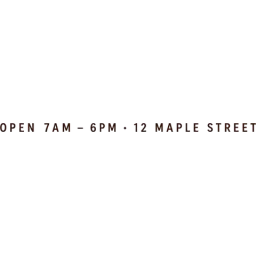
Texto de horário de funcionamento e endereço inferior
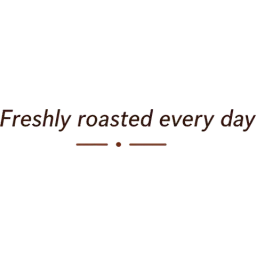
Subtítulo Freshly roasted every day
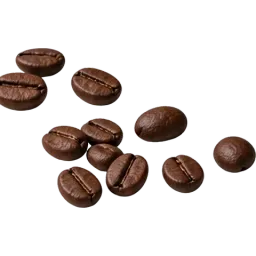
Grãos de café espalhados

Etiqueta de preço dourada
Envie uma imagem à esquerda para separar a sua.

12 imagens · 111 s · 12 créditos · Seedream 5.0 Flash
Resposta curta
Envie a imagem e clique em Separar em camadas. O LayerPSD encontra cada linha de texto sozinho (sem pincel), recorta cada uma em uma camada própria e preenche o que havia por trás. Você desliga as camadas de texto e baixa uma imagem limpa, sem aquela mancha borrada. Leva cerca de 56–138 segundos e usa 1 crédito por camada gerada; o flyer desta página (11 camadas + fundo) usou 12 créditos. Grátis para testar: entre com o Google (uma conta do Gmail) e sua primeira separação, fundo + 4 camadas no Flash em 1K com exportação PSD, ou uma edição de texto não custa nada. Sem cartão e sem assinatura.
Dados conferidos em 2026-11-13 com as execuções de exemplo publicadas e nossos preços em créditos. benchmarks.json
Como funciona
Três passos, uma imagem
- 1
Envie a imagem
Solte um JPG, PNG ou WebP (até 50 MB) ou cole com Ctrl + V. Não precisa instalar nada.
- 2
Separe em camadas
O Seedream 5.0 encontra cada elemento, recorta cada um em uma camada transparente e preenche o fundo por trás. Cerca de 56–138 segundos.
- 3
Oculte o texto e baixe
Clique no olho de cada camada de texto que quer tirar e depois em Baixar composição para ter um PNG limpo, ou use Exportar PSD e mantenha o texto como camadas ocultas.
O que você recebe
- Uma imagem limpa, sem o texto e com o fundo preenchido por trás
- Cada linha de texto em sua própria camada: tire uma linha e mantenha outra
- As mesmas camadas de texto para mover, redimensionar ou mudar o estilo em vez de apagar
- PNG, ZIP das camadas ou PSD com camadas
O que ele não faz (e o que usar no lugar)
Marcas d’água ou logos em imagens que não são suas
Licencie a imagem ou peça uma cópia limpa ao dono. O LayerPSD não serve para isso.
Texto impresso em um produto, como o rótulo de uma garrafa ou caneca
Ele faz parte da camada daquele objeto e fica. Para mudar, use Editar texto em imagem.
Trocar as palavras em vez de apagar
Use Editar texto em imagem: ele redesenha as palavras novas com a mesma fonte.
Copiar o texto como texto simples
Use uma ferramenta de OCR. O LayerPSD entrega camadas, não uma transcrição.
Na mão vs. automático
Fazendo na mão no Photoshop e fazendo aqui
Dá para fazer tudo isso no Photoshop por conta própria. Veja quanto trabalho cada passo dá na mão e o que o LayerPSD faz no lugar.
Passo
No Photoshop, na mão
No LayerPSD
Encontrar o texto
No Photoshop, na mãoSelecionar cada linha com a Varinha mágica, Selecionar assunto ou uma máscara de texto, depois limpar as bordas
Todas as linhas de texto são encontradas sozinhas, sem pincelar nada
Preencher o que ficava atrás
No Photoshop, na mãoPreenchimento sensível ao conteúdo ou Preenchimento generativo em cada linha, depois corrigir manchas e repetições com o Carimbo
O fundo atrás de cada linha é repintado na mesma passada
Tirar uma linha e manter outra
No Photoshop, na mãoRefazer o preenchimento ou guardar uma cópia da camada original para recuperar
Cada linha é uma camada própria: desligue só as que quer tirar
O flyer de café desta página
No Photoshop, na mãoUma seleção e um preenchimento para cada linha de texto e para a etiqueta de preço
111 s e 12 créditos no Flash para as 11 camadas, texto e arte
Perguntas
Respostas curtas sobre separação, exportação e cobrança. Para qualquer outra dúvida, mande um e-mail e uma pessoa responde.
Como remover texto de uma imagem sem estragar o fundo?
Separe a imagem em camadas primeiro. O texto vai para camadas próprias e a área por trás é repintada, então ao ocultar essas camadas fica um fundo limpo em vez de um remendo borrado.
Dá para apagar o texto e preencher o que havia por trás automaticamente?
Sim. Você não pinta nada por cima: cada linha de texto é detectada e separada, e o fundo embaixo dela é preenchido. Você só escolhe quais camadas de texto ocultar.
Dá para tirar só uma linha e manter o resto?
Sim. Cada linha ou bloco de texto é uma camada; oculte só as que quer tirar.
Em que tipo de imagem funciona melhor?
Em peças de design: pôsteres, flyers, banners, thumbnails, capas para redes sociais e imagens de produto. Texto muito pequeno e denso pode voltar agrupado em um bloco só.
Dá para remover a data impressa ou um logo da minha própria foto?
Sim, em imagens que são suas ou que você tem direito de editar. No nosso teste (2026-10-05), a data de câmera e o logo no canto da nossa própria foto de produto vieram cada um em uma camada própria; ao ocultá-la, a mesa e os óculos ficaram preenchidos. Os objetos são redesenhados pelo modelo, então detalhes finos e sombras de contato podem mudar um pouco. Remover marcas d’água de imagens que não são suas não é um uso que o LayerPSD suporta.