Deixar uma imagem gerada por IA editável no Photoshop
Separe uma imagem do ChatGPT, Midjourney ou Gemini em camadas do Photoshop sem gerar de novo, até 16 elementos por passada.
- por separação
- 56–138 s
- por camada (Flash), a partir de
- $0.071
- exemplo desta página
- 13 créditos
Camadas
Resolução
Auto separa cada elemento (até 16 por rodada). Cobrado por imagem gerada: no máximo 17 créditos por rodada (17 imagens). Uma imagem com muitos elementos faz até 4 rodadas, e você pode parar entre elas. Leva cerca de 56–138 s.
Primeira vez?
13 imagens · 138 s · 13 créditos
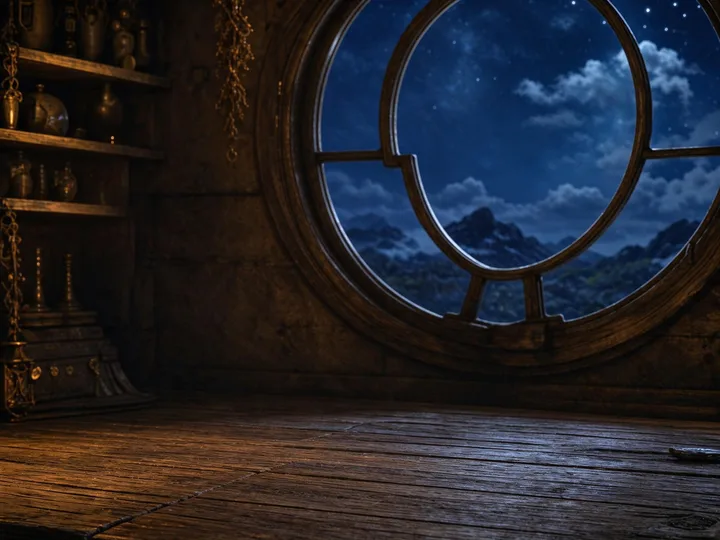
Fundo
Lua cheia
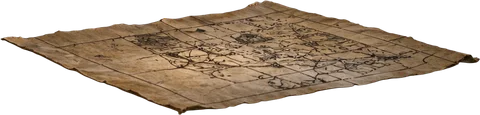
Mapa de pergaminho antigo aberto
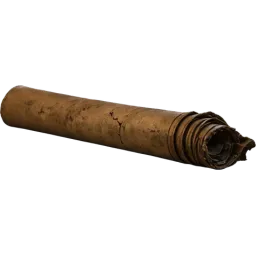
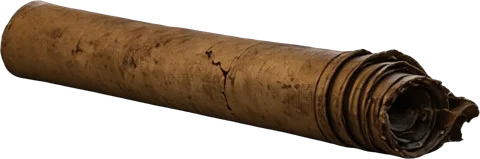
Pergaminho enrolado
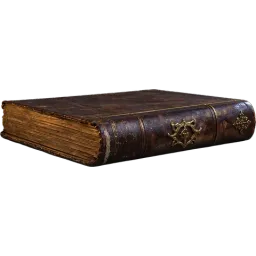
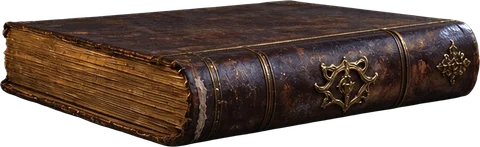
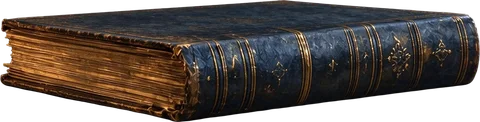
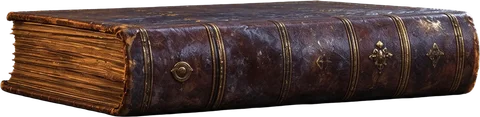
Livro antigo inferior
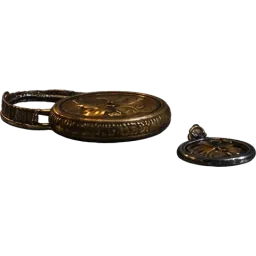
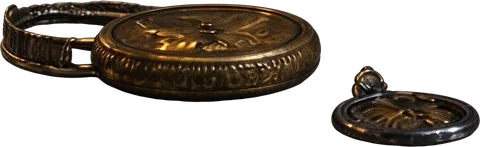
Relógio de bolso de latão e bugigangas de metal
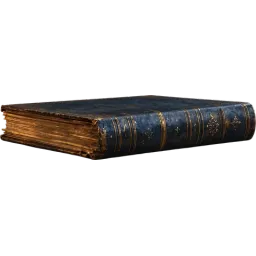
Livro antigo do meio
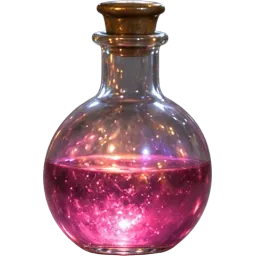
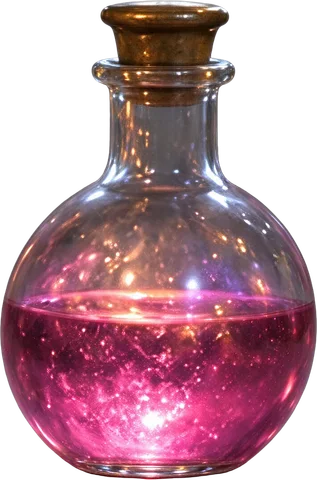
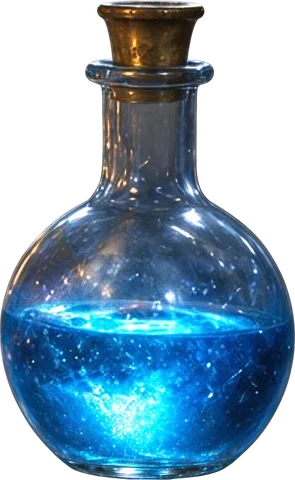
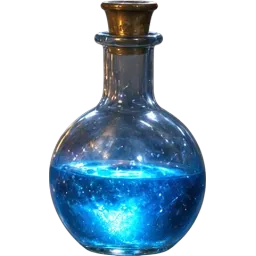
Frasco de poção rosa
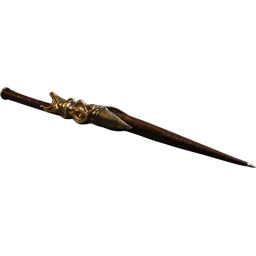
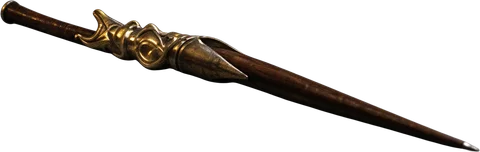
Caneta-tinteiro com tampa de metal
Envie uma imagem à esquerda para separar a sua.
Resposta curta
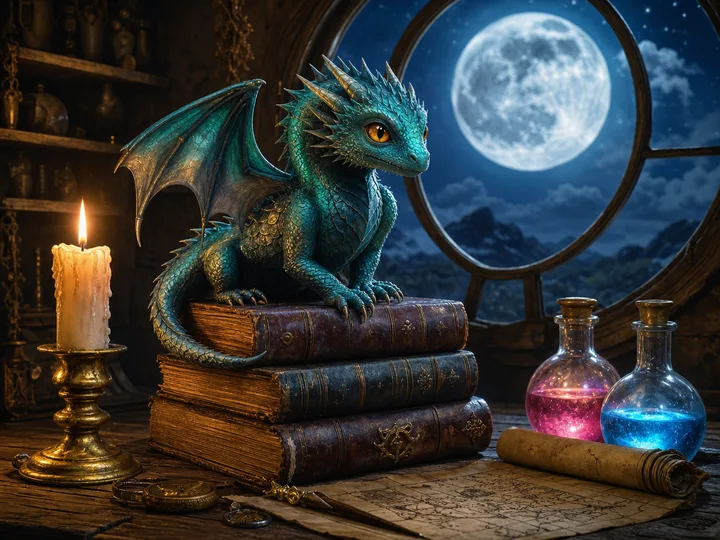
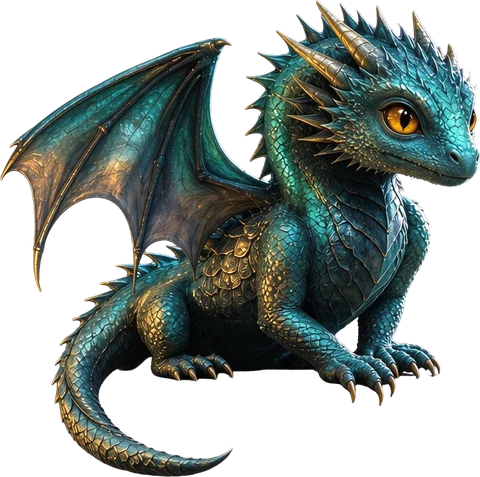
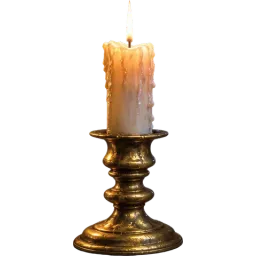
Imagens do ChatGPT, Midjourney, Gemini ou Seedream saem como uma única imagem achatada, então corrigir um detalhe quase sempre significa gerar tudo de novo. O LayerPSD faz o contrário: separa a imagem pronta em camadas do Photoshop, com cada elemento em uma camada transparente (o modo Auto separa até 16 elementos por passada e faz passadas extras em imagens carregadas), o fundo preenchido por trás e cada linha de texto de tamanho normal como texto editável do Photoshop (99% de 206 linhas no nosso teste com 30 designs). A ilustração desta página foi feita com GPT Image 2 e separada em 138 segundos por 13 créditos. Grátis para testar: entre com o Google (uma conta do Gmail) e sua primeira separação, fundo + 4 camadas no Flash em 1K com exportação PSD, ou uma edição de texto não custa nada. Sem cartão e sem assinatura.
Dados conferidos em 2026-11-13 com as execuções de exemplo publicadas e nossos preços em créditos. benchmarks.json
Como funciona
Três passos, uma imagem
- 1
Envie a imagem
Solte um JPG, PNG ou WebP (até 50 MB) ou cole com Ctrl + V. Não precisa instalar nada.
- 2
Separe em camadas
O Seedream 5.0 encontra cada elemento, recorta cada um em uma camada transparente e preenche o fundo por trás. Cerca de 56–138 segundos.
- 3
Edite no Photoshop
Exporte um PSD com camadas e mova, redimensione, mude a cor ou troque qualquer elemento sem gerar a imagem inteira de novo.
O que você recebe
- A sua imagem exata, em camadas, em vez de uma nova geração que muda tudo
- O fundo preenchido por trás de cada elemento
- Camadas de texto que você reescreve com a mesma letra ou exporta como texto editável
- Um PSD para Photoshop, Photopea, GIMP ou Affinity
O que ele não faz (e o que usar no lugar)
Gerar a imagem do zero
Use o próprio modelo de imagem (ChatGPT, Midjourney, Gemini). O LayerPSD parte de uma imagem pronta. Imagem para imagem IA
Aumentar a resolução ou restaurar a imagem
Use um upscaler. A separação mantém a resolução que você escolher (1K–2K).
Remover marcas d’água ou marcas de procedência de IA
Não é um uso que o LayerPSD suporta. Mantenha as marcas de procedência.
Na mão vs. automático
Fazendo na mão no Photoshop e fazendo aqui
Dá para fazer tudo isso no Photoshop por conta própria. Veja quanto trabalho cada passo dá na mão e o que o LayerPSD faz no lugar.
Passo
No Photoshop, na mão
No LayerPSD
Mudar um só elemento
No Photoshop, na mãoGerar a imagem toda de novo com outro prompt, ou mascarar uma área para o Preenchimento generativo e conferir se o resto não mudou
Cada elemento já está na própria camada: mova, recolora ou troque só aquele
Manter a imagem escolhida
No Photoshop, na mãoUma nova geração muda rostos, texto e composição
Os recortes são os pixels da sua imagem; só os preenchimentos escondidos atrás são novos
Corrigir letras deformadas
No Photoshop, na mãoRedigitar numa fonte parecida e refazer os efeitos
Redigite a camada de texto e o modelo redesenha as palavras com o mesmo letreiro
A ilustração do dragão desta página
No Photoshop, na mãoSelecionar, mascarar e preencher 12 elementos um por um
138 s e 13 créditos no Flash
Perguntas
Respostas curtas sobre separação, exportação e cobrança. Para qualquer outra dúvida, mande um e-mail e uma pessoa responde.
Como separar uma imagem do Midjourney ou do ChatGPT em camadas?
Midjourney, ChatGPT e outros modelos devolvem uma única imagem achatada, então o personagem, o texto e o fundo ficam grudados. Para tê-los em camadas separadas: 1) baixe a imagem em tamanho cheio (no Midjourney, faça o upscale antes); 2) envie aqui e clique em Separar em camadas, em Auto ou com 3, 4, 6 ou 8 camadas; 3) em um ou dois minutos o personagem, cada linha de texto e os outros elementos ficam em camadas transparentes próprias, com o fundo refeito por trás; 4) exporte um PSD, ou um “PSD com texto editável” para ter as letras como texto do Photoshop. A primeira separação é grátis ao entrar com Gmail. À mão no Photoshop seria Selecionar assunto, uma máscara e Preenchimento generativo para cada elemento.
Dá para fazer na mão no Photoshop?
Dá: selecionar cada objeto, levar para uma camada própria com máscara, preencher o buraco com Preenchimento generativo e repetir. Numa imagem com 10 elementos isso leva normalmente 30–60 minutos; aqui é uma rodada de cerca de 1–2 minutos.
Vai alterar a minha imagem?
Os elementos são recortados como estão. Os únicos pixels novos são as áreas preenchidas por trás deles, que ficam escondidas até você mover algo.
Dá para corrigir o texto que a IA escreveu errado?
Sim. Reescreva uma camada de texto e o modelo redesenha as palavras novas com a mesma letra, ou use Editar texto em imagem direto na imagem achatada.
Como deixar uma imagem do ChatGPT editável no Photoshop, com camadas separadas?
O ChatGPT devolve uma única imagem achatada, então o Photoshop abre como uma camada só e não há camadas escondidas para recuperar. Baixe em tamanho cheio no ChatGPT, envie aqui e clique em Separar em camadas: em um a dois minutos o tema, cada objeto e cada linha de texto ficam em camadas transparentes próprias, com o fundo preenchido atrás. Exporte um PSD, ou “PSD com texto editável” para ter as palavras como texto do Photoshop. Se preferir gerar de novo, dá para pedir ao ChatGPT cada elemento com fundo transparente e empilhar você mesmo, mas as imagens novas não vão ser iguais à que você escolheu.
Dá para converter uma imagem do Midjourney em PSD com camadas?
Dá, a partir da imagem pronta. O Midjourney baixa uma única imagem achatada, sem camadas. Faça o upscale da imagem escolhida, baixe, envie aqui e separe em Auto: personagem, objetos e fundo vão para camadas próprias (até 16 elementos por rodada, com rodadas extras em imagens cheias) e o fundo é repintado atrás deles. Bordas pictóricas suaves, fumaça ou brilho podem ficar grudados numa camada vizinha; separe essa camada de novo ou escolha Pro para bordas mais limpas.