Convertir Canva a PSD con capas
Canva no tiene descarga en PSD. Si todavía tienes el diseño, puedes pasar de Canva a PSD gratis abriendo un PDF en Photopea; si solo tienes un PNG o JPG, LayerPSD lo separa en capas con texto editable.
Capas
Resolución
Auto separa cada elemento (hasta 16 por pasada). Se cobra por imagen generada: como máximo 17 créditos por pasada (17 imágenes). Una imagen con muchos elementos hace hasta 4 pasadas y puedes detenerla entre una y otra. Tarda unos 56–138 s.
¿Primera vez?
15 imágenes · 116 s · 15 créditos

Fondo
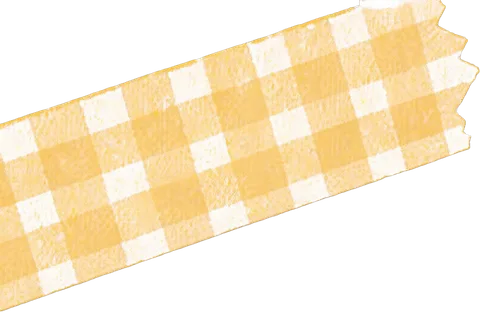
Cinta a cuadros amarilla
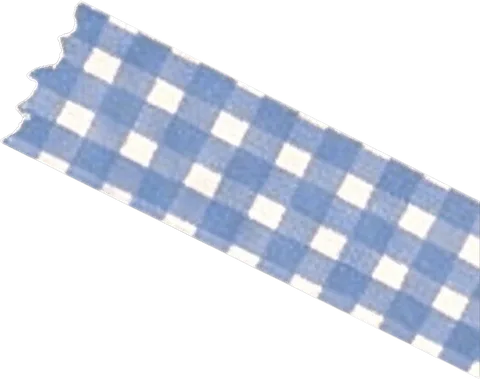
Cinta a cuadros azul
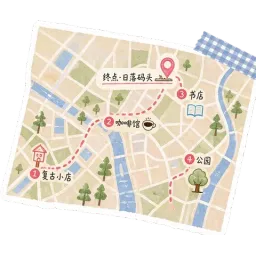
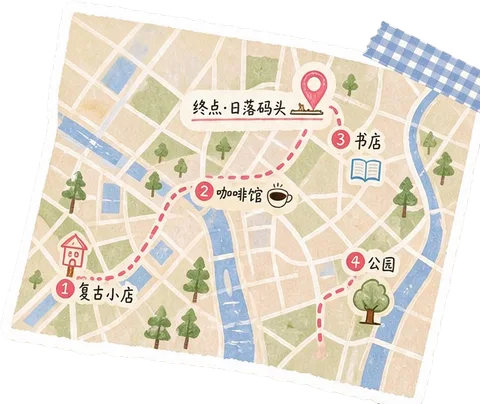
Mapa de ruta Citywalk
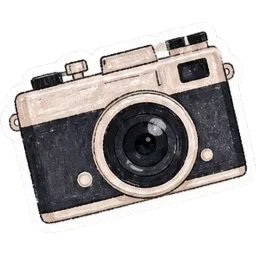
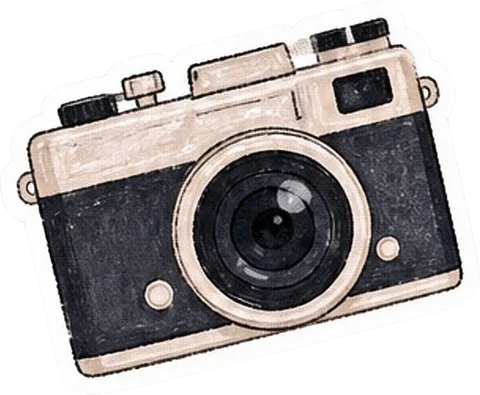
Pegatina de cámara vintage
Cinta de lunares verde
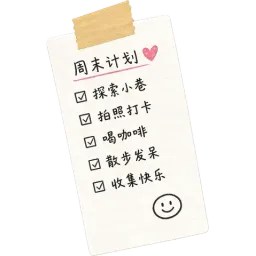
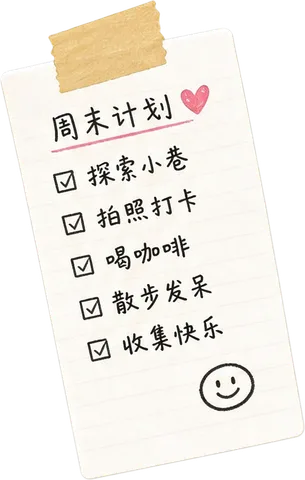
Nota de plan de fin de semana
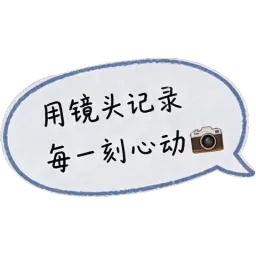
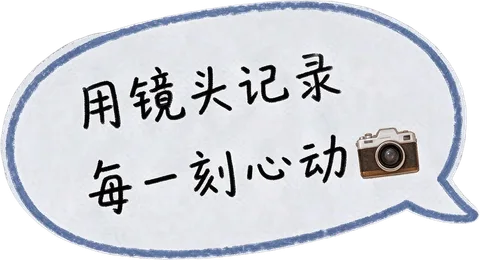
Bocadillo de cámara
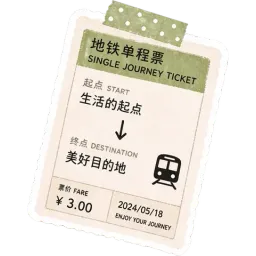
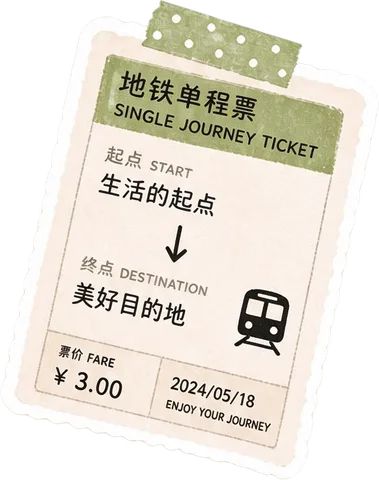
Pegatina de billete de metro
Sube una imagen a la izquierda para separar la tuya.

Respuesta corta
Canva no puede exportar a PSD: sus tipos de descarga son JPG, PNG, SVG, PDF, PPTX, DOCX, GIF y MP4. Hay dos caminos para convertir Canva a PSD con capas. Si todavía puedes abrir el diseño en Canva, descárgalo como PDF con «Aplanar PDF» (Flatten PDF) desactivado, abre el PDF en Photopea (gratis, en el navegador) y guárdalo como PSD: cada elemento queda en su propia capa y el texto sigue siendo texto editable. Si solo tienes el PNG o JPG exportado, súbelo a LayerPSD: cada elemento se recorta en su propia capa, el fondo se repinta detrás de ellos y el texto de tamaño normal vuelve como texto editable de Photoshop. La primera separación es gratis al iniciar sesión con una cuenta de Gmail.
Dos formas de pasar de Canva a PSD
Cuál usar depende de lo que tengas: el diseño de Canva en sí, o solo una imagen de él.
Todavía tienes el diseño de Canva: PDF → Photopea
Gratis- 1En Canva, abre Compartir → Descargar y elige PDF como tipo de archivo (digital o para imprimir).
- 2En las opciones avanzadas, deja «Aplanar PDF» (Flatten PDF) desactivado. Aplanar une todo el diseño en una sola imagen.
- 3Abre el PDF en Photopea (photopea.com, File → Open, es decir, Archivo → Abrir). Cada página se convierte en una mesa de trabajo y cada elemento en una capa.
- 4Revisa las capas de texto y luego usa File → Save as PSD (Archivo → Guardar como PSD).
El texto llega como capas de texto editables con el nombre de su fuente, su tamaño y su color; las fotos llegan como objetos inteligentes y las formas vectoriales como formas editables. Instala las fuentes que usa el diseño, o el texto se verá con una fuente sustituta. Las fotos siguen enteras: una persona sobre un fondo sigue siendo una sola imagen.
Solo tienes el PNG o JPG: LayerPSD
Desde la imagen- 1Descarga el diseño de Canva como PNG (o usa la imagen que te enviaron).
- 2Súbelo arriba y pulsa Separar en capas.
- 3Cada elemento queda en su propia capa transparente y el fondo se repinta detrás de ellos.
- 4Exporta «PSD con texto editable» para obtener el texto de tamaño normal como texto de Photoshop, o un ZIP de PNG.
También funciona cuando el archivo de Canva ya no existe, es de otra persona o se aplanó, y puede separar en partes las fotos que hay dentro de un diseño. El texto se reconstruye, no se recupera: las líneas que el modelo lee se convierten en texto con un estilo parecido; el resto queda como píxeles.
Abrir el PDF de Canva directamente en Photoshop no te da capas: su cuadro de diálogo Importar PDF (Import PDF) convierte cada página en píxeles, y Archivo → Colocar (File → Place) trae la página como un solo objeto inteligente.
¿PDF → Photopea o PNG → LayerPSD?
| PDF → Photopea | PNG → LayerPSD | |
|---|---|---|
| Qué necesitas | Acceso al diseño de Canva | Cualquier JPG, PNG o WebP plano del diseño |
| Capas | Los propios elementos del diseño, una capa cada uno | Cada elemento que encuentra el modelo, hasta 16 por pasada |
| Texto | Texto editable con el nombre de la fuente original; instala la fuente | Las líneas de tamaño normal se reconstruyen como texto de Photoshop con un estilo parecido; las letras pequeñas o muy decorativas pueden quedar como píxeles |
| Fotos dentro del diseño | Un objeto inteligente por foto, sin separar | Separadas en partes, con la zona de detrás repintada |
| Coste | Gratis | Una separación gratis; después, 1 crédito por capa generada con Flash |
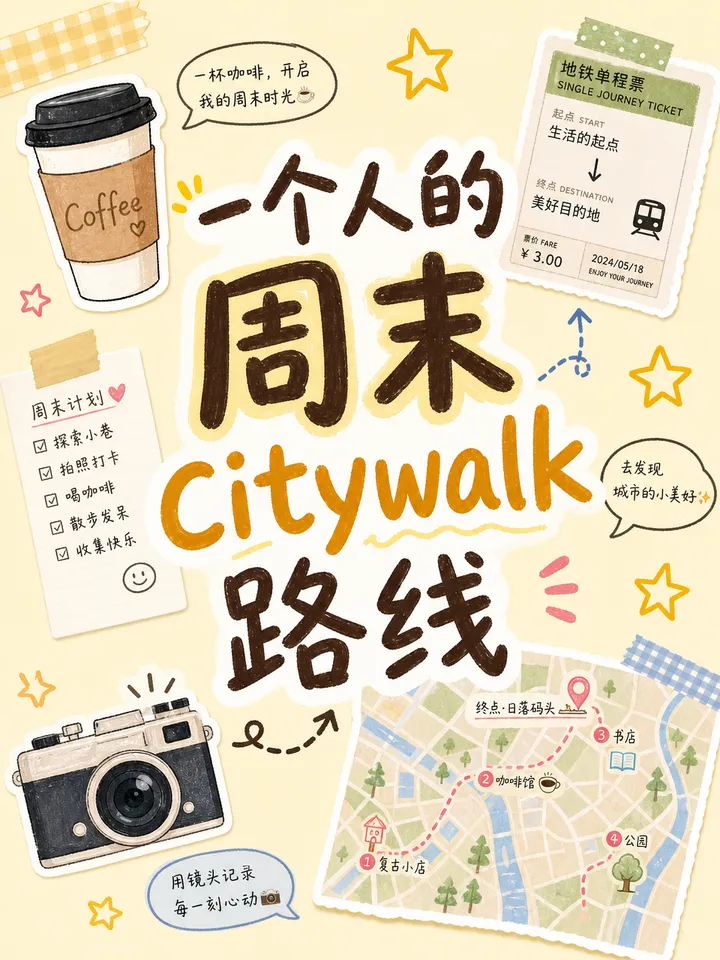
Una portada para redes sociales maquetada como una plantilla de Canva
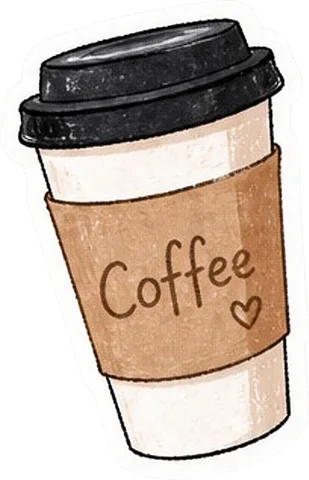
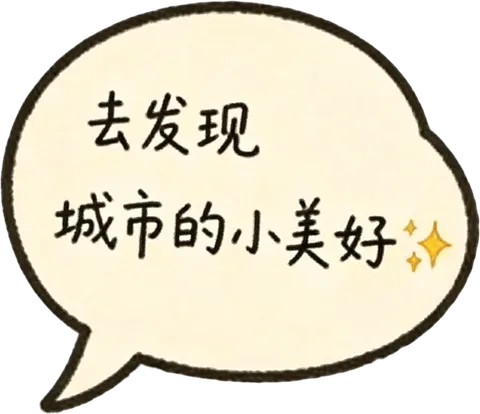
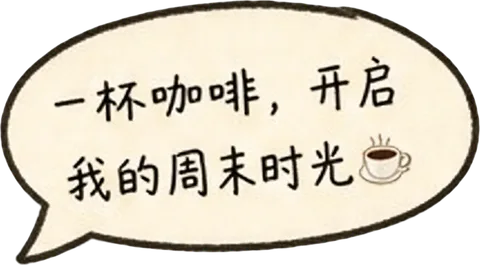
Este ejemplo es un PNG plano de la portada de una publicación para redes sociales con stickers, cinta adhesiva, un mapa y un bloque de texto de titular, el tipo de composición que usan las plantillas de Canva (no se hizo en Canva). Una separación con Seedream 5.0 Flash a 2K devolvió 14 capas y el fondo en 116 segundos por 15 créditos. Sus 28 líneas de texto salieron como texto editable en 55 de 56 lecturas en dos ejecuciones de nuestra prueba de texto.
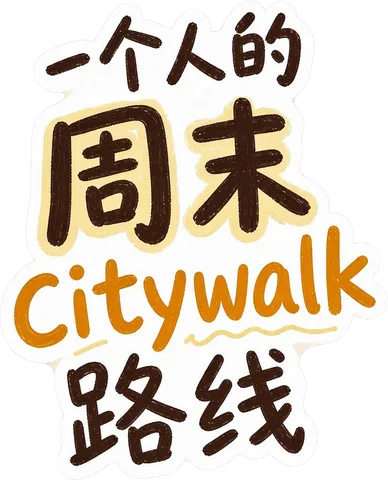
- Main title text group
- Decorative arrow lines
- Decorative star set
- Coffee cup speech bubble
- Right side speech bubble
- Coffee cup sticker
- Subway one-way ticket sticker
- Camera speech bubble
- Weekend plan note
- Green polka dot tape
- Vintage camera sticker
- Citywalk route map
- Blue checkered tape
- Yellow checkered tape
- Fondo
Preguntas frecuentes
Respuestas breves sobre la separación, la exportación y la facturación. Para cualquier otra cosa, escríbenos y te responde una persona.
¿Se puede exportar de Canva a PSD?
No. Los tipos de descarga de Canva son JPG, PNG, SVG, PDF, PPTX, DOCX, GIF y MP4 (consultado el 2026-10-05). Para exportar Canva a PSD, descarga un PDF y conviértelo en Photopea, o descarga un PNG y sepáralo en capas con LayerPSD.
¿Cómo convertir un diseño de Canva a PSD gratis?
Descárgalo de Canva como PDF con «Aplanar PDF» (Flatten PDF) desactivado, abre el PDF en Photopea y elige File → Save as PSD (Archivo → Guardar como PSD). Photopea convierte cada página en una mesa de trabajo, cada elemento en una capa y el texto en capas de texto. Es gratis y funciona en el navegador.
¿Por qué mi PDF de Canva se abre como una sola capa plana?
O bien «Aplanar PDF» (Flatten PDF) estaba activado al descargarlo, lo que une el diseño en una sola imagen, o bien lo abriste en Photoshop, cuyo cuadro de diálogo Importar PDF rasteriza cada página. Vuelve a descargarlo con «Aplanar PDF» desactivado y abre el PDF en Photopea.
¿Puedo abrir un diseño de Canva en Photoshop con capas?
No directamente: Photoshop rasteriza la página de un PDF al abrirlo, y Archivo → Colocar (File → Place) trae la página como un solo objeto inteligente. Primero pasa el PDF a PSD en Photopea y abre ese PSD en Photoshop, o separa un PNG del diseño con LayerPSD y exporta un PSD.
¿Las fuentes de Canva siguen siendo editables en el PSD?
Por la vía del PDF, el texto sigue siendo texto editable y conserva el nombre de su fuente, así que puedes editarlo siempre que la fuente esté instalada donde lo abras; si no, se muestra con una fuente sustituta. Con LayerPSD, el texto se lee de la imagen y se reconstruye como texto de Photoshop con un estilo parecido, así que no necesitas la fuente, pero no es la tipografía original.
¿Y si solo tengo el PNG y no el archivo de Canva?
Sube el PNG o JPG a LayerPSD. Cada elemento se recorta en su propia capa transparente, el fondo se repinta detrás de ellos y el texto de tamaño normal se convierte en texto editable de Photoshop cuando exportas «PSD con texto editable». Tu primera separación es gratis al iniciar sesión con una cuenta de Gmail.
¿Canva Magic Layers puede exportar a PSD?
No. Magic Layers separa una imagen plana en capas dentro de un diseño de Canva, y esas capas se quedan en Canva porque PSD no es un tipo de descarga de Canva. Nuestra página de alternativa a Canva Magic Layers compara las dos opciones.
Relacionado
Fuentes
- Canva Help: download file types · consultado el 2026-10-05
- Canva Help: download designs as flattened PDF · consultado el 2026-10-14
- Photopea: convert PDF to layered PSD · consultado el 2026-10-14
- Adobe Help: open PDF files in Photoshop · consultado el 2026-10-14