Convertir imagen a PSD con texto editable
Convierte el texto de una imagen plana en texto de Photoshop que editas con doble clic.
Capas
Resolución
Auto separa cada elemento (hasta 16 por pasada). Se cobra por imagen generada: como máximo 17 créditos por pasada (17 imágenes). Una imagen con muchos elementos hace hasta 4 pasadas y puedes detenerla entre una y otra. Tarda unos 56–138 s.
¿Primera vez?
11 imágenes · 88 s · 11 créditos
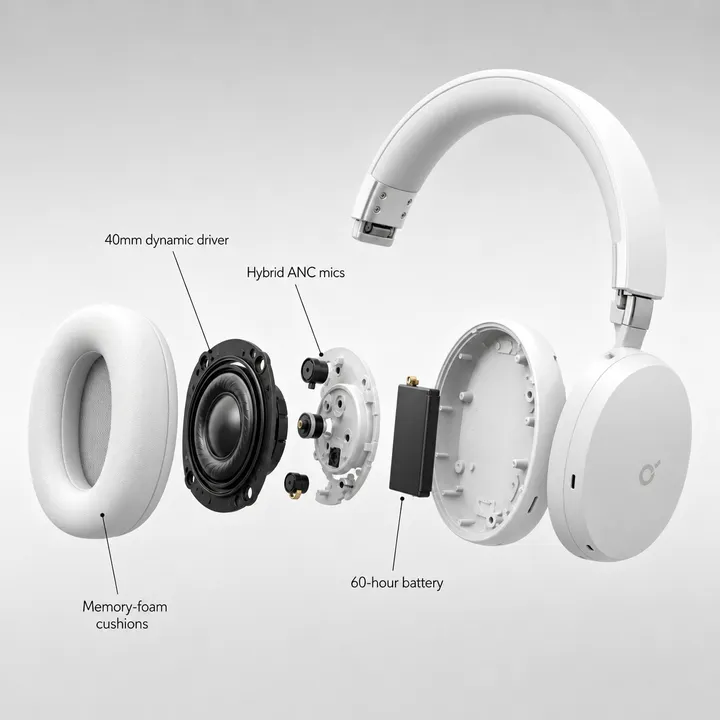

Fondo
Etiqueta cojines espuma viscoelástica
Etiqueta controlador dinámico 40 mm
Etiqueta micrófonos ANC híbridos
Etiqueta batería 60 horas
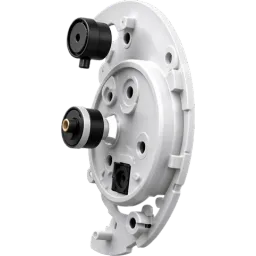
Conjunto de micrófonos ANC híbridos
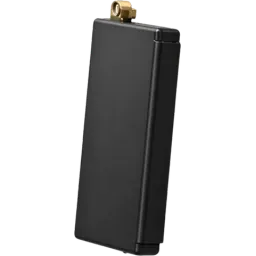
Batería de 60 horas
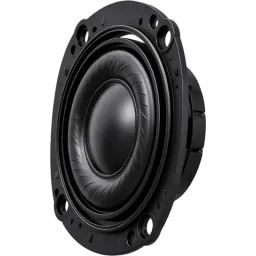
Controlador dinámico de 40 mm
Carcasa interna de los auriculares
Sube una imagen a la izquierda para separar la tuya.
Capas
PSD · 11 Etiqueta NEWfx
 Texto de título principal BLOOMfx
 Texto inferior SPRING COLLECTION 2026fx
 Texto de subtítulo Eau de Parfumfx
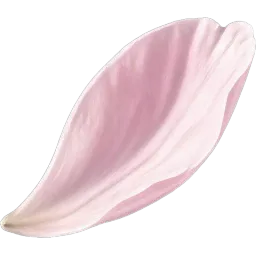 Pétalo rosa flotante
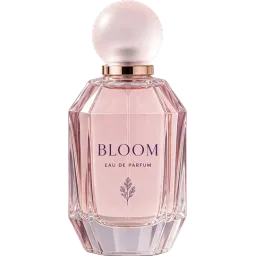 Frasco de perfume BLOOM
- +4
 Fondo
Respuesta corta
La mayoría de conversores dejan el texto pegado a la imagen. LayerPSD primero separa la imagen para que cada línea de texto sea su propia capa y luego la escribe en el PSD como texto real, con trazo, resplandor, sombra y degradado como estilos de capa. En nuestra prueba con 30 diseños, el 99% de 206 líneas de texto de tamaño normal salió así, con las palabras bien leídas.
Qué pasa a la capa de texto
- Palabras
- Se leen de cada capa de texto; admite alfabeto latino, japonés, coreano y chino. El texto de derecha a izquierda, como el árabe, queda como capa de imagen.
- Tamaño y posición
- Se miden con los píxeles de la capa, así que el texto queda donde estaba la letra.
- Color y degradado
- Relleno plano o un degradado de arriba abajo como estilo Superposición de degradado.
- Trazo, resplandor, sombra
- Se escriben como estilos de capa de Photoshop que puedes ajustar o desactivar.
- Fuente
- Se elige por estilo (sans, serif, redondeada, manuscrita, display), no la tipografía exacta: cámbiala después de abrir.
Probado con 30 diseños
Pasamos los mismos 30 diseños (pósteres, flyers, imágenes para redes, pantallas de apps, diapositivas, menús y tres fotos sin texto) por el proceso de texto 2 veces y contamos cuántas de sus 206 líneas de texto de tamaño normal salen en su propia capa con las palabras bien leídas. Última ejecución: 2026-10-05.
99%
Líneas en su propia capa, con créditos
409/412 · 2×206
99.9%
Caracteres leídos correctamente
2×206
97%
Líneas en su propia capa, en la prueba gratis
400/412 · 2×206
| Tipo de diseño | Diseños | Con créditos | Prueba gratis |
|---|---|---|---|
| Pósteres y flyers | 8 | 66/66 | 63/66 |
| Imágenes para redes y banners | 9 | 121/122 | 117/122 |
| Pantallas de apps y juegos | 6 | 168/170 | 166/170 |
| Diapositivas, menús e infografías | 4 | 54/54 | 54/54 |
| Fotos e ilustraciones sin texto | 3 | Sin texto, nada que sacar | |
Los titulares de más del 8% de la altura de la imagen (28 líneas en este conjunto) se quedan en la imagen a propósito, para que el modelo pinte el fondo detrás; «PSD con texto editable» los lee al exportar, y ese paso no se puntúa aquí. Puntuación por diseño (JSON, CC BY 4.0)
Diseños con mucho texto: flyers, menús, diapositivas y pantallas de apps
Todas las líneas se leen de una vez antes de separar, así que un diseño denso no se funde en un bloque ni queda en manos del modelo de imagen. En el conjunto de prueba, las pantallas de apps y juegos sacaron 168 de 170 líneas y las diapositivas, menús e infografías 54 de 54 (dos ejecuciones, con créditos). En una pantalla de historial de pedidos de 120 líneas creada como prueba de estrés, se leyeron exactas entre 115 y 120. Lo que queda como píxeles: letras en curva o en perspectiva y texto impreso en un producto o dentro de una foto.
¿Flash o 5.5? Las mismas tres imágenes en los dos modelos
El 2026-11-13 separamos un flyer de cafetería, un cartel de festival y una diapositiva de ventas con Seedream 5.0 Flash y con Seedream 5.5, con los mismos ajustes y la misma lectura de texto antes de separar. Los créditos son los que gastó cada ejecución.
| Imagen y ajustes | Modelo | Capas | Líneas de texto editable | Primera pasada | Créditos |
|---|---|---|---|---|---|
| Flyer de cafetería1K · 4 capas | Seedream 5.0 Flash | 8 | 4 | 44 s | 5 créditos |
| Flyer de cafetería1K · 4 capas | Seedream 5.5 | 8 | 5 | 43 s | 10.2 créditos |
| Cartel de festival2K · Auto | Seedream 5.0 Flash | 36 | 7 | 106 s | 31 créditos |
| Cartel de festival2K · Auto | Seedream 5.5 | 22 | 8 | 85 s | 33.9 créditos |
| Diapositiva de ventas2K · Auto | Seedream 5.0 Flash | 27 | 17 | 71 s | 11 créditos |
| Diapositiva de ventas2K · Auto | Seedream 5.5 | 18 | 13 | 55 s | 12.1 créditos |
Cuál elegir
- Elige 5.5 si quieres que un titular normal se abra como texto: en el flyer convirtió «MORNING BREW» en una capa de texto editable. Flash devolvió ese titular como imagen; «Otros formatos → PSD con texto editable» todavía puede leerlo, con un paso más.
- Elige Flash para diapositivas, capturas y carteles cargados en Auto: cada capa cuesta 1 crédito en vez de 1.9, su segunda pasada dividió el cartel en 36 capas (5.5 se quedó en 22) y el texto de la diapositiva se lee igual con los dos.
- Ninguno de los dos convierte en texto las letras 3D o de neón: «NEON NIGHTS» quedó como imagen con ambos, y 5.5 marcó como texto una letra suelta recortada de ese rótulo.
Las líneas de texto más pequeñas se extraen antes de separar con el mismo lector en ambos modelos, así que las cifras de la diapositiva (17 y 13) cambian de una ejecución a otra, no por el modelo. El tiempo es el de la primera pasada; los créditos suman todas.
Cómo abrir el archivo
El texto se reconstruye, no se recupera: cada línea que el modelo lee se convierte en una capa de texto nativa y lo que no puede leer se queda en píxeles. Con estos cuatro pasos tendrás palabras editables.
- 1
Separa la imagen en capas en la página de inicio.
- 2
Elige “PSD con texto editable” en el menú de exportación.
- 3
Abre el archivo. Si Photoshop pregunta, elige Actualizar para que vuelva a dibujar el texto.
- 4
Cada grupo de texto contiene la letra original (píxeles) y una capa de texto oculta. Activa la capa de texto, oculta los píxeles y edita.
Exportar el archivo no tiene una tarifa aparte. El OCR adicional, cuando hace falta, suele consumir alrededor de 0,1 créditos; las lecturas completadas se reutilizan mientras el resultado no cambie y su caché siga disponible. La separación se cobra por capa: consulta los precios.
Preguntas frecuentes
Respuestas breves sobre la separación, la exportación y la facturación. Para cualquier otra cosa, escríbenos y te responde una persona.
¿Cómo puedo convertir texto de una imagen a texto editable?
Separa la imagen para que cada bloque de texto sea su propia capa y exporta “PSD con texto editable”. Cada capa que se puede leer se convierte en capa de texto de Photoshop; el resto queda como píxeles.
¿Usará exactamente la misma fuente?
No. Elige una fuente del mismo tipo (por ejemplo una sans en negrita o una serif) y conserva tamaño, color y efectos. Si tienes la tipografía original, cámbiala en Photoshop.
¿Qué texto queda como píxeles?
Lo que el modelo no lee con seguridad —logos muy estilizados, texto en curva o en perspectiva, letra diminuta— se deja como la capa de píxeles original, así que nada desaparece.
¿Funciona con Photopea o Affinity?
El PSD es un archivo RGB estándar. Photopea abre las capas de texto y los estilos; en otras apps la edición de texto PSD varía, pero la copia en píxeles siempre está.
¿Qué precisión tiene el reconocimiento de texto?
En nuestro conjunto de 30 diseños (2026-10-05), el 99% de 206 líneas de texto de tamaño normal salió en su propia capa con las palabras bien leídas, y el 99,9% de los caracteres fue correcto. La prueba gratis usa un modelo más ligero y obtuvo un 97%. En un 6% de las líneas sacadas quedó un rastro de la letra original en el fondo que necesita un retoque rápido. Puntuación por diseño: layerpsd.com/data/text-benchmark.json.
¿Funciona con diseños con mucho texto como menús, diapositivas o capturas de apps?
Sí, forman parte del conjunto de prueba: las pantallas de apps y juegos sacaron 168 de 170 líneas, y las diapositivas, menús e infografías 54 de 54 (dos ejecuciones cada uno). Cada línea es su propia capa de texto, así que un menú de 20 líneas se abre como 20 líneas editables.