Convertir Canva en PSD avec calques
Canva n’a pas d’export PSD. Si vous avez encore le design, un PDF ouvert dans Photopea devient gratuitement un PSD avec calques ; si vous n’avez qu’un PNG ou un JPG, LayerPSD le sépare en calques avec du texte modifiable.
Calques
Résolution
Auto sépare chaque élément (jusqu’à 16 par passe). Facturé par image produite : au plus 17 crédits par passe (17 images). Une image chargée enchaîne jusqu’à 4 passes, que vous pouvez arrêter entre deux. Compter environ 56 à 138 s.
Première visite ?
15 images · 116 s · 15 crédits
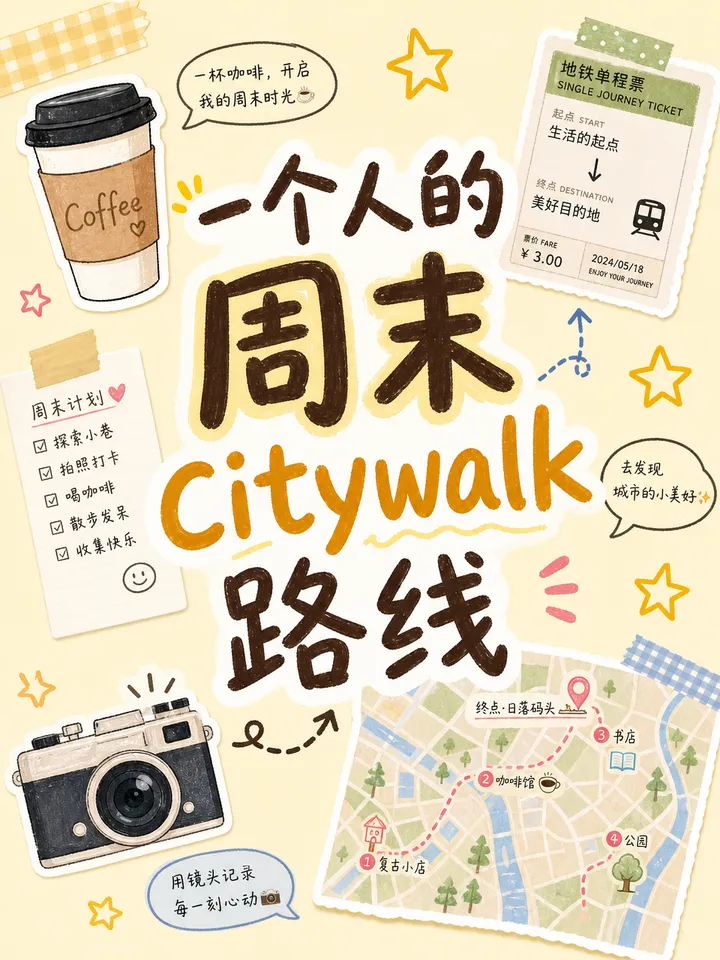

Arrière-plan
Ruban à carreaux jaune
Ruban à carreaux bleu
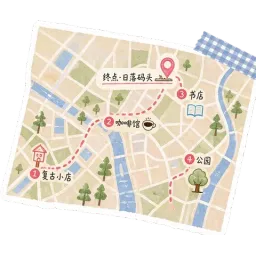
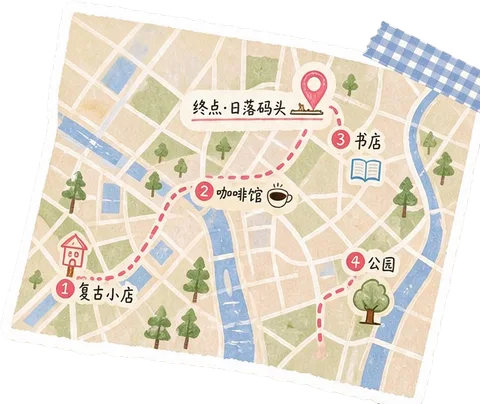
Plan d'itinéraire Citywalk
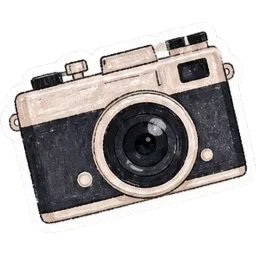
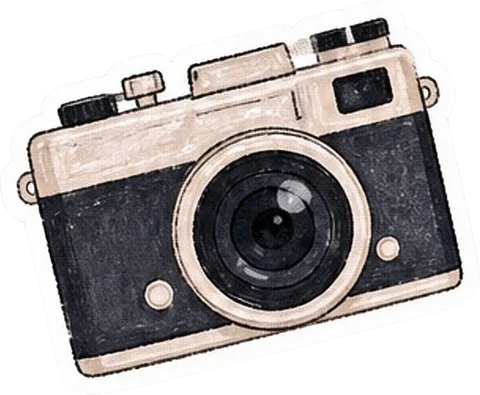
Autocollant appareil photo vintage
Ruban àpois vert
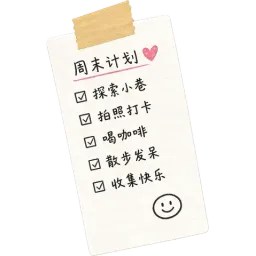
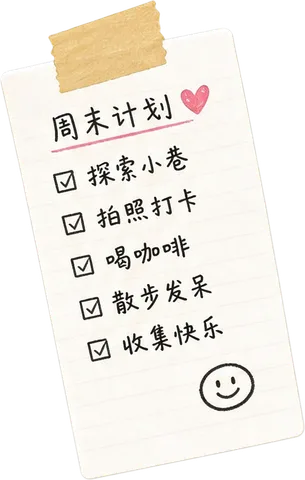
Note de plan de week-end

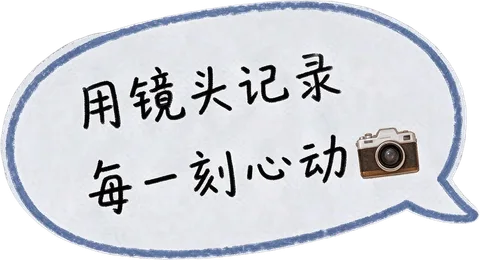
Bulle de dialogue appareil photo
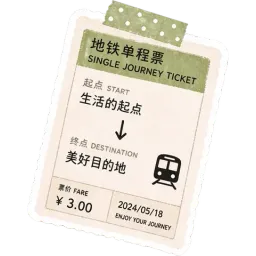
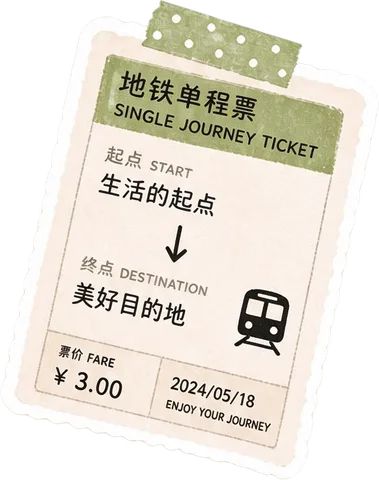
Autocollant ticket de métro
Importez une image à gauche pour séparer la vôtre.






En bref
Canva ne peut pas exporter en PSD : ses formats de téléchargement sont JPG, PNG, SVG, PDF, PPTX, DOCX, GIF et MP4. Pour passer de Canva en PSD avec calques, il existe deux méthodes. Si vous pouvez encore ouvrir le design dans Canva, téléchargez-le en PDF avec l’option « Aplatir le PDF » (Flatten PDF) désactivée, ouvrez le PDF dans Photopea (gratuit, dans le navigateur) et enregistrez-le en PSD : chaque élément devient un calque et le texte reste du texte modifiable. Si vous n’avez que le PNG ou le JPG exporté, importez-le sur LayerPSD : chaque élément est découpé sur son propre calque, l’arrière-plan est reconstitué derrière, et le texte de taille normale revient en texte Photoshop modifiable. La première séparation est gratuite quand vous vous connectez avec un compte Gmail.
Deux méthodes pour convertir Canva en PSD
Le choix dépend de ce que vous avez : le design Canva lui-même, ou seulement une image de celui-ci.
Vous avez encore le design Canva : PDF → Photopea
Gratuit- 1Dans Canva, ouvrez Partager → Télécharger et choisissez PDF comme type de fichier (version numérique ou impression).
- 2Dans les paramètres avancés, laissez « Aplatir le PDF » (Flatten PDF) désactivé. L’aplatissement fusionne le design en une seule image.
- 3Ouvrez le PDF dans Photopea (photopea.com, File → Open). Chaque page devient un plan de travail, chaque élément un calque.
- 4Vérifiez les calques de texte, puis File → Save as PSD (enregistrer en PSD).
Le texte arrive en calques de texte modifiables avec le nom de la police, la taille et la couleur ; les photos arrivent en objets dynamiques (Smart Objects) et les formes vectorielles en formes modifiables. Installez les polices du design, sinon le texte s’affiche dans une police de remplacement. Les photos restent entières : une personne sur un fond reste une seule image.
Vous n’avez que le PNG ou le JPG : LayerPSD
À partir de l’image- 1Téléchargez le design depuis Canva en PNG (ou utilisez l’image qu’on vous a envoyée).
- 2Importez-la ci-dessus et cliquez sur Séparer en calques.
- 3Chaque élément se retrouve sur son propre calque transparent et l’arrière-plan est reconstitué derrière.
- 4Exportez « PSD avec texte modifiable » pour obtenir le texte de taille normale en texte Photoshop, ou un ZIP de PNG.
Cela fonctionne aussi quand le fichier Canva n’existe plus, appartient à quelqu’un d’autre ou a été aplati, et cela peut séparer en plusieurs parties les photos à l’intérieur d’un design. Le texte est reconstruit, pas récupéré : les lignes lues par le modèle deviennent du texte au style assorti, le reste reste en pixels.
Ouvrir le PDF Canva directement dans Photoshop ne donne pas de calques : sa boîte de dialogue « Importation PDF » (Import PDF) transforme chaque page en pixels, et Fichier → Importer et incorporer (File → Place) fait entrer la page comme un seul objet dynamique.
PDF → Photopea ou PNG → LayerPSD ?
| PDF → Photopea | PNG → LayerPSD | |
|---|---|---|
| Ce qu’il vous faut | L’accès au design Canva | N’importe quel JPG, PNG ou WebP aplati du design |
| Calques | Les éléments du design lui-même, un calque chacun | Chaque élément trouvé par le modèle, jusqu’à 16 par passe |
| Texte | Texte modifiable avec le nom de la police d’origine ; installez la police | Lignes de taille normale reconstruites en texte Photoshop, style assorti ; le lettrage petit ou stylisé peut rester en pixels |
| Photos dans le design | Un objet dynamique par photo, non séparé | Séparées en parties, avec la zone derrière reconstituée |
| Coût | Gratuit | Une séparation gratuite, puis 1 crédit par calque produit avec Flash |
Une couverture pour les réseaux sociaux mise en page comme un modèle Canva
Cet exemple est un PNG aplati d’une couverture de publication pour les réseaux sociaux, avec stickers, ruban adhésif, une carte et un bloc de titre : le type de mise en page des modèles Canva (il n’a pas été créé dans Canva). Une séparation avec Seedream 5.0 Flash en 2K a renvoyé 14 calques et l’arrière-plan en 116 secondes pour 15 crédits. Ses 28 lignes de texte ont été récupérées en texte modifiable dans 55 lectures sur 56, sur deux passages de notre test de texte.
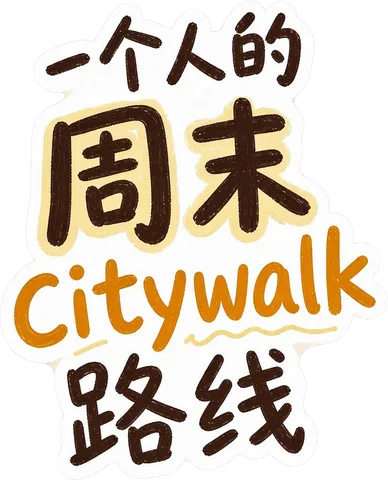
- Main title text group
- Decorative arrow lines
- Decorative star set
- Coffee cup speech bubble
- Right side speech bubble
- Coffee cup sticker
- Subway one-way ticket sticker
- Camera speech bubble
- Weekend plan note
- Green polka dot tape
- Vintage camera sticker
- Citywalk route map
- Blue checkered tape
- Yellow checkered tape
- Arrière-plan
Questions fréquentes
Des réponses courtes sur la séparation, l’export et la facturation. Pour le reste, écrivez-nous : une personne vous répond.
Peut-on exporter un design Canva en PSD ?
Non. Les formats de téléchargement de Canva sont JPG, PNG, SVG, PDF, PPTX, DOCX, GIF et MP4 (vérifié le 2026-10-05) : il n’y a pas de format PSD dans l’export Canva. Pour obtenir un PSD, téléchargez un PDF et convertissez-le dans Photopea, ou téléchargez un PNG et séparez-le en calques avec LayerPSD.
Comment convertir Canva en PSD gratuitement ?
Téléchargez le design depuis Canva en PDF avec « Aplatir le PDF » (Flatten PDF) désactivé, ouvrez le PDF dans Photopea et choisissez File → Save as PSD. Photopea transforme chaque page en plan de travail, chaque élément en calque et le texte en calques de texte. C’est gratuit et cela fonctionne dans le navigateur.
Pourquoi mon PDF Canva s’ouvre-t-il en un seul calque aplati ?
Soit l’option « Aplatir le PDF » (Flatten PDF) était activée au téléchargement, ce qui fusionne le design en une seule image, soit vous l’avez ouvert dans Photoshop, dont la boîte de dialogue « Importation PDF » (Import PDF) pixellise chaque page. Téléchargez-le à nouveau avec « Aplatir le PDF » désactivé et ouvrez plutôt le PDF dans Photopea.
Peut-on ouvrir un design Canva dans Photoshop avec ses calques ?
Pas directement : Photoshop pixellise une page PDF à l’ouverture, et Fichier → Importer et incorporer (File → Place) fait entrer la page comme un seul objet dynamique. Convertissez d’abord le PDF en PSD dans Photopea et ouvrez ce PSD dans Photoshop, ou séparez un PNG du design avec LayerPSD et exportez un PSD.
Mes polices Canva resteront-elles modifiables ?
Avec la méthode PDF, le texte reste du texte modifiable et garde le nom de sa police : il est modifiable tant que la police est installée là où vous l’ouvrez ; sinon il s’affiche dans une police de remplacement. Avec LayerPSD, le texte est lu dans l’image et reconstruit en texte Photoshop dans un style assorti : vous n’avez pas besoin de la police, mais ce n’est pas la police d’origine.
Et si je n’ai que le PNG, pas le fichier Canva ?
Importez le PNG ou le JPG sur LayerPSD. Chaque élément est découpé sur son propre calque transparent, l’arrière-plan est reconstitué derrière, et le texte de taille normale devient du texte Photoshop modifiable quand vous exportez « PSD avec texte modifiable ». Votre première séparation est gratuite quand vous vous connectez avec un compte Gmail.
Canva Magic Layers peut-il exporter un PSD ?
Non. Magic Layers sépare une image aplatie en calques à l’intérieur d’un design Canva, et ces calques restent dans Canva, car le PSD ne fait pas partie des formats de téléchargement de Canva. Notre page sur l’alternative à Canva Magic Layers compare les deux.
Voir aussi
Sources
- Canva Help: download file types · vérifié le 2026-10-05
- Canva Help: download designs as flattened PDF · vérifié le 2026-10-14
- Photopea: convert PDF to layered PSD · vérifié le 2026-10-14
- Adobe Help: open PDF files in Photoshop · vérifié le 2026-10-14