Traduire le texte d’une image en gardant la police
Un traducteur d’image pour affiches, flyers, menus, pubs et photos produit : importez l’image, choisissez une langue, et récupérez la même image avec le texte traduit dans la même police, les mêmes couleurs et aux mêmes endroits. Noms, chiffres et prix restent tels quels.
- Nano Banana 2
- 3.1 crédits
- GPT Image 2
- 1.7 crédit
- Seedream 5.0 Flash
- 1 crédit
- Premier essai
- Gratuit
Corrigez n’importe quelle traduction avant le rendu. Les noms, chiffres et prix restent tels quels.
Une image · 3.1 crédits


BLOOM GLOW · Nano Banana 2 · ~17 s
La même image, une autre langue
Importez une image à gauche, choisissez une langue et cliquez sur Lire et traduire.
En bref
Oui, vous pouvez traduire le texte d’une image en gardant le design. Importez l’image et choisissez une langue : LayerPSD lit chaque ligne de texte, petits caractères compris, la traduit dans son contexte et vous laisse corriger chaque ligne avant que le modèle d’image dessine la traduction au même endroit, avec le même lettrage, la même couleur et les mêmes effets. Les noms de personnes, de groupes, de marques et de lieux, les chiffres, les prix et les symboles monétaires restent tels quels. Un rendu prend environ 20–30 secondes et utilise 3.1 crédits sur Nano Banana 2 ou 1 crédit sur Seedream 5.0 Flash ; la lecture et la traduction coûtent une petite fraction de crédit. La première est gratuite après connexion avec Google.
Comment traduire le texte d’une image
- 1
Importez et choisissez une langue
Une affiche, un flyer, un menu, une pub, un emballage ou une capture d’écran en JPG, PNG ou WebP. Choisissez la langue cible.
- 2
Lisez et traduisez
Chaque ligne de texte est lue et traduite dans son contexte. Vérifiez les traductions et reformulez les lignes que vous voulez.
- 3
Redessinez et téléchargez
Environ 20–30 secondes plus tard, vous récupérez la même image avec le texte traduit dans le même lettrage. Comparez avant et après, puis enregistrez le PNG.
Avant et après
Chaque paire est une exécution de cette page sur Nano Banana 2 en 2K, montrée telle quelle, sans retouche.
 Avant
Avant Après
Aprèsanglais → espagnol
- “NEON NIGHTS” → “NOCHES DE NEÓN”
- “SUMMER FESTIVAL 2026” → “FESTIVAL DE VERANO 2026”
- “FREE” → “ENTRADA”
Le titre néon et le sous-titre espacé gardent leur style. Le badge sur deux lignes devient ENTRADA GRATIS, dans l’ordre naturel en espagnol, et les noms des artistes restent en anglais.
Nano Banana 2 · 28 s · 3.1 crédits · 2026-10-11
 Avant
Avant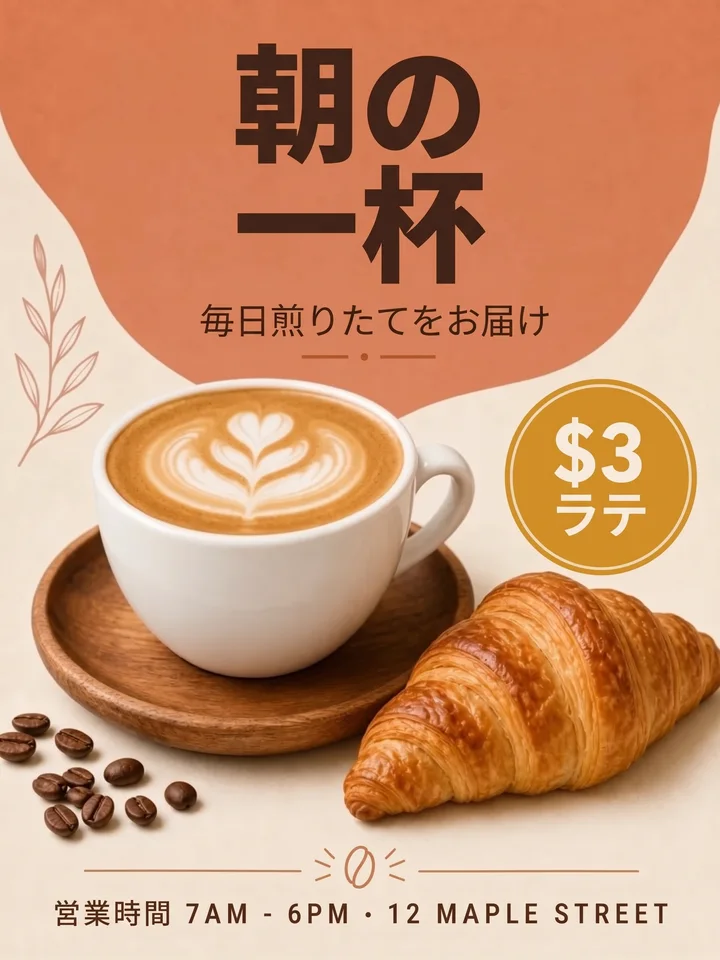 Après
Aprèsanglais → japonais
- “MORNING” → “朝の”
- “BREW” → “一杯”
- “Freshly roasted every day” → “毎日煎りたてをお届け”
Le titre, le slogan et la petite ligne des horaires d’ouverture sont traduits en japonais ; le prix de $3 et le nom de la rue sont conservés.
Nano Banana 2 · 19 s · 3.1 crédits · 2026-10-11
 Avant
Avant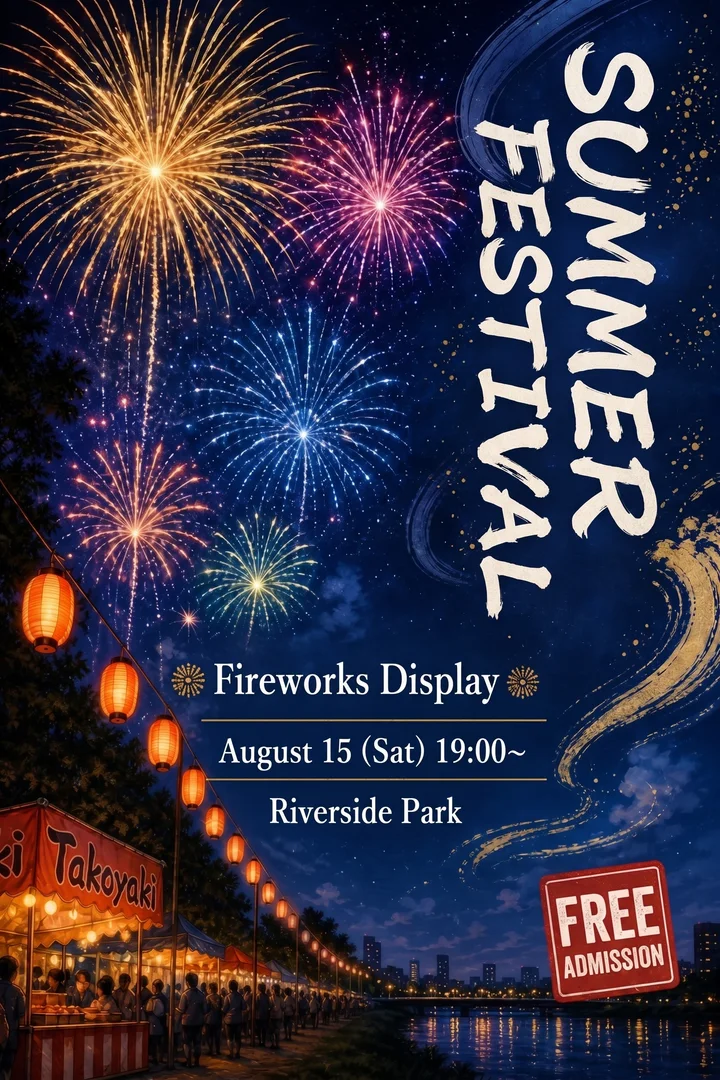 Après
Aprèsjaponais → anglais
- “夏祭り” → “SUMMER FESTIVAL”
- “花火大会” → “Fireworks Display”
- “8月15日(土) 19:00〜” → “August 15 (Sat) 19:00~”
Le titre vertical au pinceau est devenu un titre anglais tourné sur le côté, à la verticale au même endroit ; la date, le lieu, l’enseigne du stand et le badge sont traduits.
Nano Banana 2 · 22 s · 3.1 crédits · 2026-10-11
Ce qui change et ce qui reste
Traduit
Titres, sous-titres, badges, plats d’un menu, légendes et petits caractères : chaque ligne écrite dans une autre langue.
Gardé tel quel
Noms de personnes, de groupes, de marques, de produits, de salles et de rues ; chiffres, dates, heures, prix et symboles monétaires.
Gardé dans le même style
Chaque ligne est redessinée à sa place, avec le même style de lettrage, la même graisse et la même couleur, lueur, contour et ombre compris. Une traduction bien plus longue est composée un peu plus petit.
En bref
Entrée
Un JPG, PNG ou WebP jusqu’à 50 Mo
affiches, flyers, menus, pubs, emballages, visuels réseaux, captures d’écran
Traduire vers
11 langues
anglais, espagnol, portugais, français, allemand, italien, japonais, coréen, chinois simplifié, chinois traditionnel et arabe
Traduire depuis
Toute langue en alphabet latin, chinois, japonais (titres verticaux compris), coréen ou arabe
Sortie
L’image entière en PNG avec le texte traduit, environ 2K sur Nano Banana 2
Lignes
Jusqu’à 30 lignes par image, chacune modifiable avant le rendu
Prix
Lecture et traduction
une petite fraction de crédit. Rendu : 3.1 crédits sur Nano Banana 2 (recommandé), 1.7 crédit sur GPT Image 2, 1 crédit sur Seedream 5.0 Flash. Crédits dès $0.071, sans abonnement
Essai gratuit
Une traduction gratuite, ou une séparation en calques, après connexion Google avec un compte Gmail. Sans carte
Limites
Toute l’image est redessinée, de petits détails peuvent bouger et un titre vertical peut devenir horizontal ; un texte que la lecture a manqué peut ressortir faux, vérifiez donc le résultat avant de publier
Autres façons de traduire le texte d’une image
Le bon choix dépend de ce qu’il vous faut : juste comprendre le texte, ou une image à publier.
| Méthode | Ce que vous obtenez | Police et mise en page |
|---|---|---|
| Google Traduction ou Google Lens | La traduction posée sur l’image pour la lire | Police simple par-dessus l’original ; bien pour comprendre, pas pour un design à publier |
| Canva Translate | Traduit les zones de texte d’un design créé dans Canva | Garde la mise en page des zones de texte Canva ; une image aplatie doit d’abord avoir son texte rendu modifiable |
| Photoshop à la main | Effacer chaque ligne, trouver une police proche, taper la traduction, refaire les effets | Exact si vous avez la police ; lent sur un lettrage stylisé |
| Traducteurs d’image par IA | Importer, choisir une langue, le texte est remplacé automatiquement | Variable selon l’outil ; vérifiez le résultat, surtout les noms et les prix |
| LayerPSD, cette page | Chaque ligne lue et traduite, corrigeable, puis l’image redessinée | Même lettrage, mêmes couleurs et mêmes effets ; noms, chiffres et prix gardés |
| LayerPSD, PSD à texte modifiable | Séparer l’image en calques et exporter un PSD avec du vrai texte | Vrai texte Photoshop à traduire et retoucher vous-même |
Quand choisir autre chose
Lire un panneau, un menu ou une étiquette en voyage
Utilisez Google Lens ou l’appareil photo de votre téléphone ; inutile de produire une nouvelle image.
Documents avec de longs paragraphes, PDF ou présentations
Utilisez un traducteur de documents ou de PDF qui garde le fichier modifiable.
Un fichier que vous traduirez dans de nombreuses langues
Exportez un PSD à texte modifiable et traduisez les calques de texte dans Photoshop.
Plutôt un texte modifiable dans Photoshop ?
Séparez l’image en calques et exportez un PSD où le texte est un vrai calque de texte.
Questions fréquentes
Des réponses courtes sur la séparation, l’export et la facturation. Pour le reste, écrivez-nous : une personne vous répond.
Comment traduire le texte d’une image en gardant la même police ?
Importez l’image, choisissez la langue et cliquez sur Lire et traduire. Chaque ligne est lue et traduite ; corrigez celles que vous voulez, puis cliquez sur Traduire l’image. Le modèle d’image dessine chaque ligne traduite à la place de l’original, avec le même style de lettrage, la même couleur et les mêmes effets. Cela utilise 3.1 crédits sur Nano Banana 2, et la première est gratuite après connexion avec Google.
Google Traduction peut-il traduire le texte d’une image ?
Oui, pour lire : l’onglet Images de Google Traduction et Google Lens affichent la traduction sur l’image dans une police simple. S’il vous faut une affiche, un flyer ou une photo produit à publier, avec la traduction dans le lettrage et la mise en page d’origine, utilisez cette page.
ChatGPT peut-il traduire le texte d’une image ?
Il sait lire et traduire les mots, et son modèle d’image peut redessiner une image. Ici, la lecture, la traduction et le rendu sont réglés pour garder la mise en page, les noms et les prix, et vous voyez et pouvez corriger chaque ligne avant que quoi que ce soit soit dessiné.
Les noms, les prix et les chiffres sont-ils traduits aussi ?
Non. Les noms de personnes, de groupes, de marques, de produits, de salles et de rues, ainsi que chaque chiffre, date, prix et symbole monétaire, restent tels quels. Dans l’exemple du festival, les noms des artistes restent en anglais, et dans celui du café, le prix de $3 est conservé.
Vers quelles langues peut-on traduire ?
11 : anglais, espagnol, portugais, français, allemand, italien, japonais, coréen, chinois simplifié, chinois traditionnel et arabe. Le texte de l’image peut être dans n’importe quelle langue en alphabet latin, en chinois, en japonais, en coréen ou en arabe.
Est-ce que ça marche avec du texte japonais ou chinois vertical ?
Oui. Les caractères empilés d’un titre vertical sont lus comme une seule ligne et traduits d’un bloc. La traduction est dessinée au même endroit : empilée, tournée sur le côté comme dans l’exemple de la fête d’été, ou horizontale.
Puis-je modifier la traduction avant qu’elle soit dessinée ?
Oui. Après Lire et traduire, chaque ligne apparaît avec sa traduction dans un champ modifiable : vous pouvez corriger un mot, raccourcir une ligne ou garder une expression dans la langue d’origine.
Et si la traduction est plus longue que l’original ?
Elle est composée un peu plus petit pour tenir dans le même espace, dans le même style. Pour le rendu le plus fidèle, raccourcissez les lignes longues dans le champ de traduction avant le rendu.
Puis-je traduire un menu, un flyer, une photo produit ou une capture d’écran ?
Oui. Tout ce qui contient du texte lisible fonctionne : affiches, flyers, menus, pubs, emballages, photos produit, visuels réseaux et captures d’app ou de site web. Les très petits caractères sont moins fiables.
Est-ce gratuit ?
Connectez-vous avec Google (un compte Gmail vérifié) et votre première traduction, ou une séparation en calques, est gratuite, sans carte. Ensuite, un rendu utilise 3.1 crédits sur Nano Banana 2 ou 1 crédit sur Seedream 5.0 Flash, à partir d’un pack de crédits payé une fois (crédits dès $0.071).
La traduction est-elle fiable ?
C’est une traduction automatique qui tient compte de toute l’image, et vous voyez chaque ligne avant le rendu. Faites vérifier les noms, les slogans et tout ce qui est juridique ou médical par un locuteur natif avant d’imprimer ; le modèle d’image peut aussi se tromper sur un texte qu’on ne lui a pas donné, comparez donc avant et après.
Puis-je plutôt obtenir le texte traduit en calques modifiables ?
Oui. Séparez l’image en calques et exportez un PSD à texte modifiable : chaque ligne de texte de taille normale devient du vrai texte Photoshop, que vous pouvez y traduire et remettre en forme.